- Главная
- /
- Статья

Благодарим вас за обратную связь.

 В этой статье
 Отправить обратную связь?
Создавайте собственные элементы управления для своих пользователей с помощью расширений пользовательского интерфейса и макросов.
Макросы
Макрос — это небольшая JavaScript-программа, которая запускается локально на вашем устройстве. Например, вы можете запрограммировать устройство на автоматический ответ на входящие звонки с определенных номеров.
Макросы могут запускать команды интерфейса прикладного программирования (API) для ваших устройств, а также для сторонних систем.
Все активные макросы выполняются на устройстве в одном процессе, называемом Runtime. В веб-интерфейсе устройства при необходимости можно запускать и останавливать среду выполнения. Среда выполнения изолирована в изолированной среде, а код надежно изолирован от стандартного программного обеспечения устройства.
Управлять макросами можно из Control Hub или редактора макросов в веб-интерфейсе устройства. Чтобы настроить макросы в Control Hub, сначала необходимо включить подготовку макросов для ваших устройств.
В Control Hub вы можете увидеть изменения, внесенные в макросы в истории устройства.
Расширения пользовательского интерфейса
Расширение пользовательского интерфейса — это настраиваемая кнопка или панель, которую вы создаете сами и добавляете на сенсорный экран своего устройства. Например, добавьте кнопку «Быстрый набор», чтобы позвонить на часто используемый номер, или запрограммируйте устройство на автоматический ответ на вызовы с определенных номеров.
Расширения пользовательского интерфейса также могут управлять периферийными устройствами сторонних производителей, такими как освещение, жалюзи и видеопереключатели. Когда управление видеоустройством и периферийными устройствами осуществляется из одного пользовательского интерфейса, вы получаете единообразный пользовательский интерфейс в конференц-зале. Связь со сторонними системами управления осуществляется через сторонний API.
Открытая платформа позволяет создавать настройки, адаптированные к существующим рабочим процессам. Таким образом, вы получаете дополнительные преимущества, выходящие за рамки основного предложения Webex.
Вот несколько примеров:
-
Отображение пользовательских данных веб-сервера на главном экране.
-
Сообщение о проблемах в систему продажи билетов.
-
Сбор акустических данных из помещения и отправка их на веб-сервер, где их можно напечатать.
-
Управление периферийными устройствами сторонних производителей, такими как светильники, жалюзи и видеокоммутаторы.
Расширения пользовательского интерфейса можно создавать в редакторе расширений пользовательского интерфейса в веб-интерфейсе устройства.
Включите предоставление макросов в Control Hub
Включение инициализации макросов дает вам доступ к макросам для чтения и записи от устройства к устройству из Control Hub. После включения все устройства, зарегистрированные в режиме совместного доступа, будут загружать свои макросы в Control Hub. Затем администраторы смогут отредактировать исходный код макроса, загрузить локальные копии и загрузить макросы на другие устройства.
Чтобы включить подготовку макросов, перейдите в раздел Устройства > Настройки > Макросы в Control Hub и включите опцию Разрешить Control Hub управлять макросами.
-
Все макросы в Control Hub хранятся и шифруются, но не с использованием собственного секретного ключа пользователя в. Cisco Cloud Если ваши макросы содержат конфиденциальные данные, вам не следует включать предоставление макросов Control Hub.
-
Предоставление макросов Control Hub относится только к устройствам, работающим в режиме совместного использования.
Настройте макросы в Control Hub
Сначала необходимо включить предоставление макросов Control Hub, как описано выше.
Подготовка макросов предоставляется на одном устройстве. Чтобы поделиться макросами между устройствами, вы можете загрузить макрос с одного устройства, а затем загрузить его на другое устройство.
Чтобы получить доступ к макросам для устройств в общем режиме, выполните следующие действия:
-
В окне просмотра информации о клиенте на сайте https://admin.webex.com перейдите в раздел Устройства и выберите устройство, которое вы хотите настроить.
-
Перейдите в раздел «Конфигурации» и выберите «Макросы».

Отсюда вы можете:
-
Создавайте, редактируйте и удаляйте макросы.
-
Загрузка и загрузка макросов (*.js).
-
Включите или отключите макросы.
-
Сохраните изменения.
-
Просматривайте журналы макросов.
Если кто-то одновременно редактировал те же макросы из другого веб-сайта, вам будет предложено загрузить копию вашей версии, удалить ее или перезаписать другую версию.
Создавайте макросы в веб-интерфейсе устройства
Редактор макросов предоставляет редактор кода, инструменты ведения журнала и элементы управления для быстрого тестирования макросов.
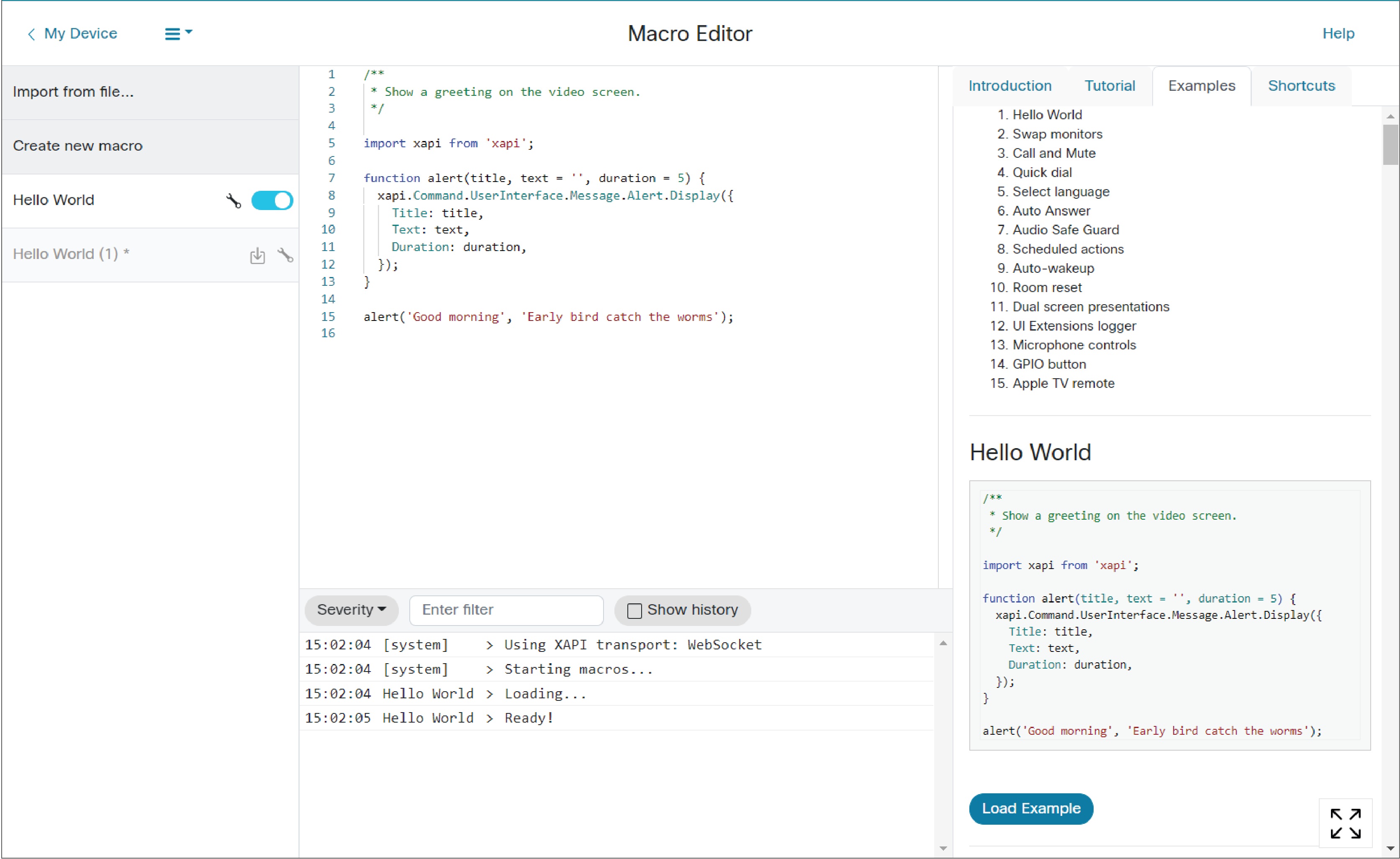
Войдите в веб-интерфейс устройства, используя учетные данные администратора, и перейдите в раздел Настройка > Редактор макросов. Отсюда вы можете:
-
Создавайте, редактируйте и удаляйте макросы.
-
Импортируйте или экспортируйте макросы (*.js).
-
Включите или отключите макросы.
-
Просмотрите журналы отладки.
-
Сохраните изменения (Ctrl+S)
Если кто-то одновременно редактировал один и тот же макрос из другого веб-сайта, вам будет предложено загрузить копию вашей версии, отменить внесенные изменения или перезаписать другую версию.
Создавайте расширения пользовательского интерфейса в веб-интерфейсе устройства
Редактор расширений пользовательского интерфейса предоставляет инструменты для создания:
-
Кнопки действий — кнопка, добавленная на домашнюю страницу. Кнопку действия можно запрограммировать на выполнение действий при нажатии на нее пользователем.
-
Панели. Панель управления может содержать множество элементов пользовательского интерфейса (например, кнопки, текстовые поля, переключатели, ползунки), каждый из которых можно запрограммировать на выполнение действий. Это позволит вам объединить собственную группу элементов управления в одном месте.
-
Веб-приложения — ярлык веб-приложения, добавленный на домашнюю страницу. Веб-приложение запустит предварительно определенную веб-страницу в полноэкранном режиме. Это доступно на всех устройствах с Web Engine (например, на устройствах серии Board и Desk, за исключением DX).
Войдите в веб-интерфейс устройства, используя учетные данные администратора, RoomControl или Integrator, и перейдите в раздел Настройка > Редактор расширений пользовательского интерфейса.
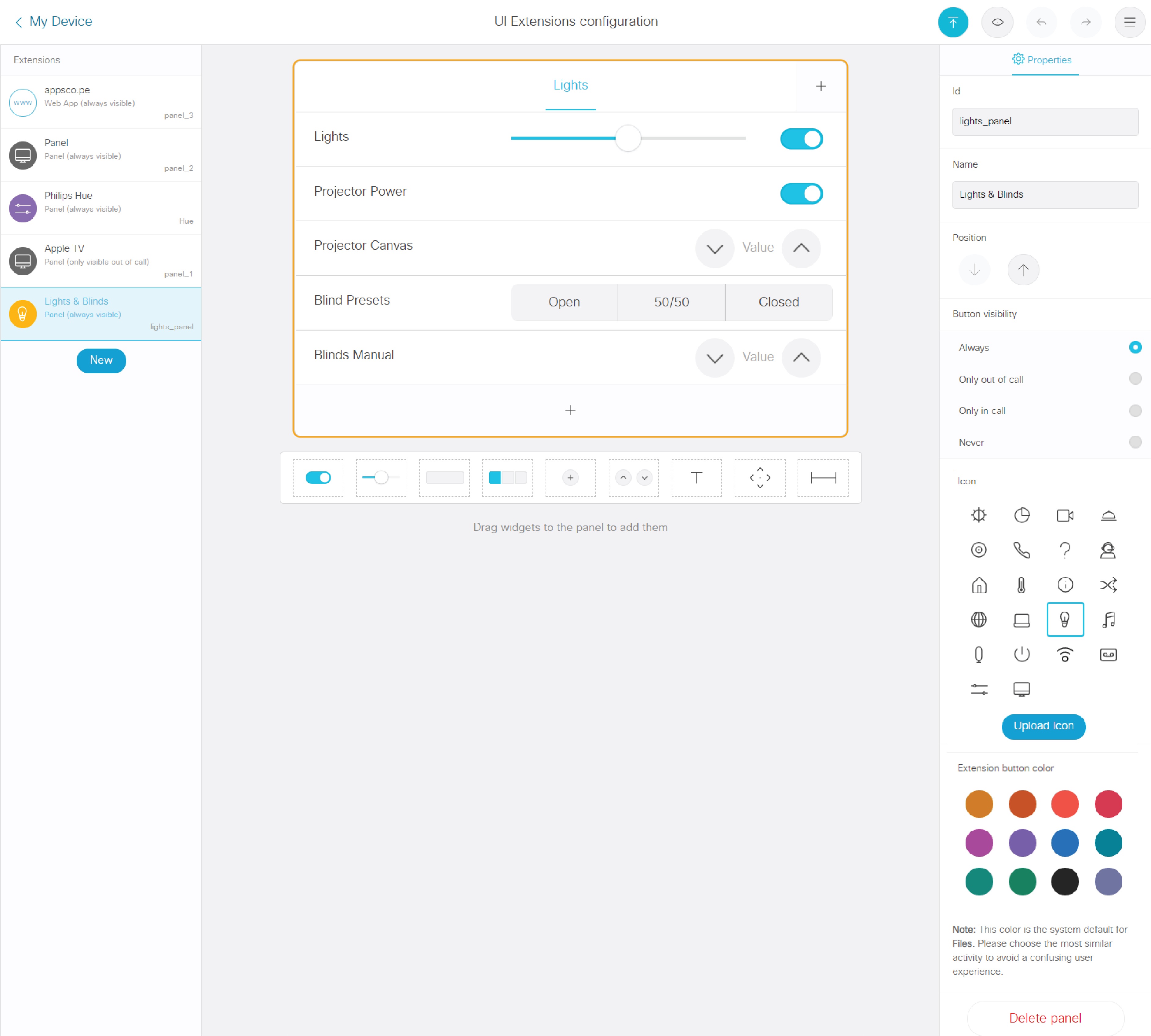
Отсюда вы можете:
-
Добавьте, загрузите, загрузите или удалите расширение пользовательского интерфейса.
-
Создавайте и настраивайте множество типов элементов управления.
-
Установите расширение пользовательского интерфейса на активное или неактивное.
-
Определите, когда расширение пользовательского интерфейса будет видно.
-
Экспортируйте расширения пользовательского интерфейса на видеоустройство или в файл на компьютере.
Чтобы подключить расширение пользовательского интерфейса к макросу, вам необходимо использовать уникальный идентификатор элемента. Например, идентификатор вашего переключателя может быть «lights_on». Затем вы напишете макрос, отслеживающий нажатия на экран, и, обнаружив, что кнопка "lights_on" нажата, выдаст нужную команду (например, включить/выключить свет).
Примеры подключения расширений пользовательского интерфейса к макросам см. здесь.
Дополнительная информация
Узнайте больше о создании макросов и расширений пользовательского интерфейса в следующих разделах:
Посетите сообщество разработчиков Cisco Collaboration, если вам нужна помощь по макросам и стороннему коду.
Сведения о доступе к локальному веб-интерфейсу см. в разделе Конфигурации устройств для комнатных и настольных устройств и плат Webex.
Расширения пользовательского интерфейса (UI) устройств Room Scheduler позволяют создавать собственные панели и кнопки действий, а также интегрировать веб-приложения непосредственно в панель управления Room Scheduler. Узнайте больше о макросах и расширениях для Room Scheduler.


