
Благодарим за обратната връзка.
Предавайте Webex Meetings, Webex Webinars или Webex събития (класически) в YouTube
 Обратна връзка?
Поточ Webex Meetings Webex Webinars но предаване или Webex събития (класически) в YouTube
Преди да започнете
Прилага се за:
-
Всички активни версии за срещи с плановете Meet, Business и Enterprise
-
Всички версии на събитията (класически) и уебинари
Споделянето на бяла дъска и споделянето на файл с помощта на Споделяне на файл, включително споделянето на видео файл, не се поддържат по време на предаване на живо.
Трябва да имате акаунт в Google, за да влезете в YouTube. Излъчването на живо трябва да е активирано за вашия канал в YouTube.
Уверете се, че сте влезли в YouTube Live и сте се запознали добре с процеса на предаване на живо, преди да възнамерявате да предавате на живо вашата среща или събитие.
| 1 |
Влезте в YouTube с профила си в Google. |
| 2 |
В горния десен ъгъл отидете на Съ здаване на видеоклип и други и щ ракнете върху О тидете на живо. 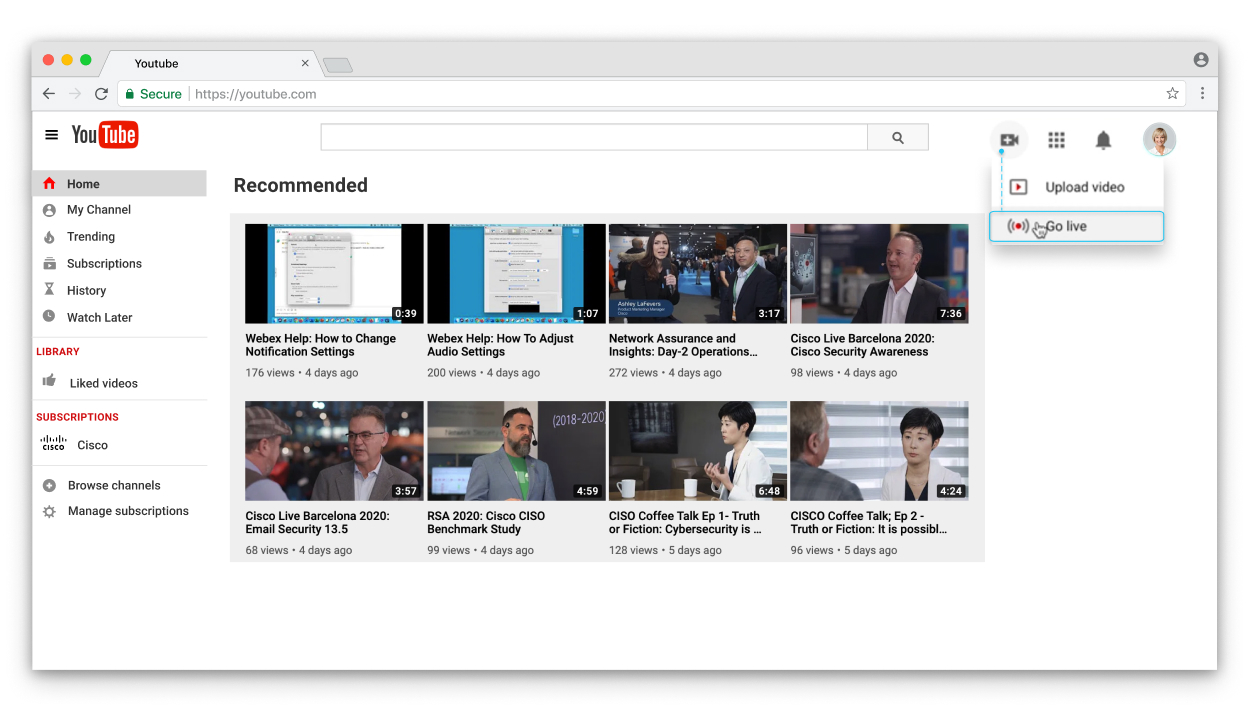
|
| 3 |
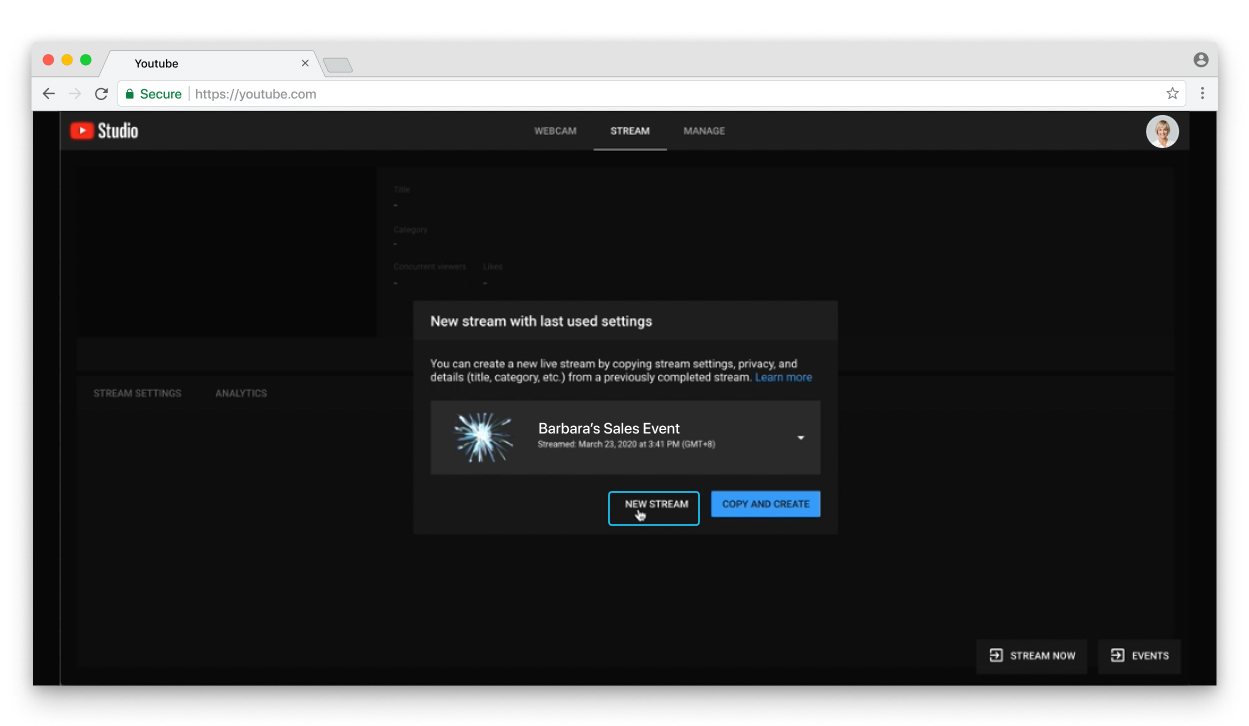 |
| 4 |
Попълнете формуляра и щракнете върху СЪЗДАВАНЕ НА ПОТО К. 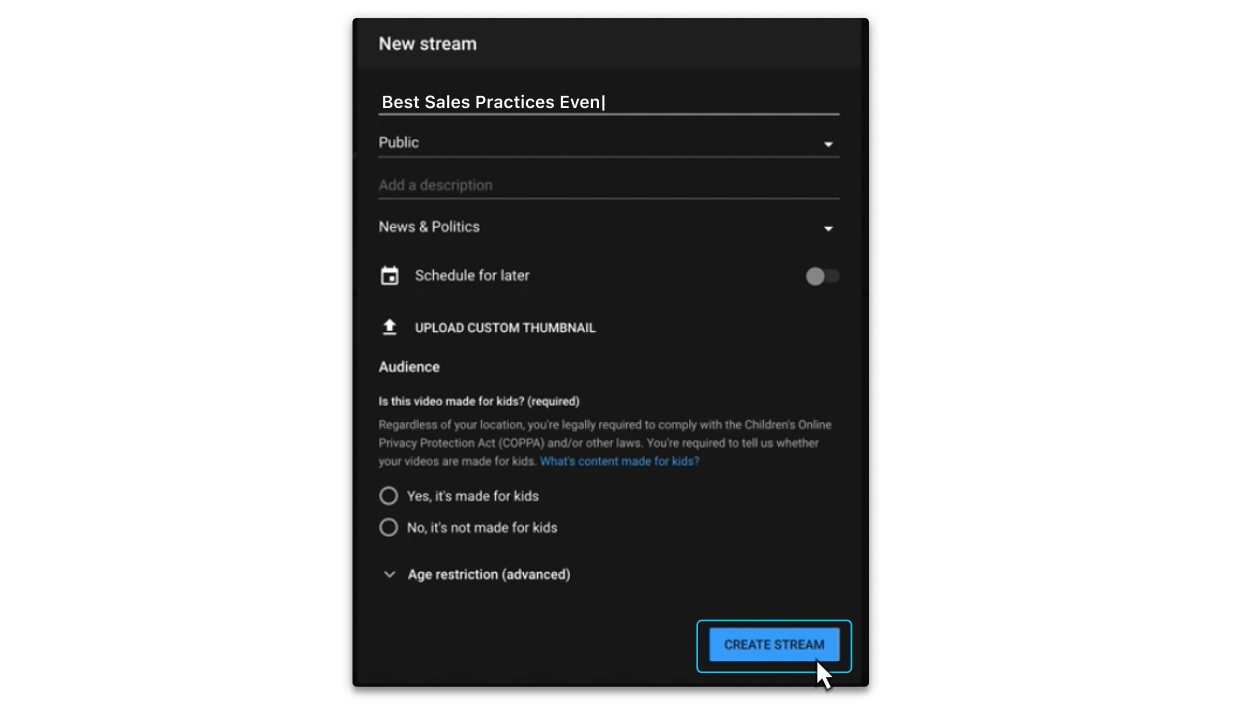 Виждате ключа за потока и URL адреса на потока. Ще трябва да ги копирате и поставите в Стъпка 7. 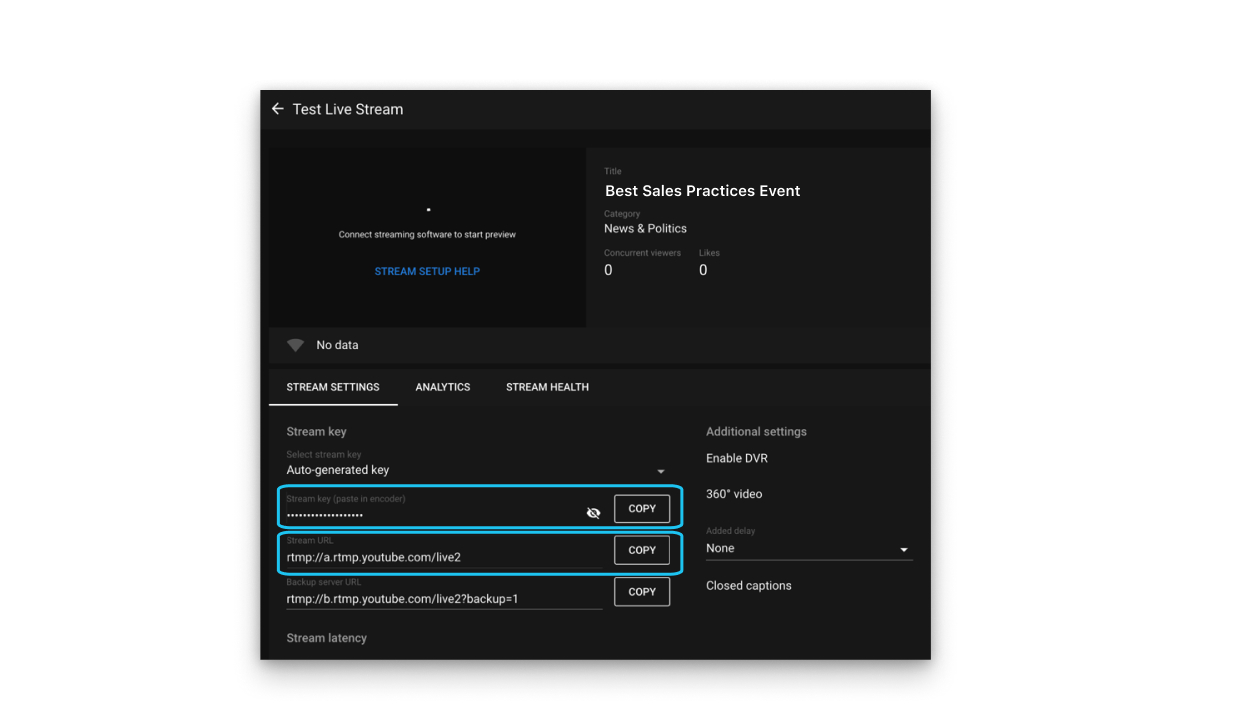 Щракнете върху бутона Сподел яне, за да получите връзка за споделяне на потока на живо с вашата аудитория. 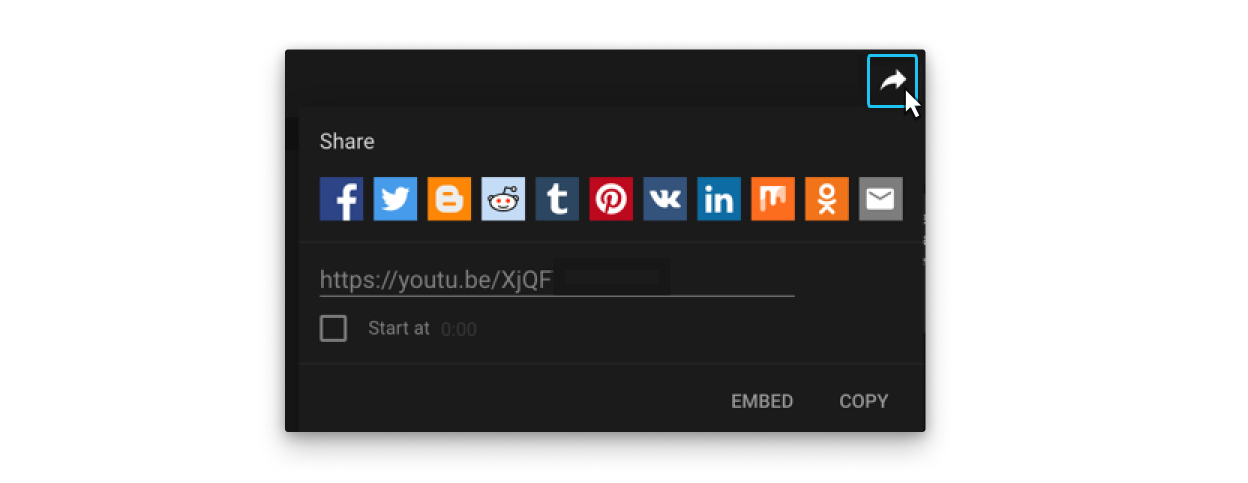 |
| 5 |
Влезте в сайта си на Webex, започнете своята среща, уебинар или събитие, отидете на Още опции
 Предаването на живо не е налично по време на тренировъчна сесия в уебинар или събитие. |
| 6 |
(Незадължително) Щракнете върху Промяна на оформлението на стрийминг, за да зададете оформлението на видеоклипа на За повече информация относно избора на вашето видео оформление за стрийминг вижте Предаване на живо вашите срещи или събития в Webex.  |
| 7 |
Изберете Други услуги за стрийминг. 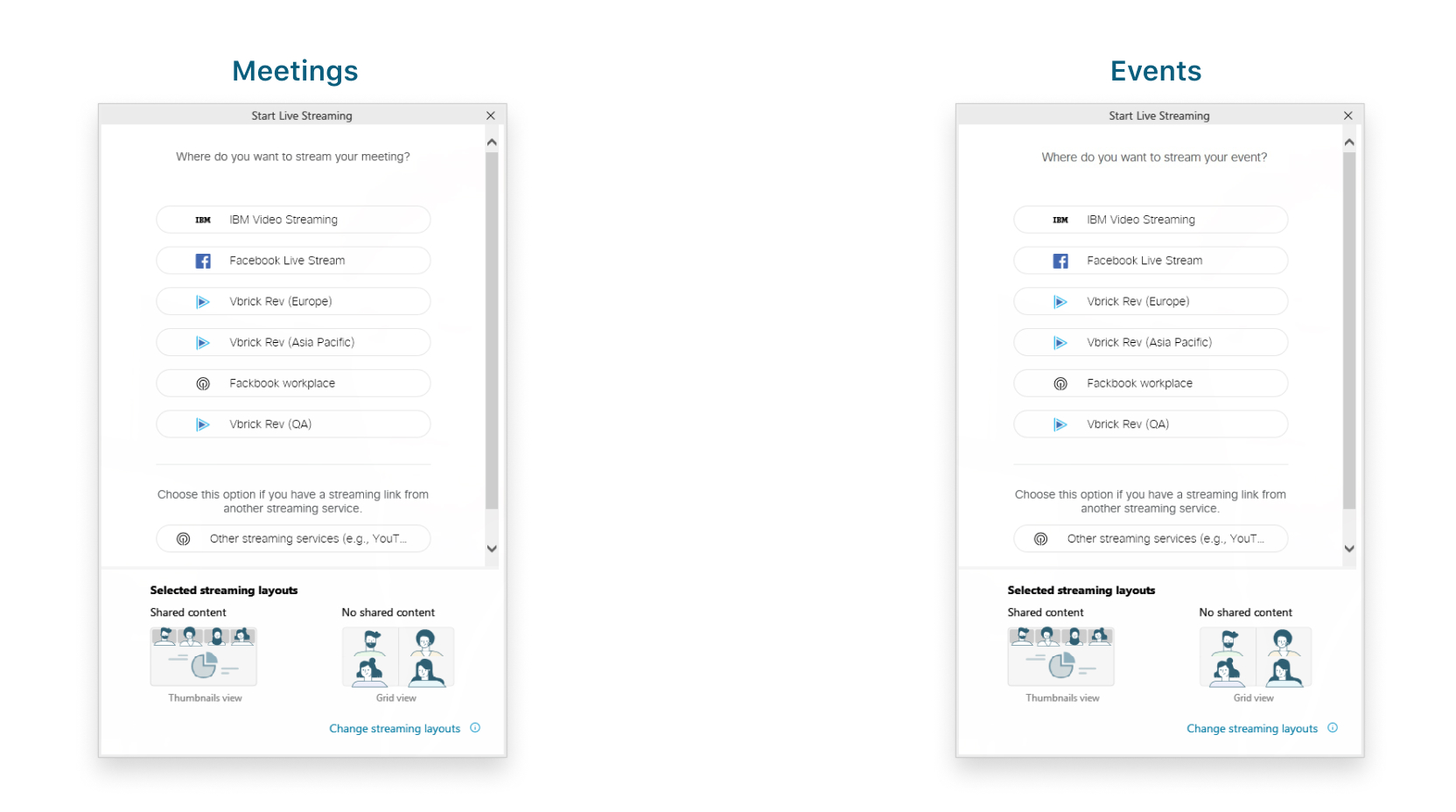 |
| 8 |
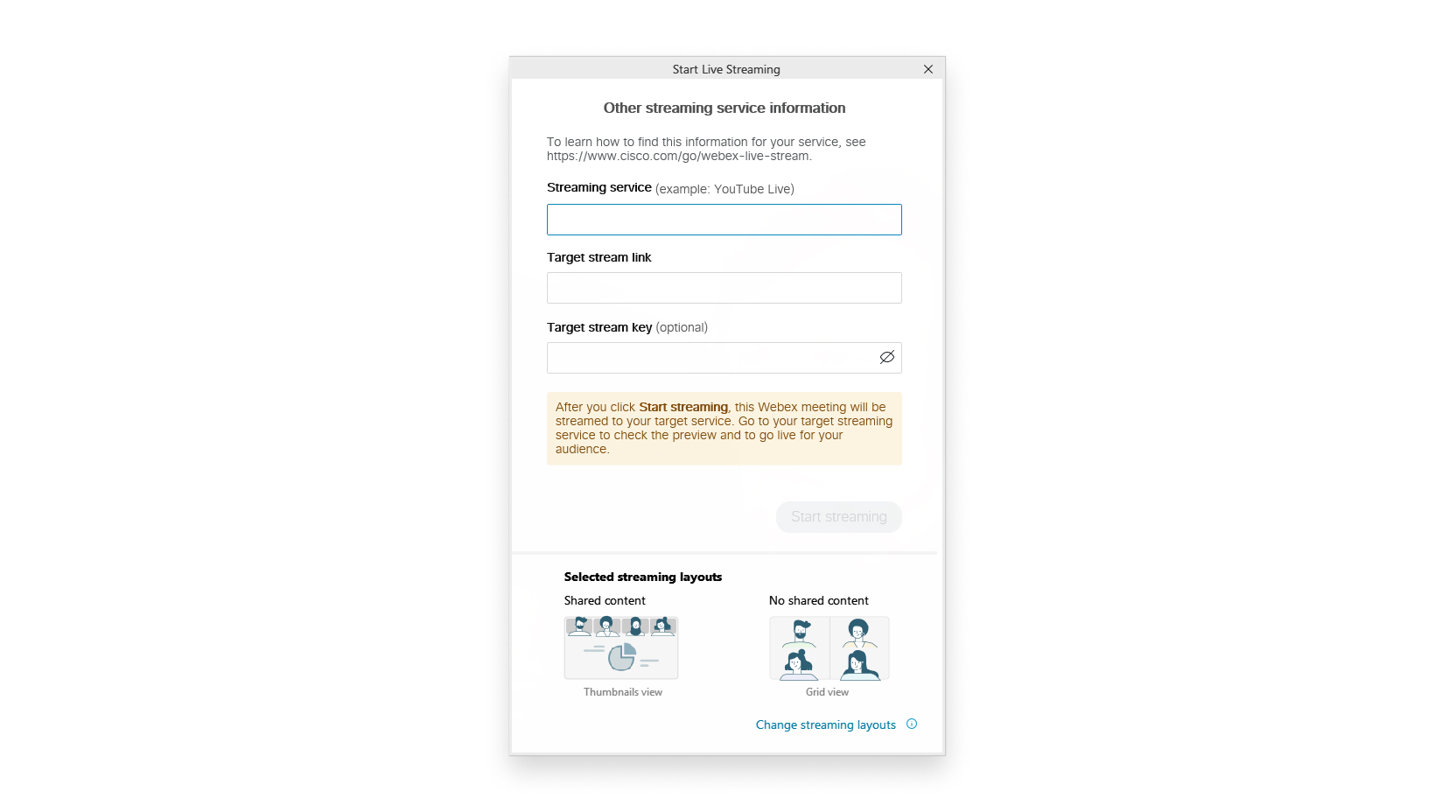
Въведете следното:
 |
| 9 |
Щракнете върху Стартиране на стр ийминг, за да започнете стрийминг от срещи, уебинари или събития (класически). За да потвърдите, че предавате предаване от Събрания, Уебинари или Събития (класически), проверете за |
| 10 |
Когато сте готови да започнете да предавате вашата среща или събитие в YouTube, върнете се в YouTube и изчакайте, докато видите визуализация на предаване на живо на вашата среща или събитие. 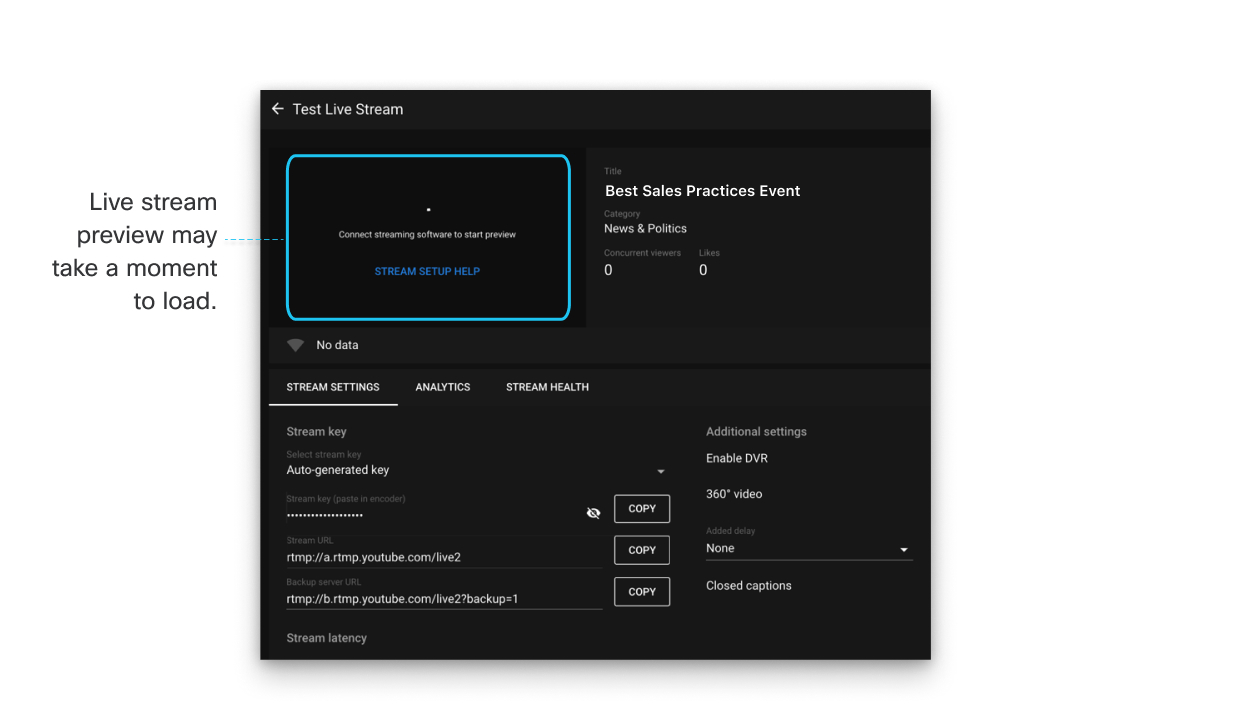 |
| 11 |
Когато видите визуализация на потока на живо, щракнете върху Go Live в горния десен ъгъл на екрана. 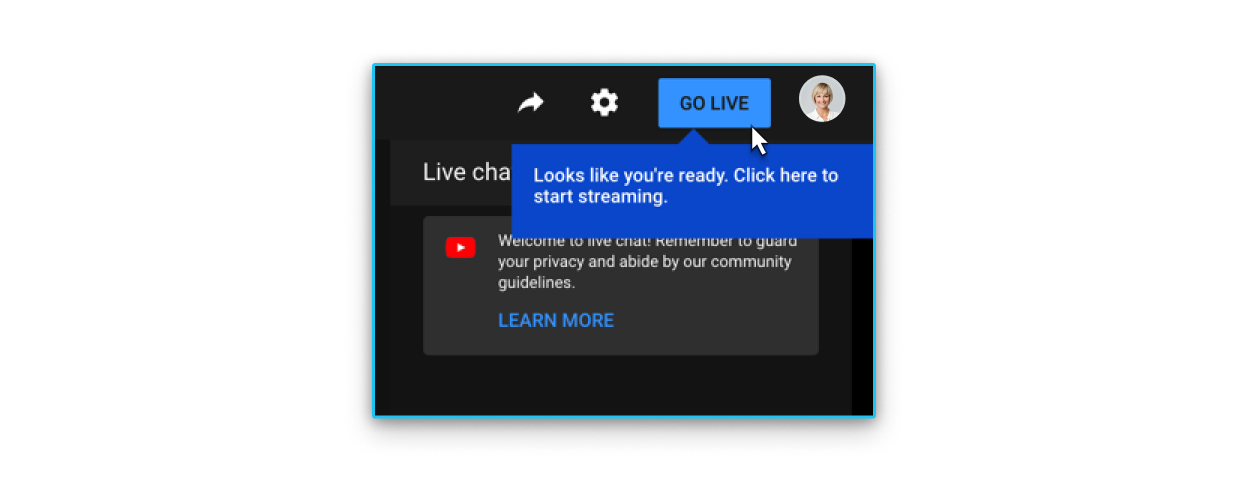 Сега можете да гледате поток на живо от вашата среща или събитие във вашия канал в YouTube. Щракнете върху Сподел яне под видеоклипа, за да споделите видеоклипа на живо с други хора. Когато предавате поточно среща на Webex в YouTube, се появява лого на Webex. В момента логото не може да бъде премахнато. |
 индикатора Live в горния десен ъгъл на вашата среща или събитие.
Какво да правя по-нататък
Когато искате да прекратите потока на живо:
-
Върнете се в YouTube Studio и изберете К .
-
Върнете се към вашата среща, уеб семинар или събитие, изберете Още опции и след това изберете
 Спиране на стрийминга.


