
Geri bildiriminiz için teşekkürler.
 Geri Bildirim?
Canlı yayın Webex Meetings veya Webex Webinars YouTube'da
Başlamadan önce
Şunlar için geçerlidir:
-
Meet, Business ve Enterprise planlarına sahip tüm etkin Toplantılar sürümleri
-
Tüm Web Seminerleri sürümleri
Video dosyasını paylaşmak da dahil olmak üzere bir beyaz taht ayı paylaşma ve Dosya Paylaş'ı kullanarak dosya paylaşma, canlı akış sırasında desteklenmez.
YouTube'da oturum açmak için bir Google hesabınızın olması gerekir. YouTube kanalınız için canlı yayın etkinleştirilmelidir.
Toplantınızı veya web seminerinizi canlı yayınlamayı düşünmeden önce YouTube Live'da oturum açtığınızdan ve canlı akış sürecine aşina olduğunuzdan emin olun.
| 1 |
Google hesab@@ ınızla YouTube 'da oturum açın. |
| 2 |
Sağ üst köşede, Video oluştur ve daha fazlas ına gidin ve Canlı yayına tıklayın. 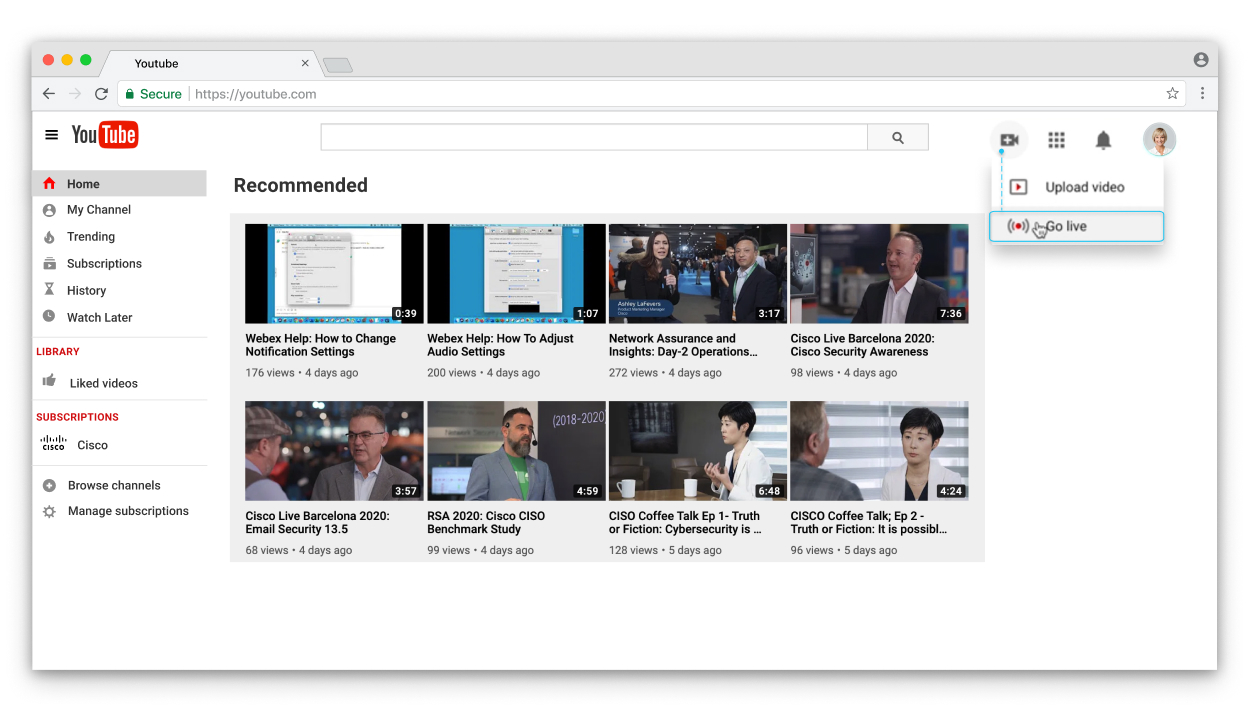
|
| 3 |
Ak tıklayın. 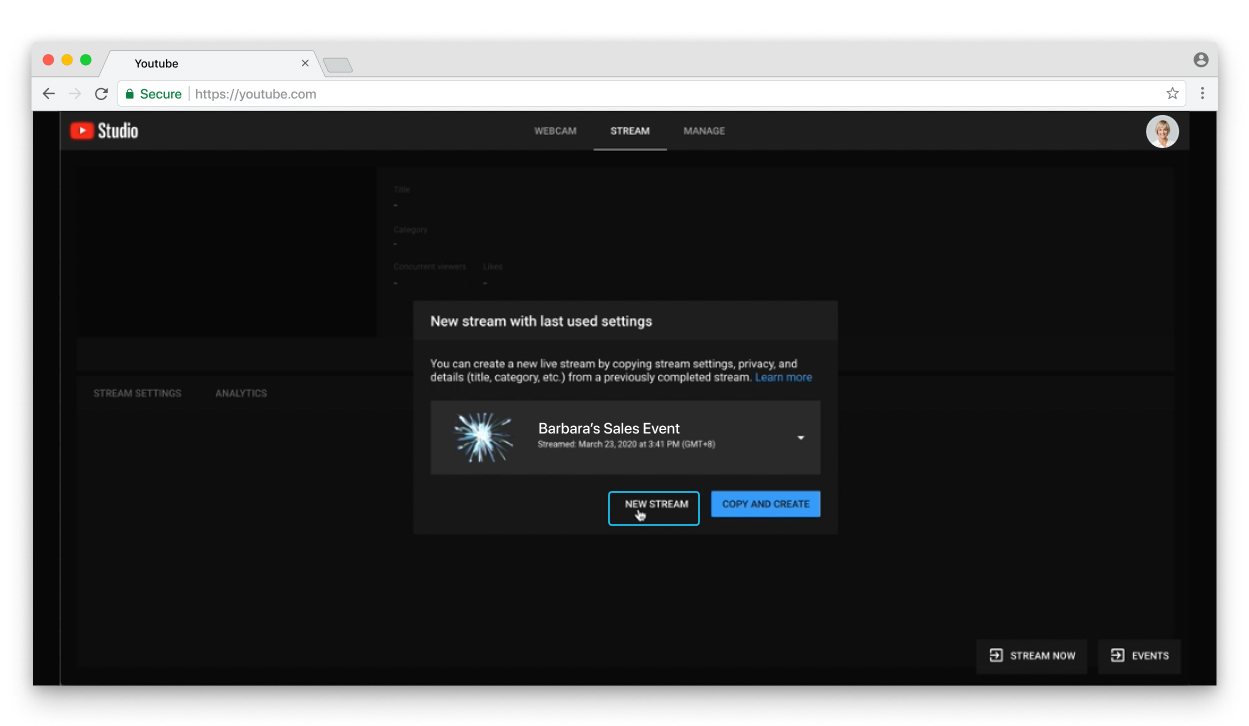 |
| 4 |
Formu doldurun ve AKIŞ OLUŞTUR'a tıklayın. 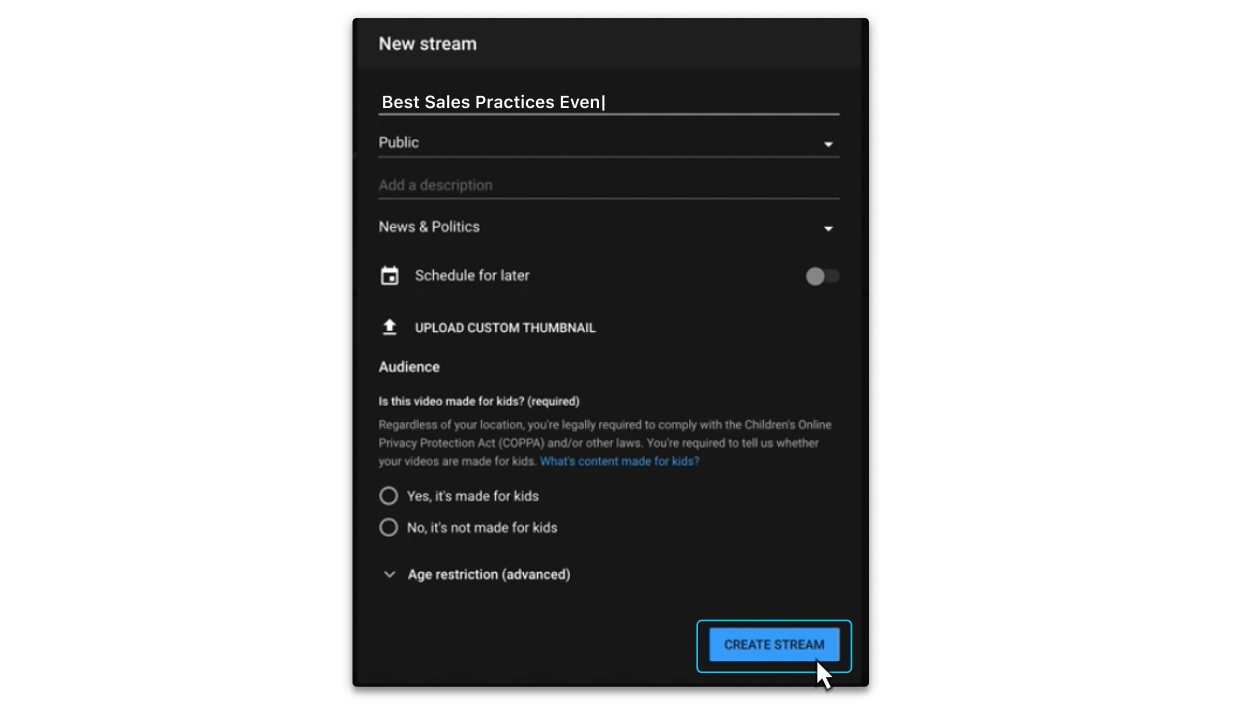 Akış anahtarını ve akış URL'sini görürsünüz. Bunları 7. Adımda kopyalayıp yapıştırmanız gerekir. 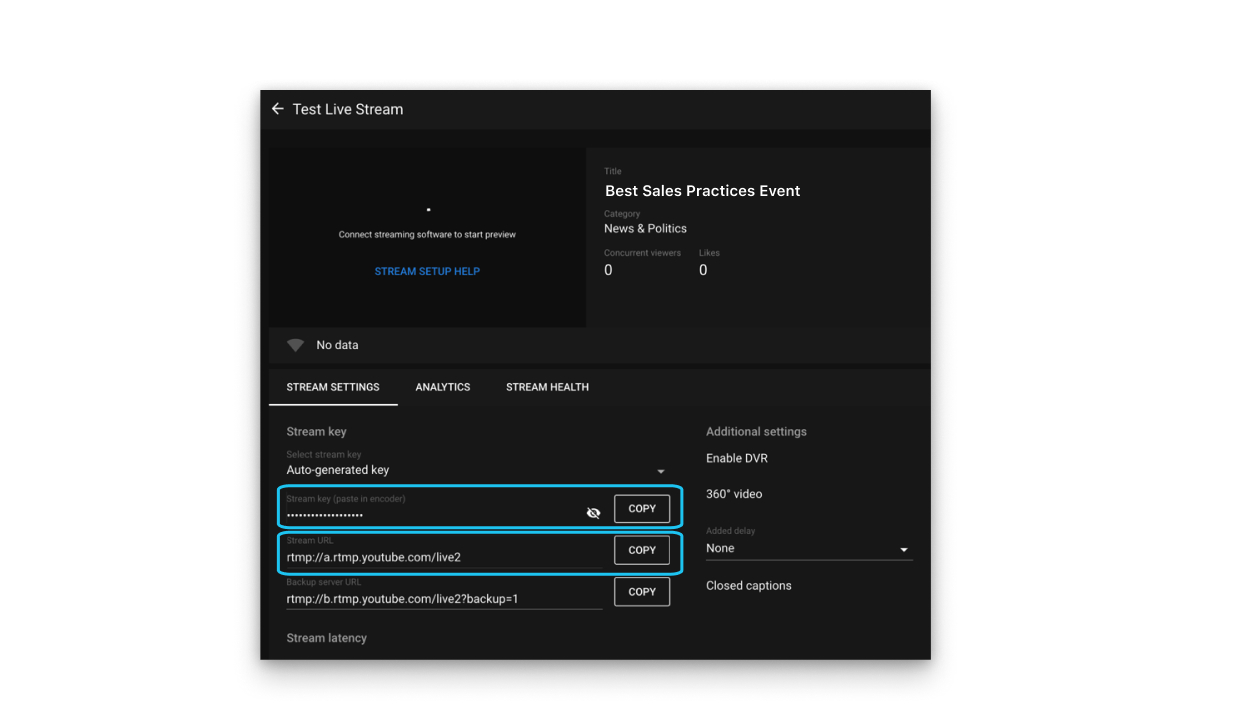 Canlı yay ını hedef kitlenizle paylaşmak için bir bağlantı almak için Paylaş düğmesini tıklayın. 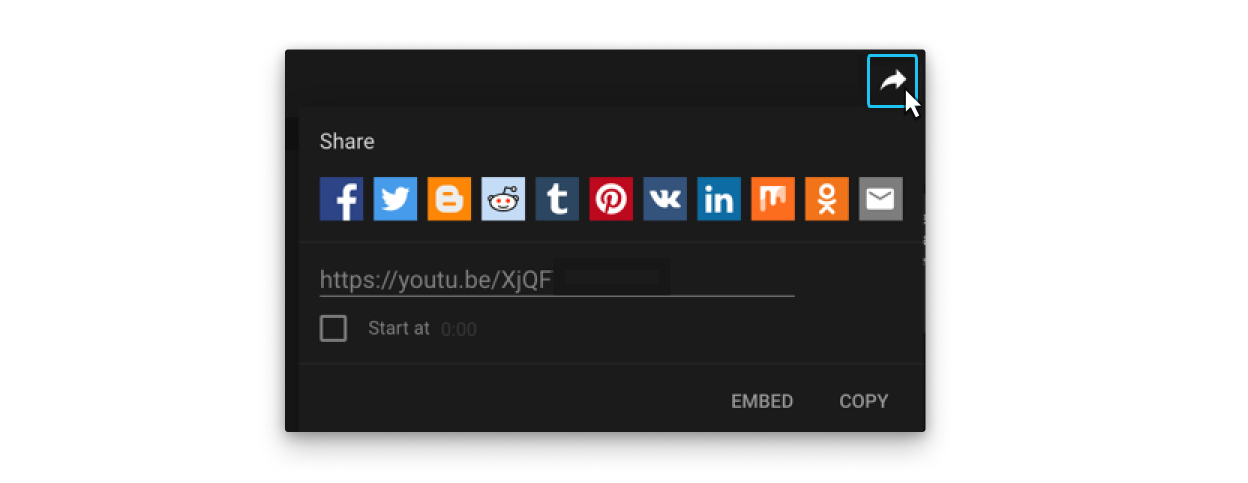 |
| 5 |
Webex sitenizde oturum açın, toplantınızı veya web seminerinizi başlatın, Diğer seçeneklere gidin
 Web seminerindeki bir uygulama oturumu sırasında canlı akış mevcut değildir. |
| 6 |
(İsteğe bağlı) Yay ınınızın video düzenini ayarlamak için Akış düzenlerini değiştir 'i tıklayın. Akış video düzeninizi seçme hakkında daha fazla bilgi için bkz. Webex toplantılarınızı ve web seminerlerinizi canlı yayın.  |
| 7 |
Diğer akış hizmetleri'ni seçin. |
| 8 |
Aşağıdakileri girin:
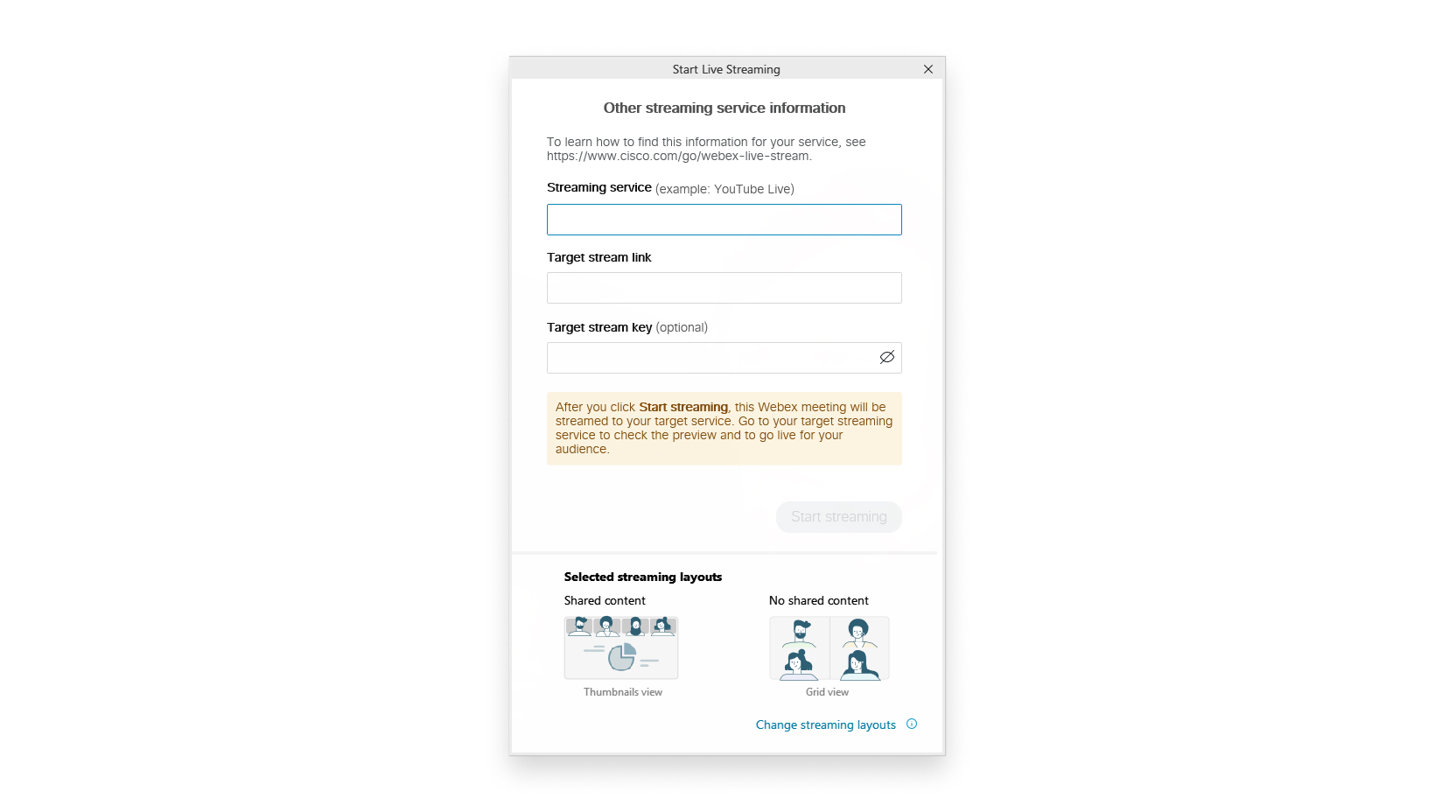 |
| 9 |
Toplant ılar veya Web Sem inerleri'nden yayın yapmaya başlamak için Akışı başlat'ı tıklayın. Toplantılar veya Web Seminerleri'nden yayın yaptığınızı onaylamak için toplantınızın veya web seminerinizin sağ üst köşesindeki Canlı |
| 10 |
Toplantınızı veya web seminerinizi YouTube'da yayınlamaya hazır olduğunuzda YouTube'a geri dönün ve toplantınızın veya web seminerinizin canlı akışının önizlemesini görene kadar bekleyin. 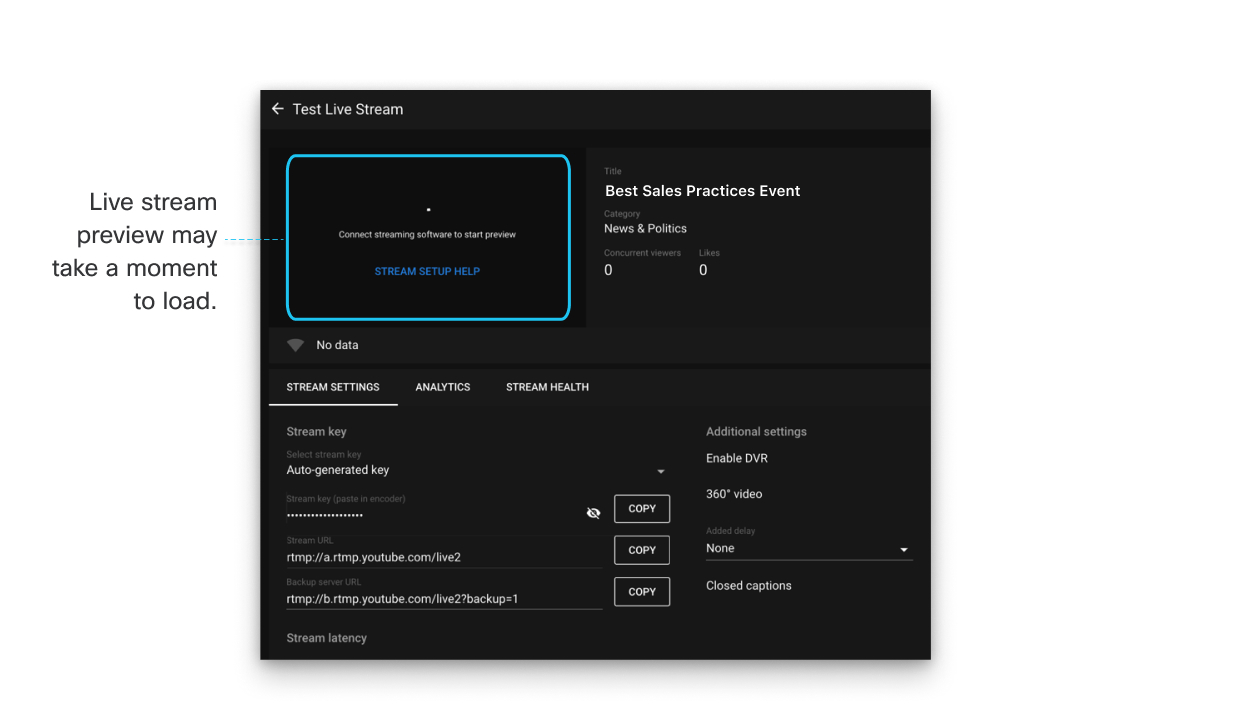 |
| 11 |
Canlı yayının önizlemesini gördüğünüzde, ekranın sağ üst köşesindeki Canlı Yayın'a tıklayın. 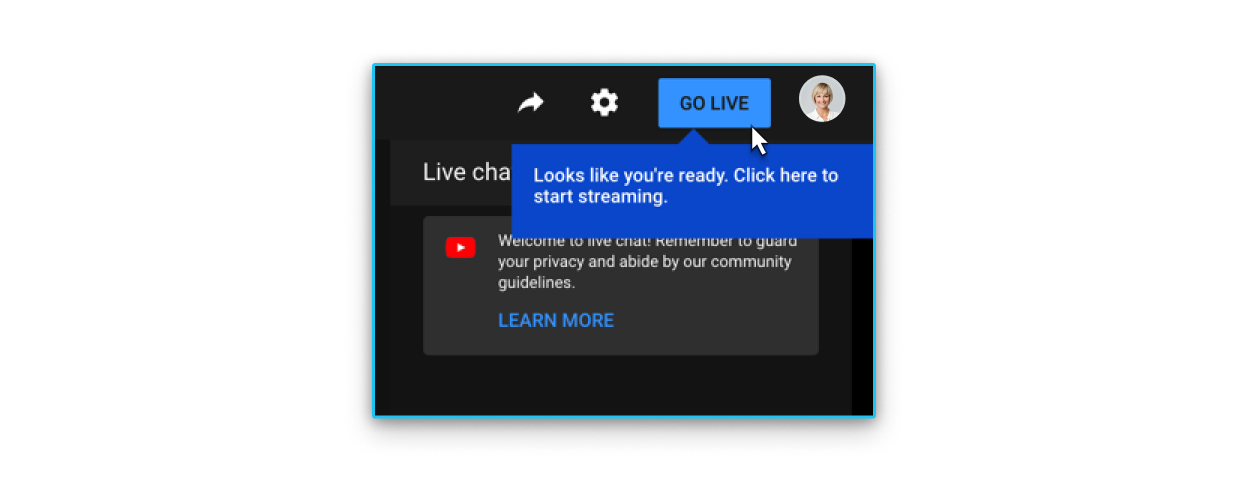 Artık toplantınızın veya web seminerinizin canlı akışını YouTube kanalınızda görüntüleyebilirsiniz. Canlı vide oyu başkalarıyla paylaşmak için videonun altındaki Paylaş'ı tıklayın. Bir Webex toplantısını YouTube'a aktardığınızda, bir Webex logosu görünür. Şu anda logo kaldırılamıyor. |
 göstergesini kontrol edin.
Bundan sonra ne yapmalı
Canlı yayını sonlandırmak istediğinizde:
-
YouTube Studio'ya geri dönün ve Ak seçin.
-
Toplantınıza veya web seminerinize geri dönün, Diğer Seçenekler
 'i seçin ve ardından Ak ışı durdur'u seçin.


