- Начало
- /
- Статия

Благодарим за обратната връзка.


Remote Access към Board, устройства от серията бюро и стая
 В тази статия
 Обратна връзка?
Администраторите могат да достъпват и управляват Cisco устройства дистанционно, за да отстраняват проблеми и поддържат чрез Control Hub или уеб интерфейс. Администраторите ще могат да виждат и контролират потребителския интерфейс на устройството в Remote Access сесия в Control Hub и Web UI и да взаимодействат с него.
Представяне
Remote Access ви помага при отстраняване на проблеми и въвеждане на устройство, независимо от неговата платформа. С Remote Access можете да видите всяко съдържание, което се споделя с устройството, както и самостоятелни камери, които се появяват на екрана.
Получавате достъп до различните приложения и менюта на устройството директно в Control Hub или от уеб интерфейса на устройството, без да сте в една и съща стая.
Remote Access се поддържа на Webex регистрирани устройства и устройства, свързани с Edge for Devices с активирано Webex optimized experience.
На устройството
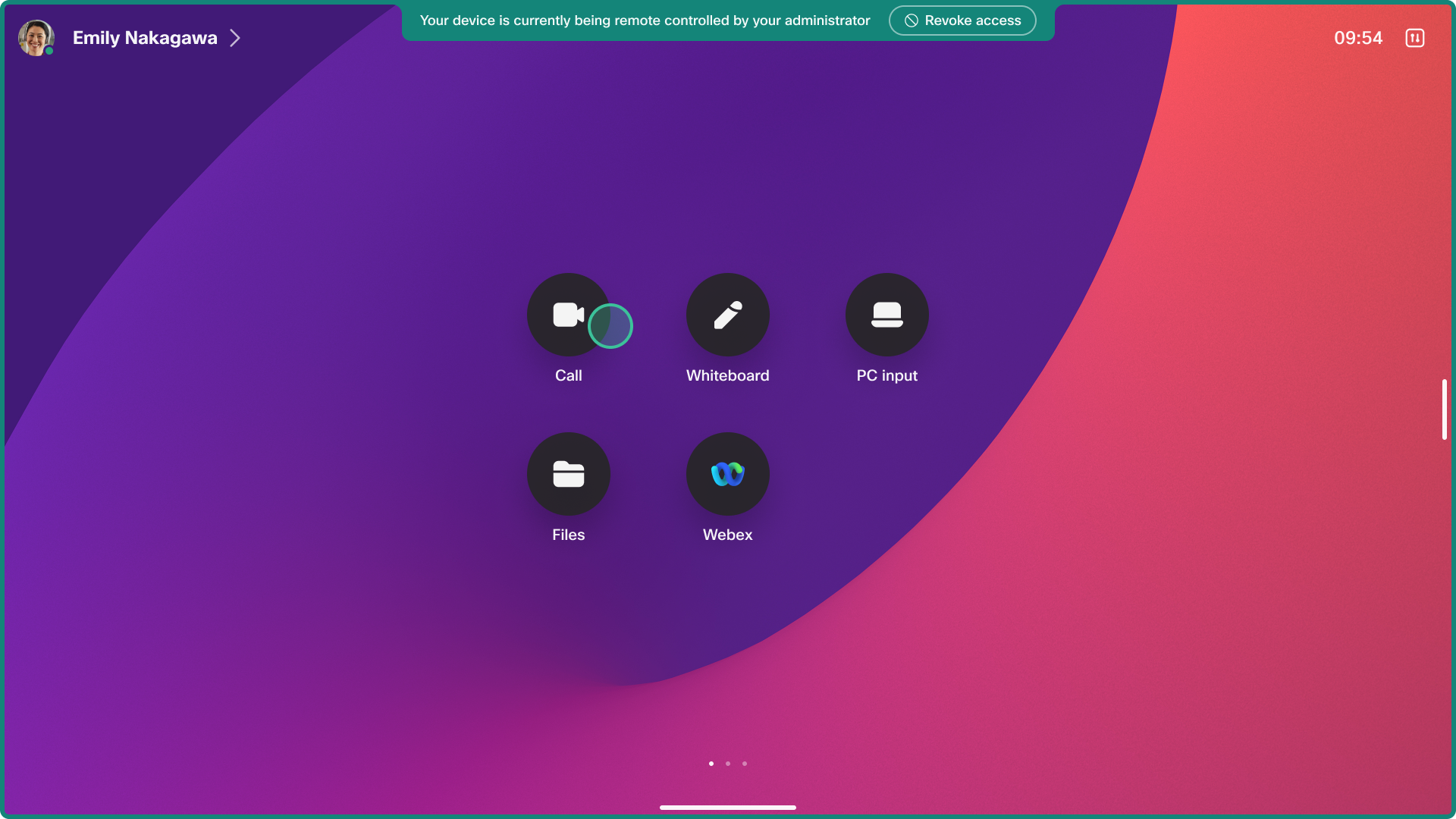
Когато Remote Access се използва, устройството показва банер, който уведомява потребителите, които може да са в стаята.
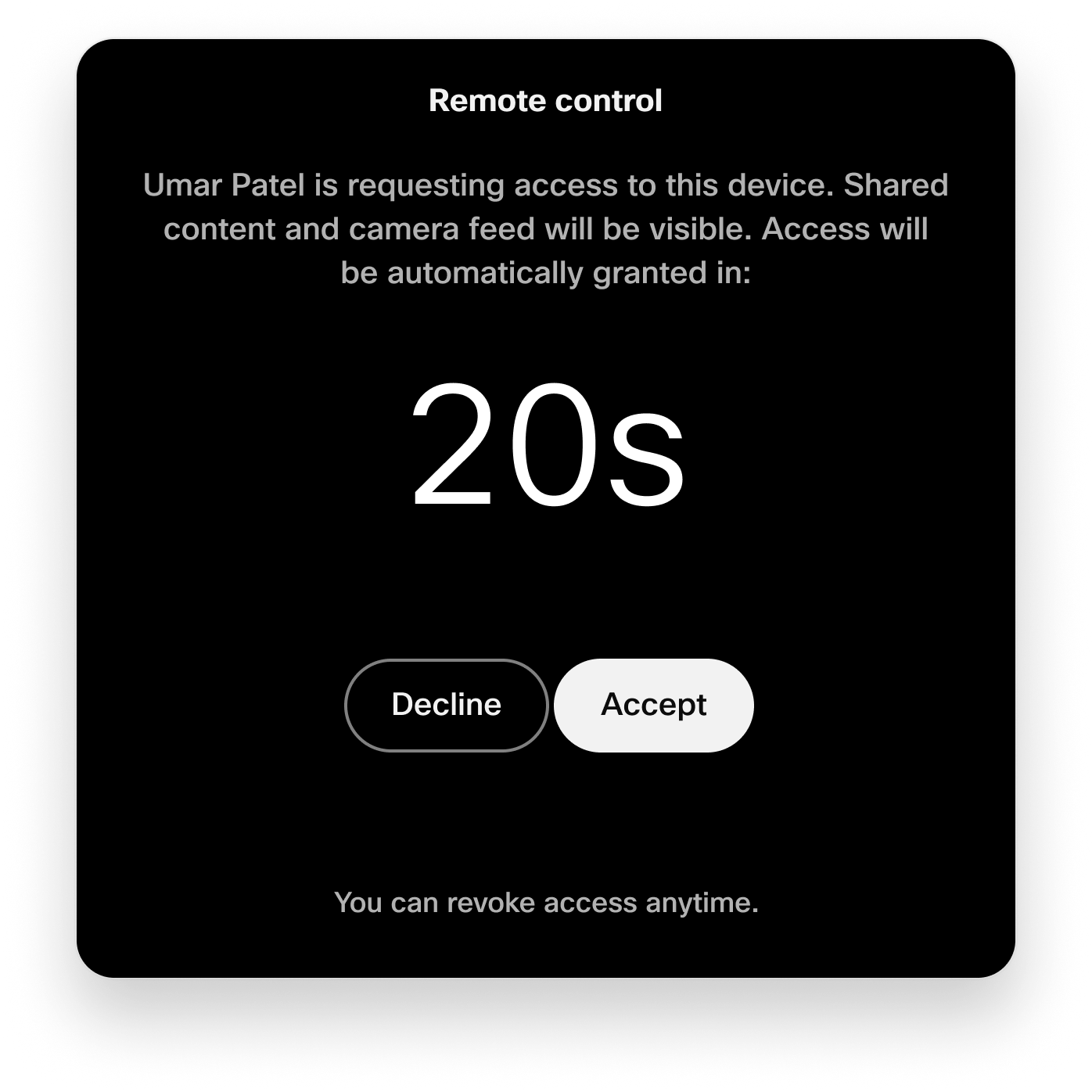
Възможно е да се откаже Remote Access от интерфейса на устройството за 20 секунди, когато сесия е инициирана.
Когато се поиска сесия, устройството излъчва звуков сигнал, който предупреждава всички потребители в стаята, така че потребителят да може да приеме или откаже достъп. Звукът не се чува, ако звукът на рингтона е настроен на 0 или на ниско ниво, или ако има включени високоговорители, които са изключени.
Потребител в стаята може по всяко време да отмени Remote Access от банера за известия.
Достъп до камера
Ако използвате основната камера на устройството, можете да използвате функцията Selfview .
Ако имате една или повече външни камери, свързани към кодека ви, отидете в . Изберете камерата, която искате да видите. Видео потокът се появява на Изход 1.
Ограничения
Remote Access не се поддържа в:
-
Устройства, настроени в личен режим
-
Спътникът е в режим на спътник. Основното устройство в режим на спътник е поддържано.
-
Навигатори на стаи в самостоятелен режим
-
Room Bar устройства BYOD и Room Bar Pro BYOD
-
Частично се поддържа на устройства, които нямат интерактивен потребителски интерфейс. Ако Remote Access сесия започне на кодек с неинтерактивен екран и без свързан тъчпанел, изпращаме изгледа от неинтерактивния екран към сесията, но няма начин да се контролира устройството.
Remote Access не е наличен, когато:
-
Устройство за hot-desking е в активна сесия, тъй като се счита за в личен режим.
-
Първото използване на вълшебника за първи път. Устройството трябва първо да бъде регистрирано в облака Webex, преди да започне сесия Remote Access.
-
Безжично споделяне се стартира от приложението Webex към устройството. Ако се стартира безжично споделяне на устройството, сесията Remote Access приключва с известие на устройството с причина за затваряне. Администраторите, които контролират устройството, също получават известие.
Други видове безжично споделяне работят с Remote Access, като AirPlay и Miracast.
-
Ако устройството е в разговор или среща, или ако устройството се присъединява към такава. Ако започне разговор, сесията Remote Access приключва с известие на устройството с причина за прекратяване. Администраторите, които контролират устройството, също получават известие.
Известни проблеми
Room Panorama 70
Не се получава видео от системите Room Panorama.
Remote Access Заявката за сесия е отхвърлена в стаята
Ако човек в стаята избере "Откаже " по време на 20-секундното обратно броене, връзката изтича след 25 секунди без конкретна причина, дадена на администратора.
Подкрепа за вашата организация
Можете да активирате Remote Access за всички устройства във вашата организация. В Control Hub отидете в Устройства и Настройки. Включи Enable Remote Access.
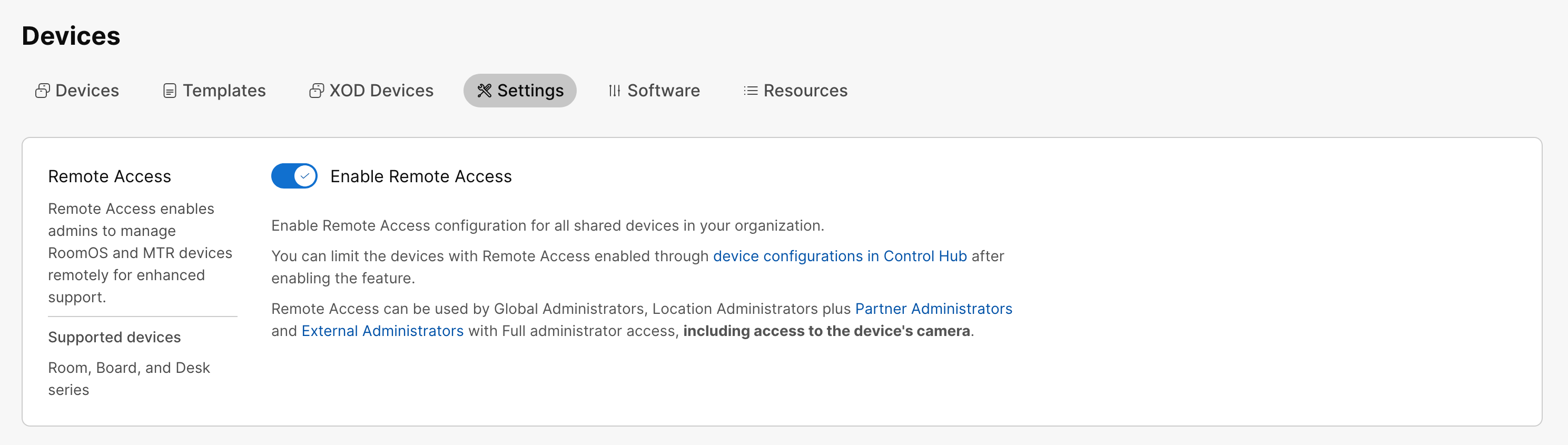
Въпреки че сте активирали Remote Access за цялата организация, можете да го изключите за отделни устройства, ако е необходимо. Вижте секцията "Включи за отделни устройства " в тази статия.
Активирайте на отделни устройства
Можете да активирате или изключите Remote Access на отделни устройства, като използвате конфигурационния RemoteAccess Mode. За да активирате, настройте го на Включено. За да изключите, настройте го на Изключено. По подразбиране стойността е Изключено.
Можете да наречете:
-
Настрой конфигурацията на едно устройство.
-
Настройте конфигурацията на няколко устройства.
-
Използвайте конфигурационни шаблони.
-
Използвайте стандартни конфигурации за вашата организация или местоположение.
За повече подробности относно различните начини за задаване на конфигурации, вижте статията Конфигурации на устройства за Board, Desk и Room Series устройства .
Remote Access от Control Hub
| 1 |
В Control Hub отиди в Devices и избери устройството, до което искаш достъп. |
| 2 |
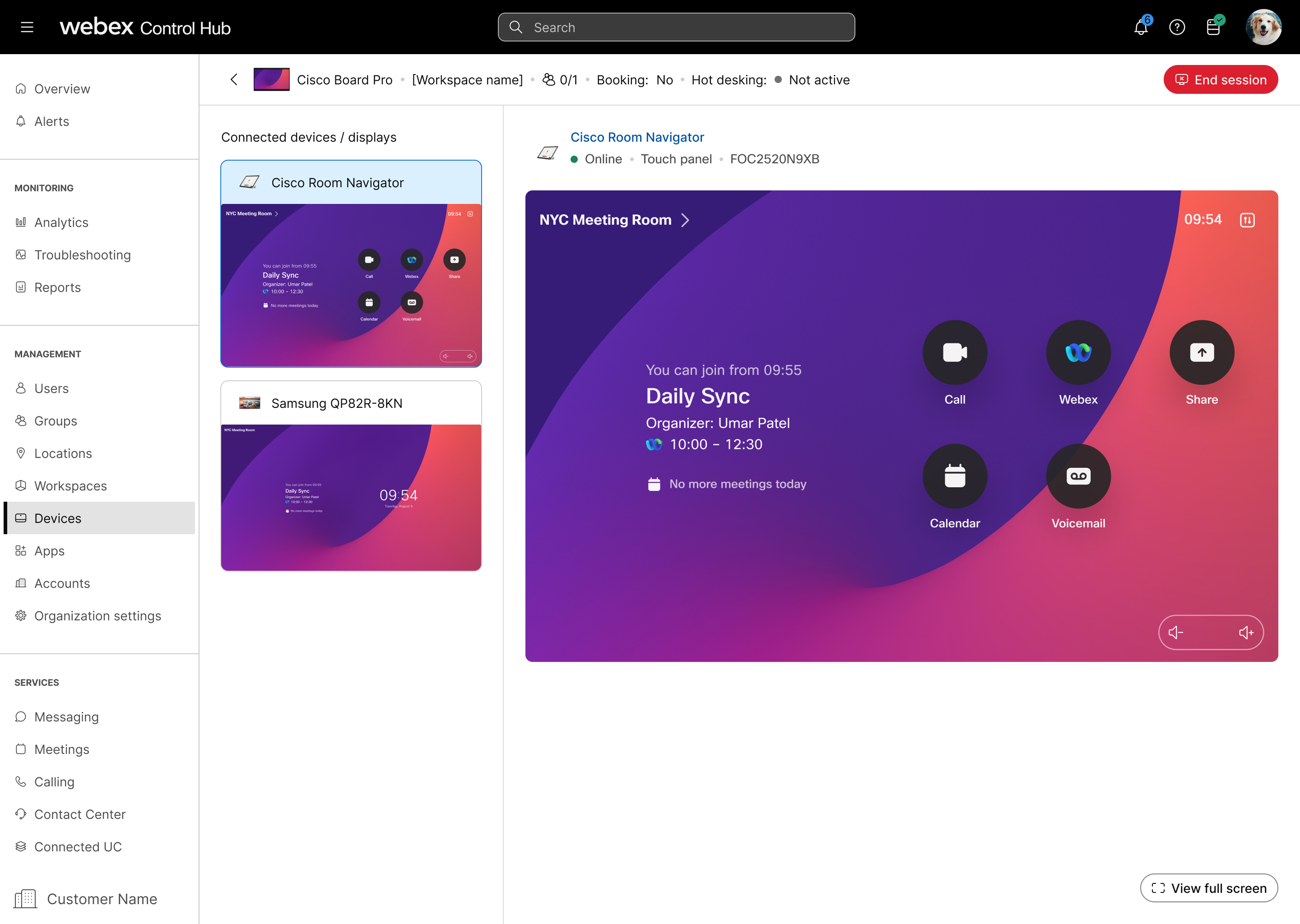
Отиди в Поддръжка и Remote Access. Кликнете върху Start , за да започнете сесията Remote Access. Устройството, до което се опитвате да достъпите, получава известие за всеки в стаята, който иска да откаже или разреши достъп. Тази подсказка изчезва и достъпът се предоставя, ако няма отговор в рамките на 20 секунди. |
| 3 |
Вече можете да гледате и взаимодействате с потребителските интерфейси на устройството и да превключвате между различните екрани. Използвайте клик и плъзгане, за да плъзгате или превъртате интерфейса. За неинтерактивни екрани използвайте тъчпанела, за да взаимодействате с устройството. |
| 4 |
Изберете Край на сесията , за да приключите секцията Remote Access. |
Remote Access от уеб интерфейса на устройството
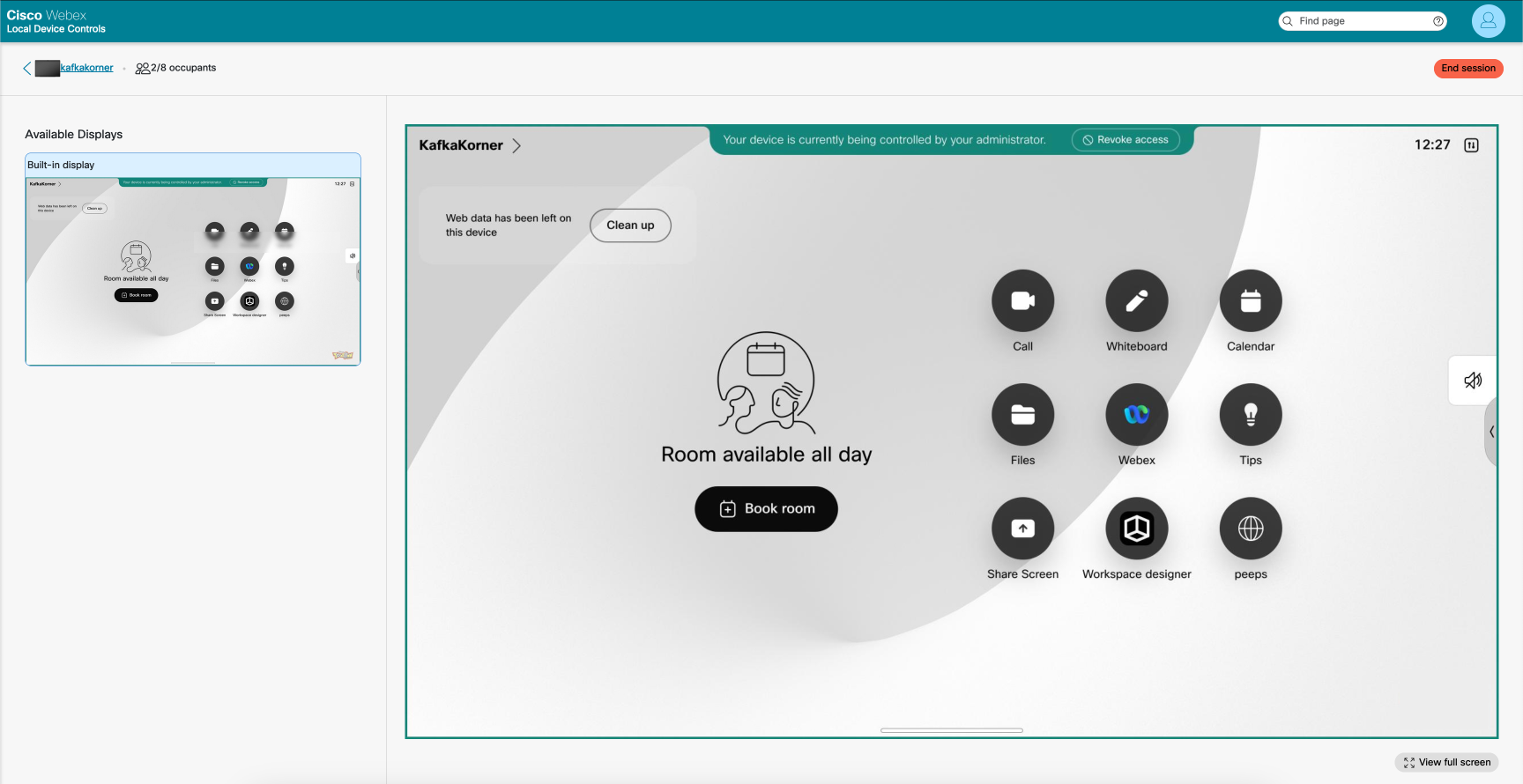
Преди да започнете
Използването на Remote Access от уеб интерфейса на устройството изисква конфигурацията на NetworkServices Websocket да бъде настроена на FollowHTTPService.
| 1 |
В Control Hub отидете на страницата с Устройства и изберете устройството си в списъка. Отидете в Поддръжка и изберете Локални контроли на устройствата. Ако сте настроили администраторски потребител локално на устройството, можете директно да достъпите уеб интерфейса на устройството. Отвори уеб браузър и въведе in https://<device IP>. |
| 2 |
На страницата Home изберете Стартиране в картата Remote Access . |
| 3 |
Кликнете на Старт , за да започнете сесията Remote Access. Устройството, до което се опитвате да достъпите, получава известие за всеки в стаята, който иска да откаже или разреши достъп. Тази подсказка изчезва и достъпът се предоставя, ако няма отговор в рамките на 20 секунди. |
| 4 |
Вече можете да гледате и взаимодействате с потребителските интерфейси на устройството и да превключвате между различните екрани. Използвайте клик и плъзгане, за да плъзгате или превъртате интерфейса. За неинтерактивни екрани използвайте тъчпанела, за да взаимодействате с устройството. |
| 5 |
Изберете Край на сесията , за да приключите секцията Remote Access. |


