- Početak
- /
- Članak

Hvala na povratnim informacijama.


Remote Access na uređaje Board, Desk i Room Series
 U ovom članku
 Povratne informacije?
Administratori mogu pristupiti i kontrolisati Cisco uređaje na daljinu za rešavanje problema i podršku preko Control Hub-a ili Veb interfejsa. Administratori će moći da vide i kontrolišu korisnički interfejs uređaja u Remote Access sesiji u Control Hub-u i Veb UI-u i da komuniciraju sa njim.
Uvod
Remote Access vam pomaže u rešavanju problema i uključivanju uređaja bez obzira na njegovu platformu. Sa Remote Access, možete videti bilo koji sadržaj koji se deli na uređaju, kao i selfivev kamere koje se pojavljuju na ekranu.
Dobijate pristup različitim aplikacijama i menijima uređaja direktno u Control Hub-u ili sa veb interfejsa uređaja bez potrebe da budete u istoj prostoriji.
Remote Access je podržan na Webex registrovanim uređajima i uređajima koji su povezani sa Edge za uređaje sa omogućenim Webex optimizovanim iskustvom.
Na uređaju
Kada je Remote Access u upotrebi, uređaj prikazuje baner koji obaveštava korisnike koji bi mogli biti u sobi.
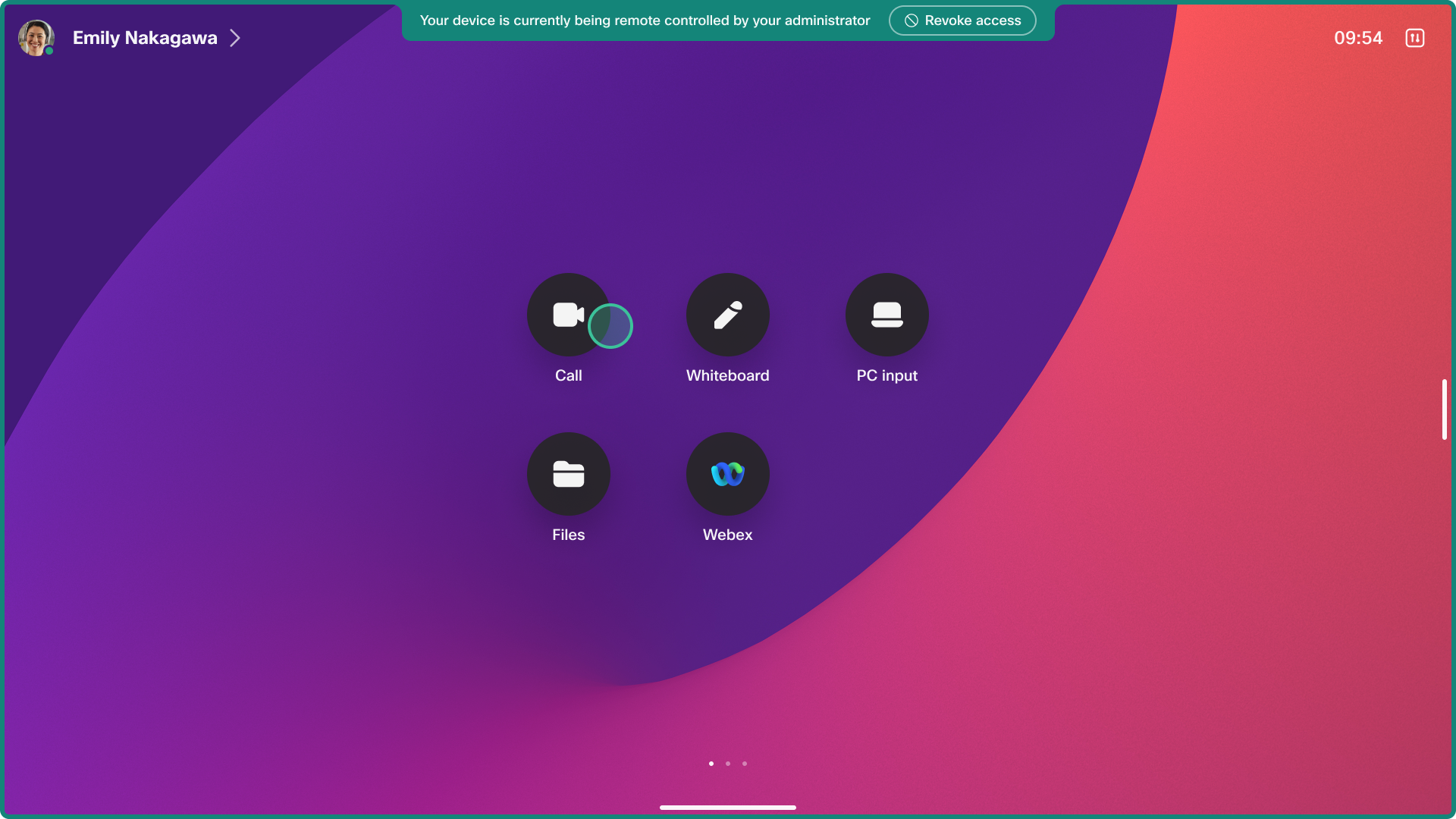
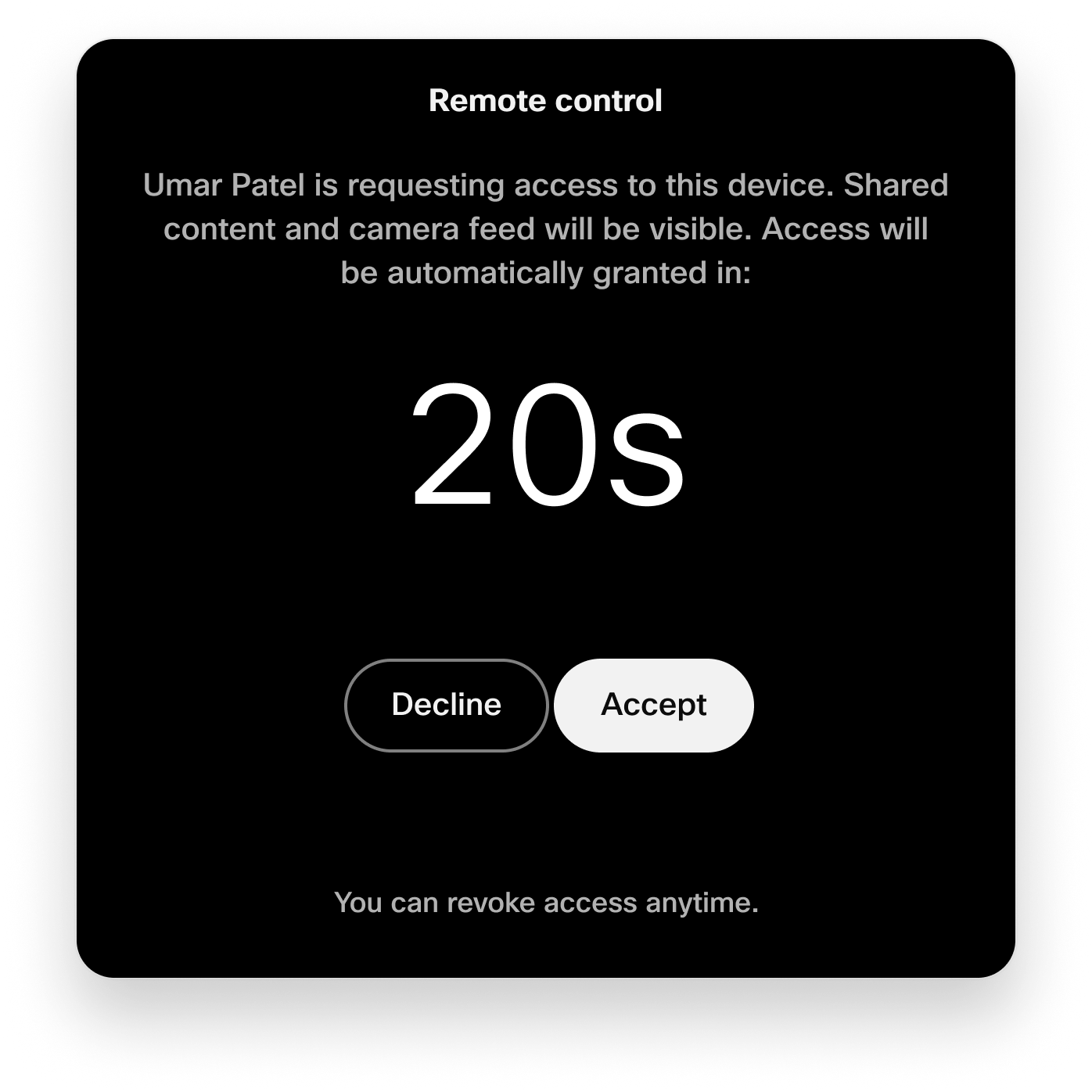
Moguće je odbiti Remote Access iz korisničkog interfejsa uređaja na 20 sekundi kada je sesija pokrenuta.
Kada se zatraži sesija, uređaj emituje zvučni signal da upozori sve korisnike u sobi kako bi korisnik mogao da prihvati ili odbije pristup. Zvuk se ne čuje ako je jačina zvuka zvona uređaja podešena na 0 ili na niskom nivou, ili ako postoje povezani zvučnici koji su isključeni.
Korisnik u sobi može u bilo kom trenutku opozvati Remote Access sa banera za obaveštenje.
Pristup kameri
Ako koristite glavnu kameru na uređaju, možete koristiti funkciju Selfviev .
Ako imate jednu ili više spoljnih kamera koje su povezane sa vašim kodekom, idite na . Izaberite kameru koju želite da vidite. Video stream se pojavljuje na izlazu 1.
Ograničenja
Remote Access nije podržan na:
-
Uređaji podešeni u ličnom režimu
-
Prateći uređaj u pratećem režimu. Podržan je glavni uređaj u podešavanju pratećeg režima.
-
Soba Navigatori u samostalnom režimu
-
Room Bar BYOD i Room Bar Pro BIOD uređaji
-
Delimično podržano na uređajima koji nemaju interaktivni korisnički interfejs. Ako Remote Access sesija započne na kodeku sa neinteraktivnim ekranom i bez dodirnog panela koji je povezan, šaljemo prikaz sa neinteraktivnog ekrana na sesiju, ali ne postoji način da se kontroliše uređaj.
Remote Access nije dostupan kada:
-
Hot-desking uređaj je u aktivnoj sesiji, jer se smatra da je uređaj u ličnom režimu.
-
Pokretanje prvi put čarobnjak. Uređaj prvo treba da bude registrovan u oblaku Webex pre nego što se može pokrenuti Remote Access sesija.
-
Bežično deljenje se pokreće iz aplikacije Webex na uređaj. Ako se bežično deljenje pokrene na uređaju, Remote Access sesija se zatvara sa obaveštenjem na uređaju sa razlogom zašto je zatvoren. Administratori koji kontrolišu uređaj su takođe obavešteni.
Druge vrste bežičnog deljenja rade sa Remote Access, kao što su AirPlay i Miracast.
-
Ako je uređaj u pozivu ili sastanku ili ako se uređaj pridruži jednom. Ako poziv započne, Remote Access sesija se zatvara sa obaveštenjem na uređaju sa razlogom zašto je zatvorena. Administratori koji kontrolišu uređaj su takođe obavešteni.
Poznati problemi
Room Panorama 70
Nijedan video nije primljen od Room Panorama sistema.
Remote Access zahtev za sesiju odbijen u sobi
Ako osoba u sobi izabere Odbij tokom odbrojavanja od 20 sekundi, veza istekne nakon 25 sekundi bez posebnog razloga danog administratoru.
Omogućite za vašu organizaciju
Možete omogućiti Remote Access za sve uređaje u vašoj organizaciji. U Control Hub-u idite na Uređaji i podešavanja. Uključite Enable Remote Access.
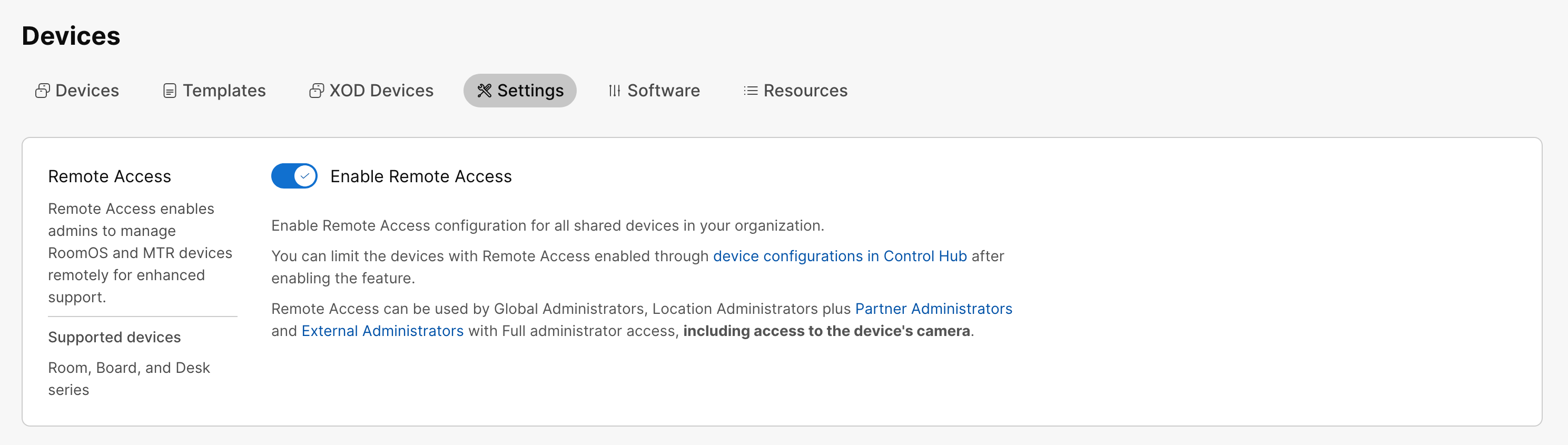
Iako ste omogućili Remote Access za celu organizaciju, možete ga onemogućiti za pojedinačne uređaje ako je potrebno. Pogledajte odeljak Omogući za pojedinačne uređaje u ovom članku.
Omogućite na pojedinačnim uređajima
Možete da omogućite ili onemogućite Remote Access na pojedinačnim uređajima pomoću konfiguracije RemoteAccess Mode. Da biste omogućili, podesite ga na On. Da biste onemogućili, podesite ga na Off. Podrazumevana vrednost je Isključeno.
Možete:
-
Podesite konfiguraciju na jednom uređaju.
-
Podesite konfiguraciju na više uređaja.
-
Koristite šablone konfiguracije.
-
Koristite podrazumevane konfiguracije za vašu organizaciju ili lokaciju.
Za više detalja o različitim načinima podešavanja konfiguracija, pogledajte Konfiguracije uređaja za uređaje Board, Desk i Room Series članak.
Remote Access iz kontrolnog čvorišta
| 1 |
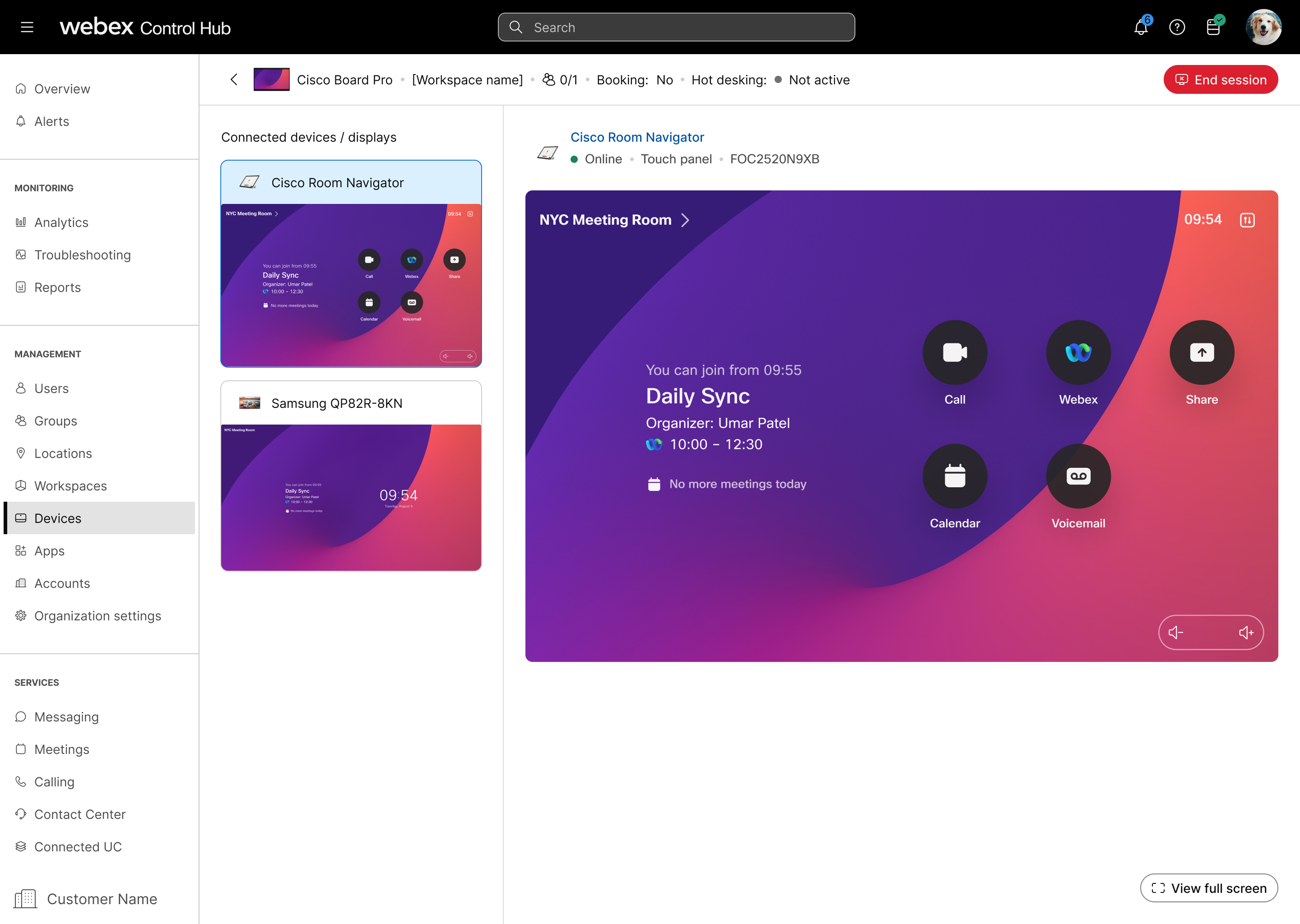
U Control Hub-u idite na Uređaji i izaberite uređaj kojem želite pristupiti. |
| 2 |
Idite na Podrška i Remote Access. Kliknite na Start da biste započeli Remote Access sesiju. Uređaj kojem pokušavate da pristupite prima obaveštenje za svakoga u sobi koji želi da odbije ili dozvoli pristup. Ovaj upit nestaje, a pristup se odobrava ako nema odgovora u 20 sekundi. |
| 3 |
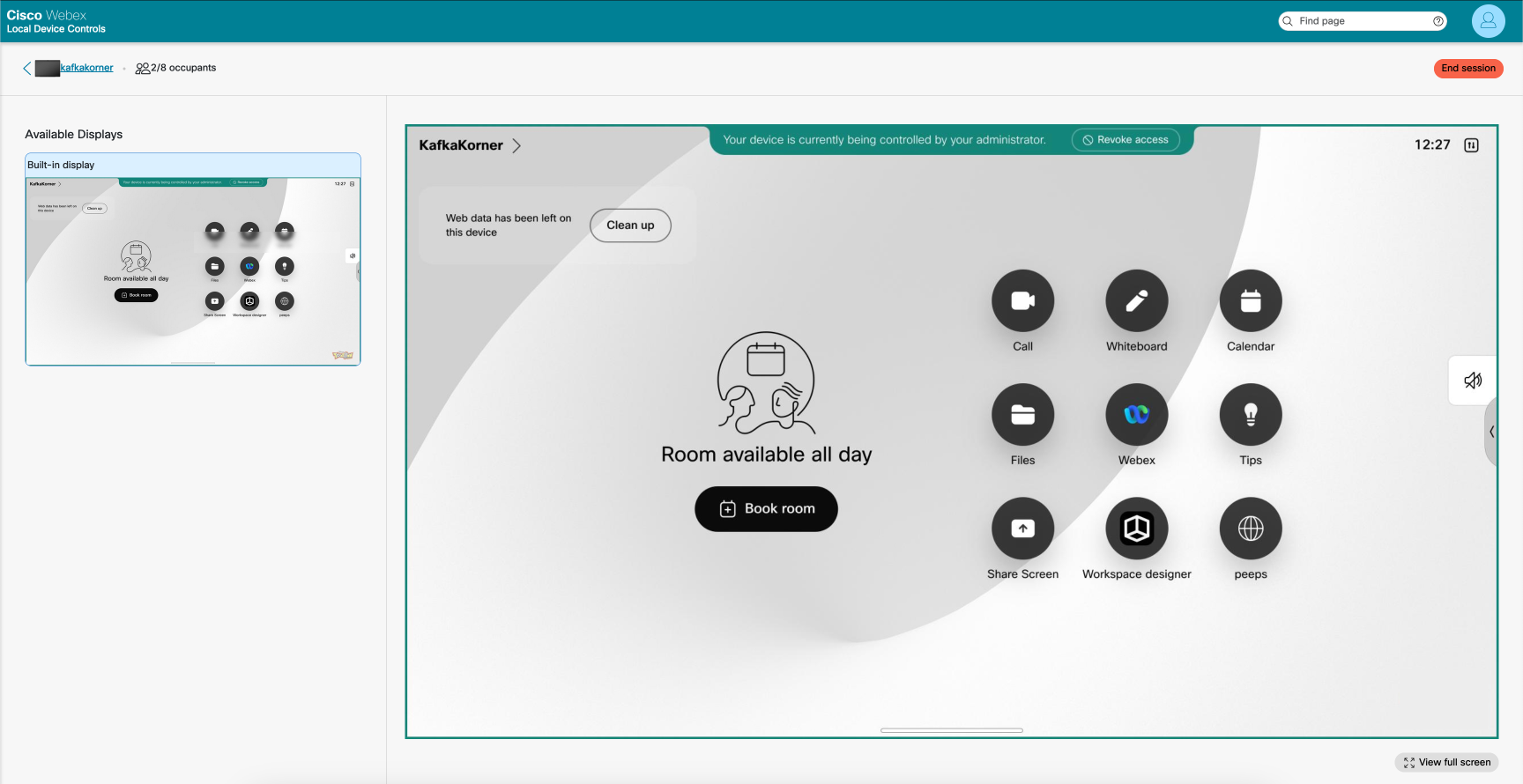
Sada možete pregledati i komunicirati sa korisničkim interfejsima uređaja i prebacivati se između različitih ekrana. Koristite klik i prevucite da biste prevukli ili pomerili po korisničkom interfejsu. Za neinteraktivne ekrane, koristite dodirni panel za interakciju sa uređajem. |
| 4 |
Izaberite Završi sesiju da biste završili odeljak Remote Access. |
Remote Access sa veb interfejsa uređaja
Pre nego što počnete
Korišćenje Remote Access sa veb interfejsa uređaja zahteva da je konfiguracija NetworkServices Websocket podešena na FollovHTTPService.
| 1 |
U Control Hub-u idite na stranicu Uređaji i izaberite svoj uređaj na listi. Idite na Podrška i izaberite Kontrole lokalnog uređaja. Ako ste postavili Admin korisnika lokalno na uređaju, možete direktno pristupiti veb interfejsu uređaja. Otvorite veb pretraživač i upišite # https://<device IP>. |
| 2 |
Na Home stranici, izaberite Launch u Remote Access kartice. |
| 3 |
Kliknite na Start da biste započeli Remote Access sesiju. Uređaj kojem pokušavate da pristupite prima obaveštenje za svakoga u sobi koji želi da odbije ili dozvoli pristup. Ovaj upit nestaje, a pristup se odobrava ako nema odgovora u 20 sekundi. |
| 4 |
Sada možete pregledati i komunicirati sa korisničkim interfejsima uređaja i prebacivati se između različitih ekrana. Koristite klik i prevucite da biste prevukli ili pomerili po korisničkom interfejsu. Za neinteraktivne ekrane, koristite dodirni panel za interakciju sa uređajem. |
| 5 |
Izaberite End session da biste završili odeljak Remote Access. |


