- ホーム
- /
- 投稿記事

コメントありがとうございます。


Remote Access から Board、Desk、および Room Series デバイスへ
 この記事の内容
 フィードバックがある場合
管理者は、コントロールハブまたは Web インターフェースを介して、Cisco デバイスにリモートでアクセスして制御し、トラブルシューティングとサポートを行うことができます。 管理者は、コントロールハブおよび Web UI の Remote Access セッションでデバイスの UI を表示および制御し、操作することができます。
はじめに
Remote Access は、プラットフォームに関係なく、デバイスのトラブルシューティングとオンボーディングを支援します。 Remote Access を使用すると、デバイスに共有されたコンテンツや、画面に表示される自撮りカメラを見ることができます。
コントロールハブまたはデバイスのウェブインターフェースから直接、デバイスのさまざまなアプリやメニューにアクセスできるため、同じ部屋にいなくても操作できます。
Remote Access は、Webex に登録されたデバイス、および Webex 最適化されたエクスペリエンスが有効になっている Edge for Devices にリンクされたデバイスでサポートされています。
デバイス上で
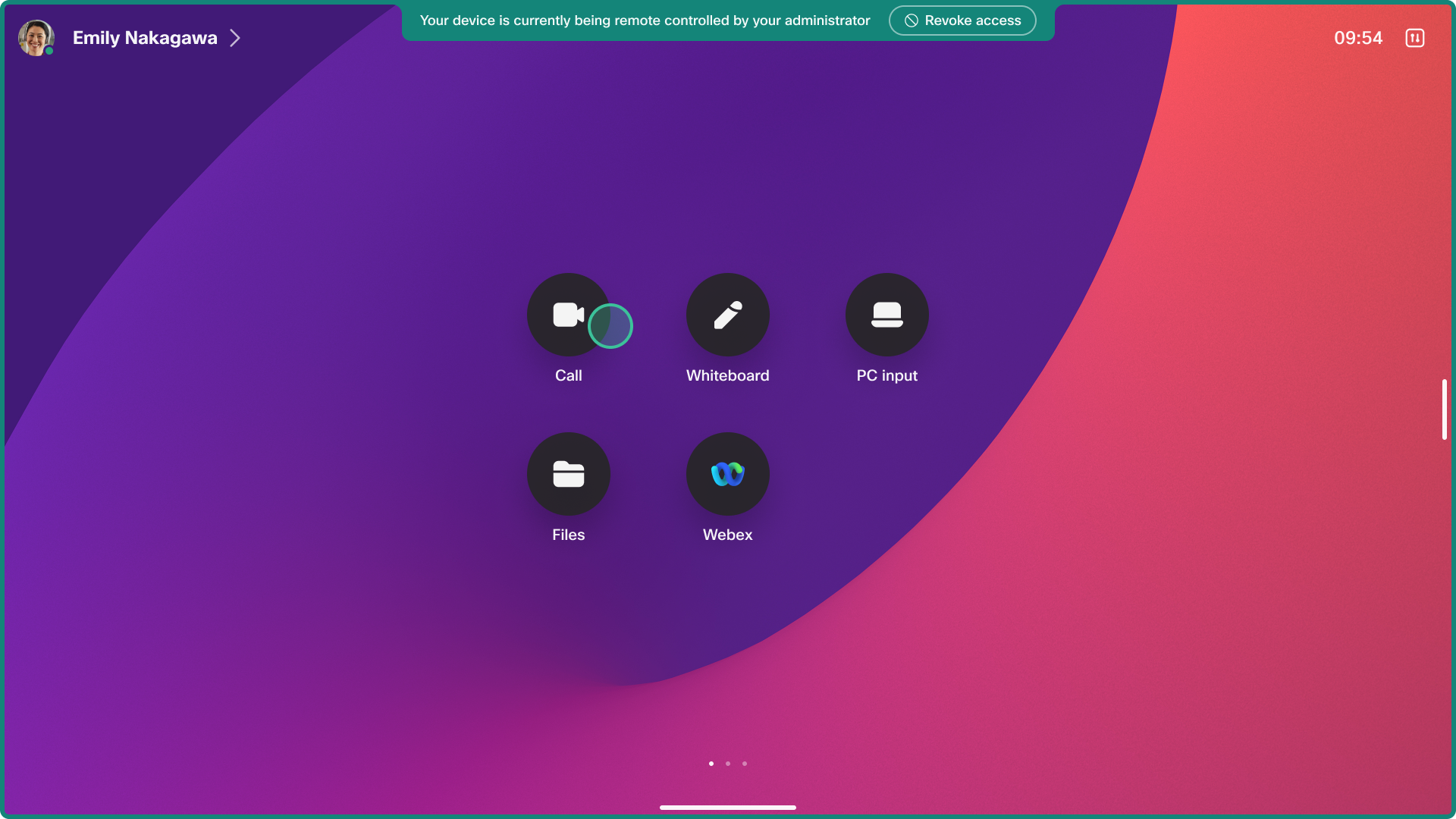
Remote Access が使用されている場合、デバイスは部屋にいる可能性のあるユーザに通知するバナーを表示します。
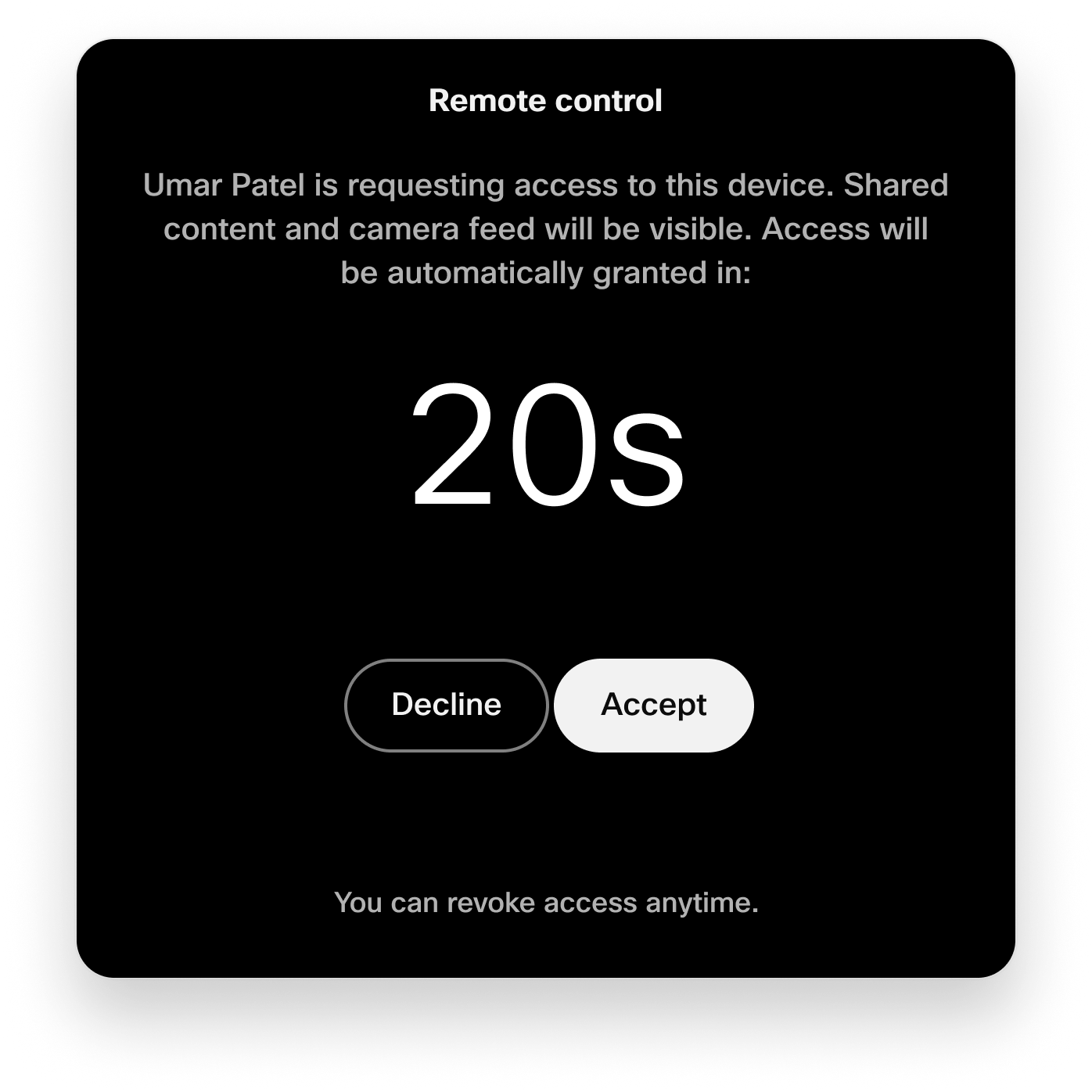
セッションが開始された後、デバイスの UI から 20 秒間 Remote Access を拒否することが可能です。
セッションが要求されると、デバイスは音を発して室内のユーザに通知し、ユーザがアクセスを承認または拒否できるようにします。 端末の着信音量が 0 または低レベルに設定されている場合、あるいは接続されているスピーカーの電源がオフになっている場合は、音が聞こえません。
ルーム内のユーザはいつでも通知バナーから Remote Access を取り消すことができます。
カメラへのアクセス
デバイスのメインカメラを使用している場合は、 自画像 関数。
コーデックに接続されている外部カメラが 1 台以上ある場合は、 。 表示したいカメラを選択してください。 ビデオストリームは出力 1 に表示されます。
制約事項
Remote Access は以下ではサポートされていません:
-
個人モードで設定されたデバイス
-
コンパニオンデバイスがコンパニオンモードになっています。 コンパニオンモード設定におけるメインデバイスがサポートされています。
-
ルームナビゲーターのスタンドアロンモード
-
Room Bar BYOD デバイスおよび Room Bar Pro BYOD デバイス
-
対話型ユーザインターフェースを持たないデバイスでは、部分的にサポートされます。 Remote Access セッションが、非対話型スクリーンを備え、タッチパネルが接続されていないコーデックで開始された場合、非対話型スクリーンのビューをセッションに送信しますが、デバイスを制御する方法はありません。
Remote Access は以下の場合には利用できません:
-
ホットデスキング方式のデバイスは、パーソナルモードとみなされるため、アクティブなセッション状態にある。
-
初回設定ウィザードを実行しています。 Remote Access セッションを開始する前に、まずデバイスを Webex クラウドに登録する必要があります。
-
Webex アプリからデバイスへのワイヤレス共有が開始されます。 デバイス上でワイヤレス共有が開始されると、Remote Access セッションは終了し、終了理由を示す通知がデバイスに表示されます。 デバイスを管理する管理者にも通知されます。
AirPlay や Miracast など、他の種類のワイヤレス共有も Remote Access で動作します。
-
デバイスが通話中または会議中の場合、またはデバイスが通話中または会議中または会議に参加した場合。 通話が開始されると、Remote Access セッションは終了し、終了理由を記載した通知がデバイスに表示されます。 デバイスを管理する管理者にも通知されます。
既知の問題
Room Panorama 70
Room Panorama システムからビデオが受信されませんでした。
Remote Access ルームでのセッション要求が拒否されました
部屋にいる人が選択した場合 拒否 20 秒のカウントダウン中に、25 秒後に接続がタイムアウトするが、管理者には具体的な理由が示されない。
組織向けに有効化する
組織内のすべてのデバイスで Remote Access を有効にできます。 コントロールハブで、 デバイス そして 設定。 オンに切り替える Remote Access を有効にする。
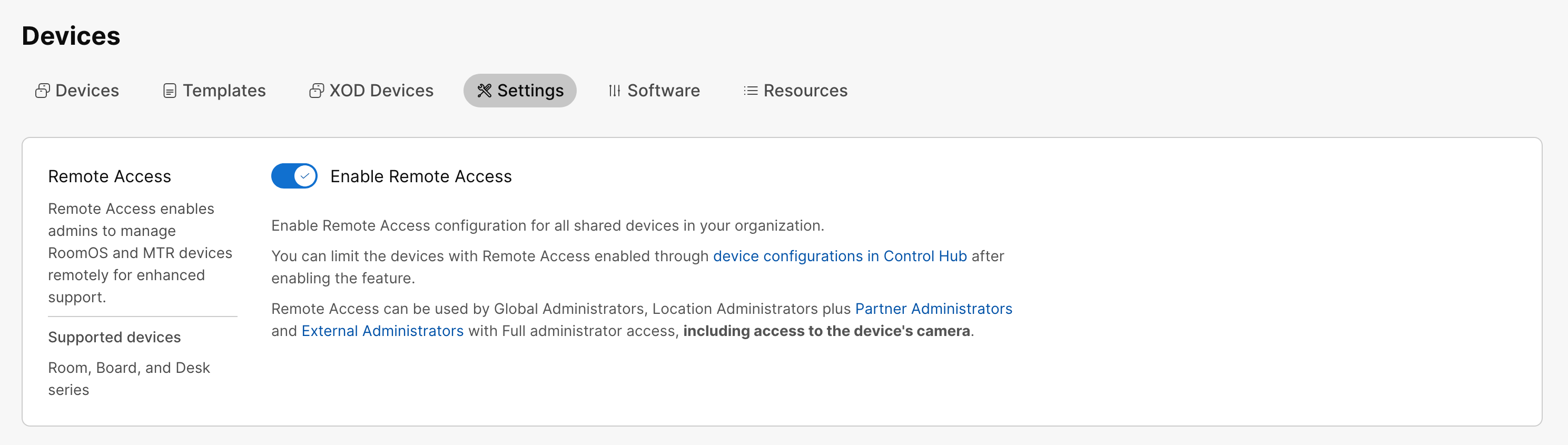
組織全体で Remote Access を有効にしている場合でも、必要に応じて個々のデバイスに対して無効にすることができます。 参照 個々のデバイスで有効にする この記事の該当セクション。
個々のデバイスで有効にする
設定を使用して、個々のデバイスで Remote Access を有効または無効にすることができます。 リモートアクセスモード。 有効にするには、 の上。 無効にするには、次のように設定します。 オフ。 デフォルト値は オフ。
次のいずれかを実行できます:
-
1 台のデバイスで構成を設定します。
-
複数のデバイスで設定を設定します。
-
構成テンプレートを使用します。
-
組織または場所のデフォルト設定を使用します。
設定方法の詳細については、 Board、Desk、Room シリーズ デバイスのデバイス構成 記事。
コントロールハブからの Remote Access
| 1 |
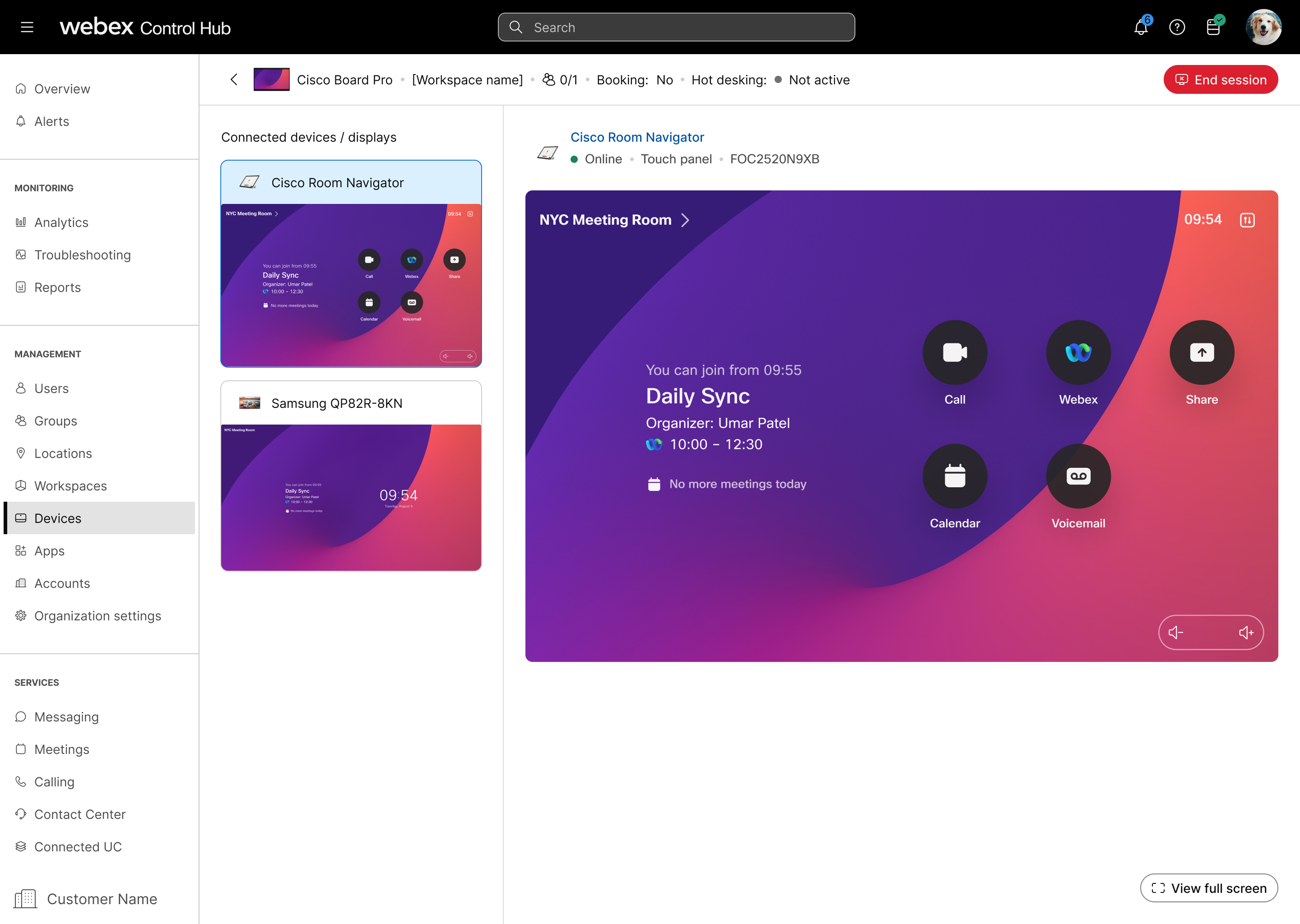
コントロールハブで、 デバイス アクセスしたいデバイスを選択してください。 |
| 2 |
行く サポート そして Remote Access。 クリック 始める Remote Access セッションを開始します。 アクセスしようとしているデバイスには、部屋にいるアクセスを拒否または許可したい人に対して通知が届きます。 20 秒以内に応答がない場合、このプロンプトは消え、アクセスが許可されます。 |
| 3 |
これで、デバイスのユーザインターフェースを表示したり操作したり、異なる画面を切り替えたりできるようになりました。 クリック&ドラッグで UI をスワイプまたはスクロールできます。 非対話型スクリーンでは、タッチパネルを使用してデバイスを操作してください。 |
| 4 |
選択 セッションを終了する Remote Access セクションを終了するため。 |
デバイスのウェブインターフェースから Remote Access
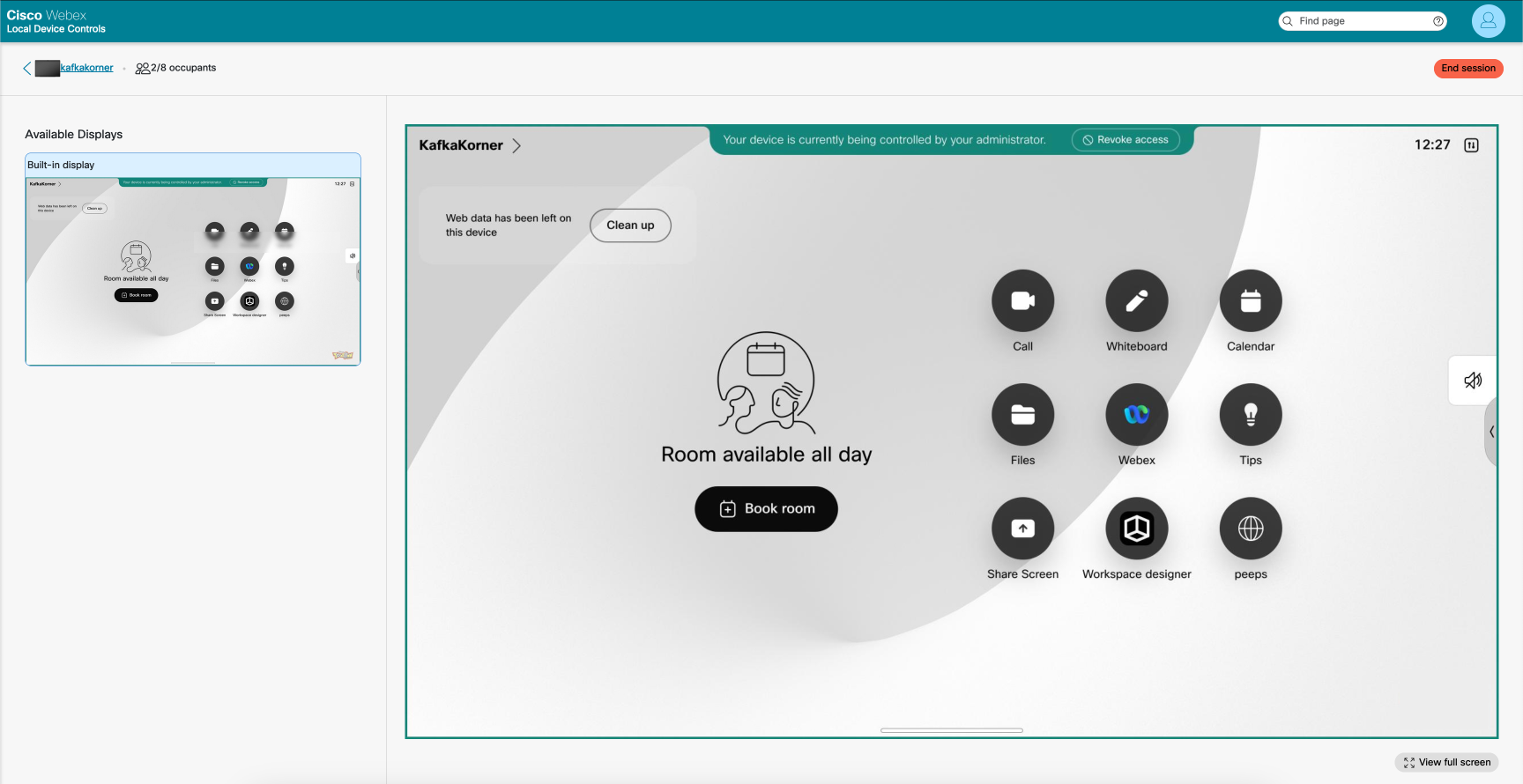
はじめる前に
デバイスのウェブインターフェースから Remote Access を使用するには、構成が必要です ネットワークサービス WebSocket 設定されています FollowHTTPService。
| 1 |
コントロールハブで、 デバイス ページを開き、リストからお使いのデバイスを選択してください。 行く サポート そして選択する ローカルデバイス制御。 設定済みの場合 管理者 デバイスにローカルでユーザが存在する場合、デバイスのウェブインターフェースに直接アクセスできます。 ウェブブラウザを開いて、 https://<device IP>。 |
| 2 |
オン Home ページ、選択 打ち上げ で Remote Access カード。 |
| 3 |
クリック 始める Remote Access セッションを開始します。 アクセスしようとしているデバイスには、部屋にいるアクセスを拒否または許可したい人に対して通知が届きます。 20 秒以内に応答がない場合、このプロンプトは消え、アクセスが許可されます。 |
| 4 |
これで、デバイスのユーザインターフェースを表示したり操作したり、異なる画面間を切り替えたりできるようになりました。 クリック&ドラッグで UI をスワイプまたはスクロールできます。 非対話型スクリーンでは、タッチパネルを使用してデバイスを操作してください。 |
| 5 |
選択 セッションを終了する Remote Access セクションを終了するため。 |


