- Головна
- /
- Стаття

Дякуємо за відгук.


Remote Access до Board, пристрої серії столу та кімнати
 У цій статті
 Надіслати відгук?
Адміністратори можуть отримувати доступ і керувати пристроями Cisco дистанційно для усунення несправностей і підтримки через Control Hub або Web Interface. Адміністратори зможуть бачити та керувати інтерфейсом пристрою під час Remote Access сесії в Control Hub та Web UI, а також взаємодіяти з ним.
Вступ
Remote Access допомагає вам усунути несправності та адаптувати пристрій незалежно від його платформи. За допомогою Remote Access ви можете бачити будь-який контент, який поширюється на пристрій, а також камери для самостійності, які з'являються на екрані.
Ви отримуєте доступ до різних додатків і меню пристрою безпосередньо в Control Hub або через веб-інтерфейс пристрою, не перебуваючи в одній кімнаті.
Remote Access підтримується на Webex зареєстрованих пристроях і пристроях, пов'язаних з Edge for Devices з увімкненим Webex оптимізованим досвідом.
На пристрої
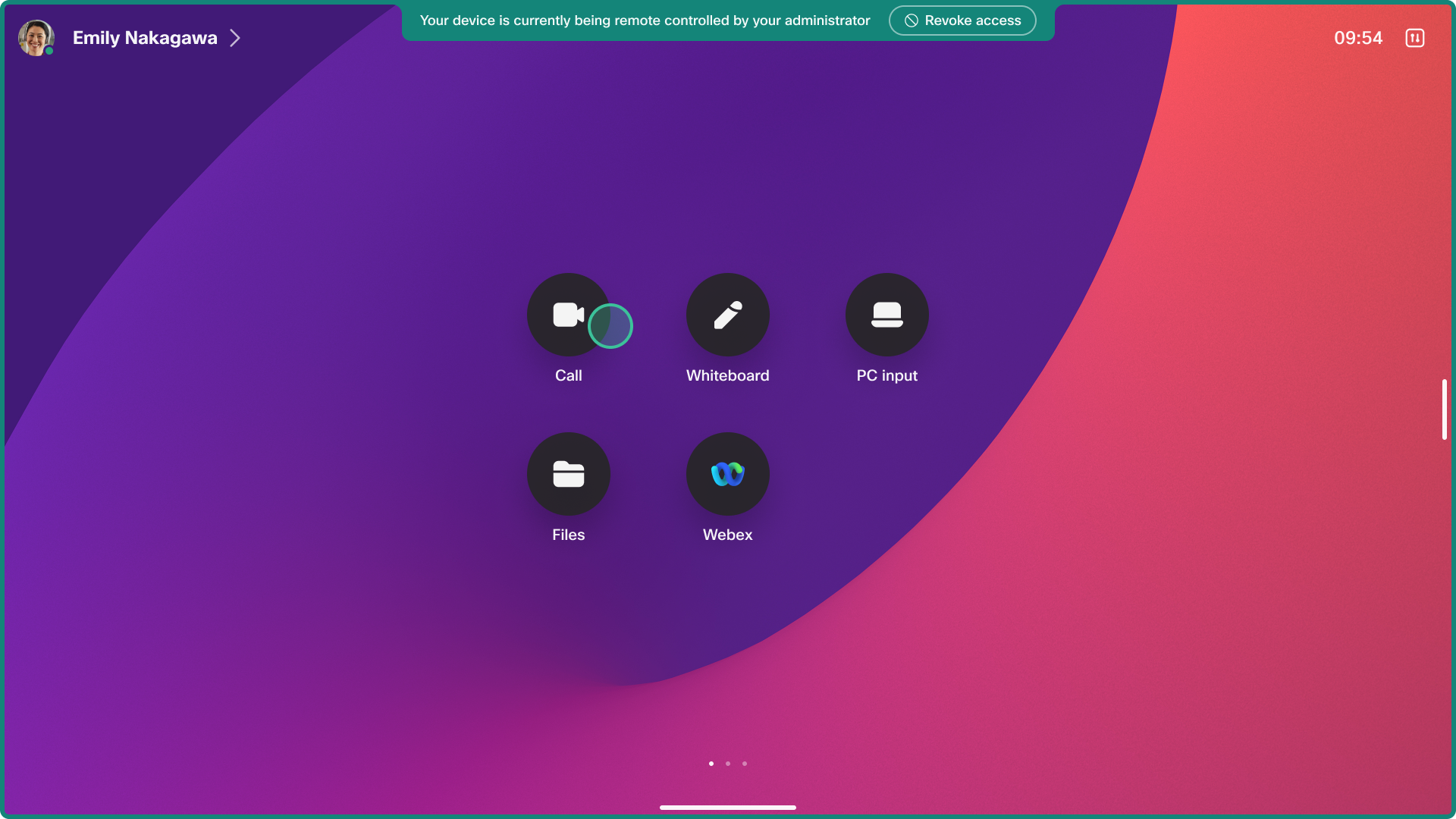
Коли використовується Remote Access, пристрій показує банер, який повідомляє користувачів, які можуть бути в кімнаті.
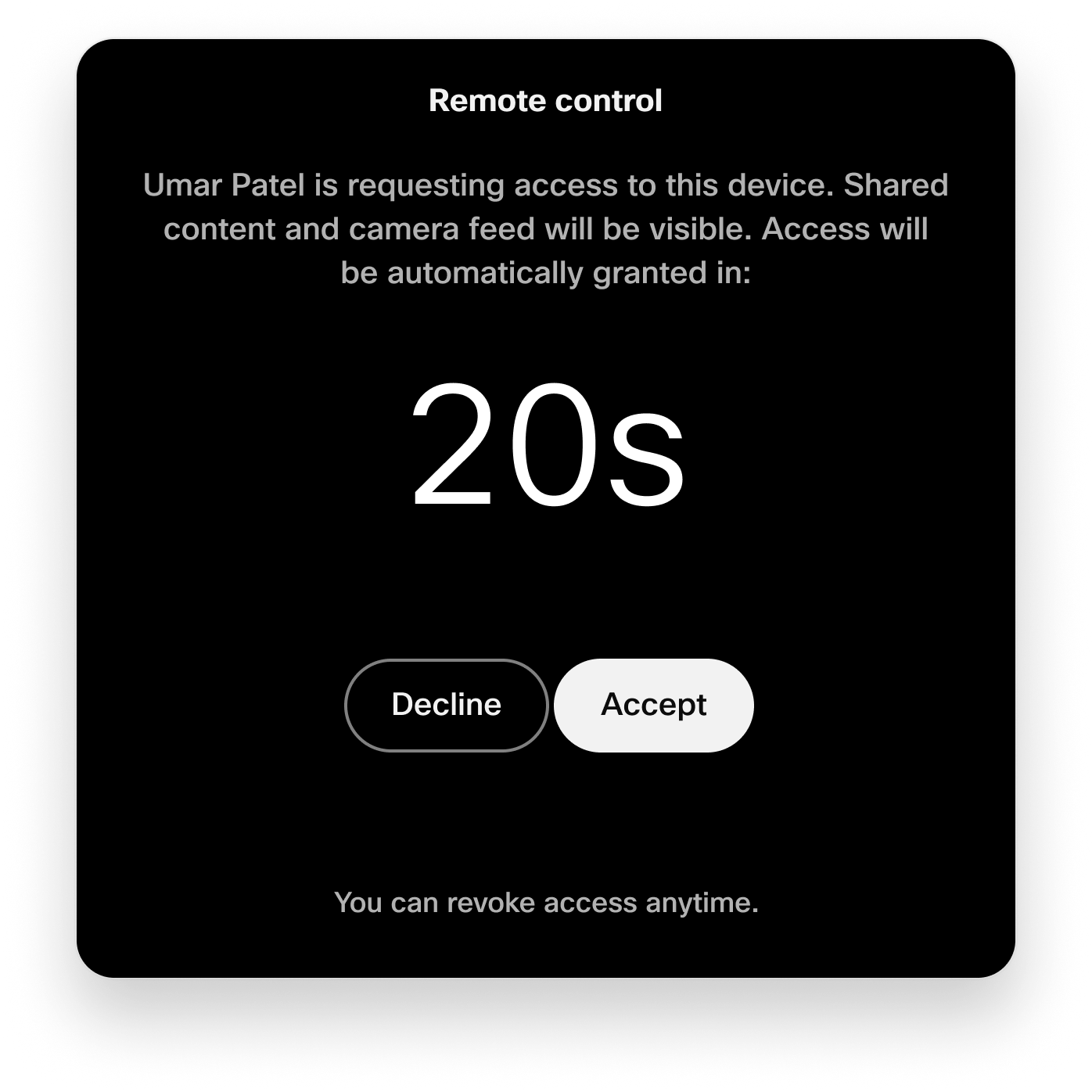
Можна відхилити Remote Access з інтерфейсу пристрою протягом 20 секунд після запуску сесії.
Коли запитується сесія, пристрій випромінює звуковий сигнал, щоб попередити будь-яких користувачів у кімнаті, щоб користувач міг прийняти або відмовитися від доступу. Звук не чути, якщо гучність рінгтона пристрою встановлена на 0 або на низькому рівні, або якщо підключені динаміки вимкнені.
Користувач у кімнаті може в будь-який момент скасувати Remote Access з банера сповіщень.
Доступ до камери
Якщо ви використовуєте основну камеру пристрою, можна скористатися функцією Selfview .
Якщо у вас є одна або кілька зовнішніх камер, підключених до вашого кодека, перейдіть до . Виберіть камеру, яку хочете побачити. Відеопотік відображається на виході 1.
Обмеження
Remote Access не підтримується на:
-
Пристрої, налаштовані в персональному режимі
-
Супутній пристрій у режимі компаньйона. Підтримується основний пристрій у режимі компаньйона.
-
Навігатори кімнат у автономному режимі
-
Room Bar пристрої BYOD та Room Bar Pro BYOD
-
Частково підтримується на пристроях без інтерактивного інтерфейсу. Якщо сесія Remote Access починається на кодеку з неінтерактивним екраном і без підключеної сенсорної панелі, ми передаємо перегляд з неінтерактивного екрану на сесію, але керування пристроєм неможливо.
Remote Access недоступний, коли:
-
Пристрій з гарячим декінгом перебуває в активній сесії, оскільки вважається в персональному режимі.
-
Граю з чарівником першого разу. Пристрій потрібно спочатку зареєструвати в хмарі Webex, перш ніж можна буде запустити сесію Remote Access.
-
Бездротовий обмін запускається з додатку Webex на пристрій. Якщо на пристрої запускається бездротовий обмін, сесія Remote Access завершується сповіщенням на пристрої з поясненням причини закриття. Адміністратори, які керують пристроєм, також отримують сповіщення.
Інші типи бездротового спільного доступу працюють з Remote Access, такі як AirPlay і Miracast.
-
Якщо пристрій перебуває у дзвінку чи зустрічі, або якщо він приєднується до неї. Якщо починається дзвінок, сесія Remote Access завершується сповіщенням на пристрої з причиною закриття. Адміністратори, які керують пристроєм, також отримують сповіщення.
Відомі проблеми
Room Panorama 70
Відео не надходить від систем Room Panorama.
Remote Access запит на сесію відхилено в кімнаті
Якщо людина в кімнаті обирає «Відмовити » під час 20-секундного зворотного відліку, з'єднання закінчується через 25 секунд без конкретної причини, вказаної адміністратору.
Підтримайте свою діяльність
Ви можете увімкнути Remote Access для всіх пристроїв у вашій організації. У Control Hub перейдіть у розділ «Пристрої та налаштування». Увімкніть Увімкнути Remote Access.
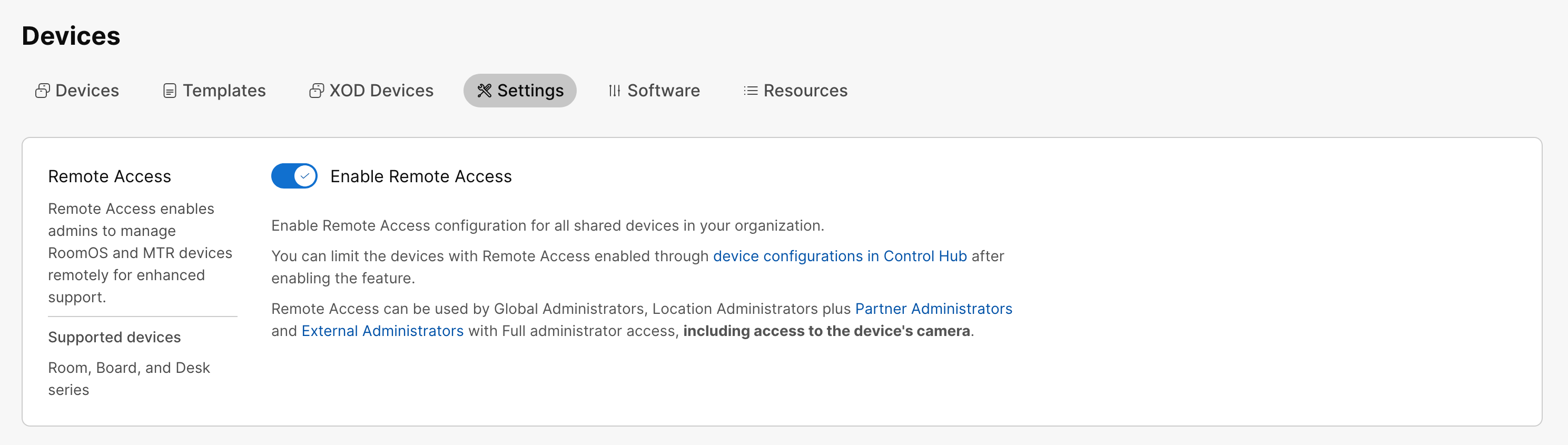
Навіть якщо ви увімкнули Remote Access для всієї організації, ви можете вимкнути його для окремих пристроїв, якщо потрібно. Дивіться розділ «Увімкнути окремі пристрої » в цій статті.
Увімкнути на окремих пристроях
Ви можете увімкнути або вимкнути Remote Access на окремих пристроях, використовуючи режим RemoteAccess у конфігурації. Щоб увімкнути, встановіть Увімкнено . Щоб вимкнути, встановіть Вимкнено . За замовчуванням значення — Вимкнено.
Ви можете будь-яка:
-
Встановіть конфігурацію на одному пристрої.
-
Встановіть конфігурацію на кількох пристроях.
-
Використовуйте шаблони конфігурації.
-
Використовуйте стандартні налаштування для вашої організації або місця проживання.
Детальніше про різні способи налаштування конфігурацій дивіться статтю «Конфігурації пристроїв для Board», «Робочі столи» та «Кімнатні серії».
Remote Access з Control Hub
| 1 |
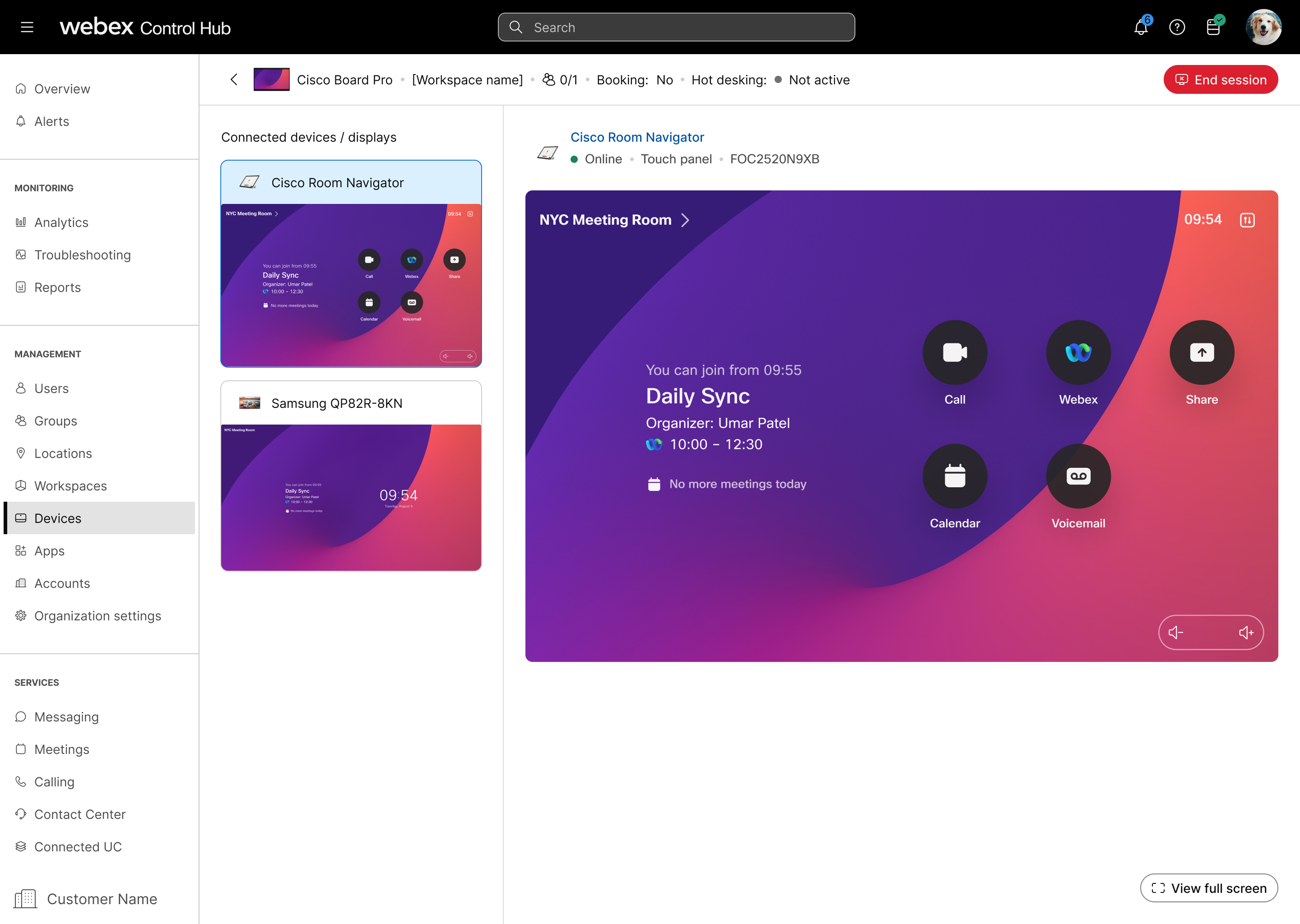
У Control Hub перейдіть у розділ «Пристрої » і виберіть пристрій, до якого хочете отримати доступ. |
| 2 |
Перейдіть до Support і Remote Access. Натисніть Почати , щоб розпочати сесію Remote Access. Пристрій, до якого ви намагаєтеся отримати доступ, отримує сповіщення для всіх у кімнаті, хто хоче відмовити або дозволити доступ. Цей запит зникає, і доступ надається, якщо відповіді не буде протягом 20 секунд. |
| 3 |
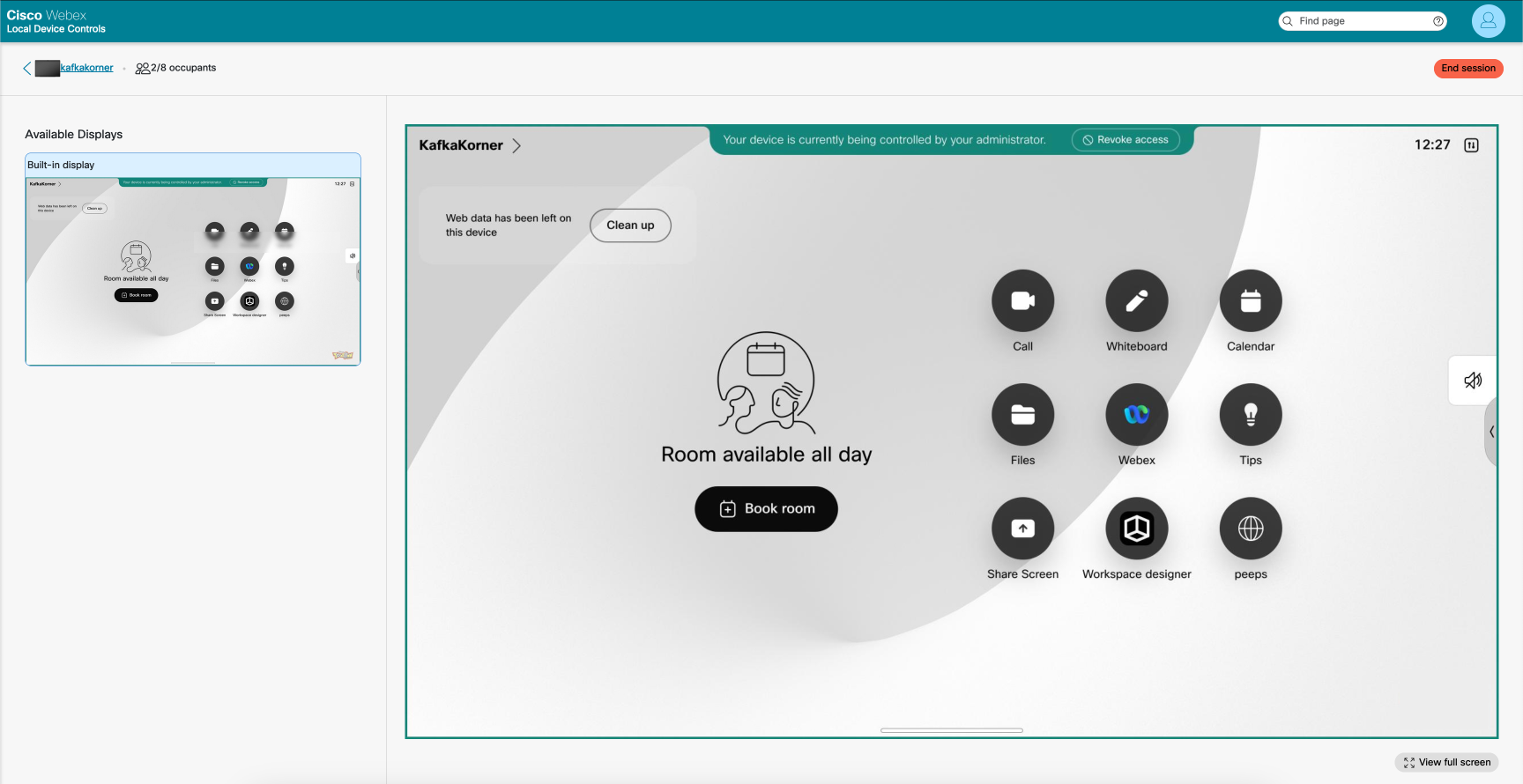
Тепер ви можете переглядати та взаємодіяти з інтерфейсами пристрою та перемикатися між різними екранами. Використовуйте клік і перетягни, щоб провести пальцем або прокрутити інтерфейс. Для неінтерактивних екранів використовуйте сенсорну панель для взаємодії з пристроєм. |
| 4 |
Виберіть Завершити сесію , щоб завершити розділ Remote Access. |
Remote Access з веб-інтерфейсу пристрою
Перш ніж почати
Використання Remote Access у веб-інтерфейсі пристрою вимагає, щоб конфігурація NetworkServices Websocket була встановлена на FollowHTTPService.
| 1 |
У Control Hub перейдіть на сторінку пристроїв і виберіть свій пристрій у списку. Перейдіть до Support і виберіть Локальні елементи керування пристроями. Якщо ви налаштували адміністратора локально на пристрої, ви можете безпосередньо отримати доступ до веб-інтерфейсу пристрою. Відкрийте веб-браузер і введіть # https://<device IP>. |
| 2 |
На сторінці Home виберіть Запустити у картціRemote Access . |
| 3 |
Натисніть «Почати », щоб розпочати сесію Remote Access. Пристрій, до якого ви намагаєтеся отримати доступ, отримує сповіщення для всіх у кімнаті, хто хоче відмовити або дозволити доступ. Цей запит зникає, і доступ надається, якщо відповіді не буде протягом 20 секунд. |
| 4 |
Тепер ви можете переглядати та взаємодіяти з інтерфейсами пристрою та перемикатися між різними екранами. Використовуйте клік і перетягни, щоб провести пальцем або прокрутити інтерфейс. Для неінтерактивних екранів використовуйте сенсорну панель для взаємодії з пристроєм. |
| 5 |
Виберіть Завершити сесію , щоб завершити розділ Remote Access. |


