- Начало
- /
- Статия

Благодарим за обратната връзка.

 В тази статия
 Обратна връзка?
Импортирайте записите си от Teams във Vidcast.
Интеграцията с Microsoft Teams позволява на потребителите да свържат своя Microsoft Teams акаунт директно с Vidcast. Това позволява безпроблемно импортиране на записи от срещи от Teams в платформата Vidcast, централизирайки видео съдържанието на вашата организация, като същевременно се използват всички корпоративни функции на Vidcast.
Интеграциите с Microsoft Teams са корпоративна функция, която се предлага по заявка. Научете повече.
Интегрирайте Microsoft Teams с Vidcast
Свързването на вашия акаунт в Microsoft Teams с Vidcast отнема само няколко стъпки:
| 1 |
Отидете в настройките на профила си -> интеграции 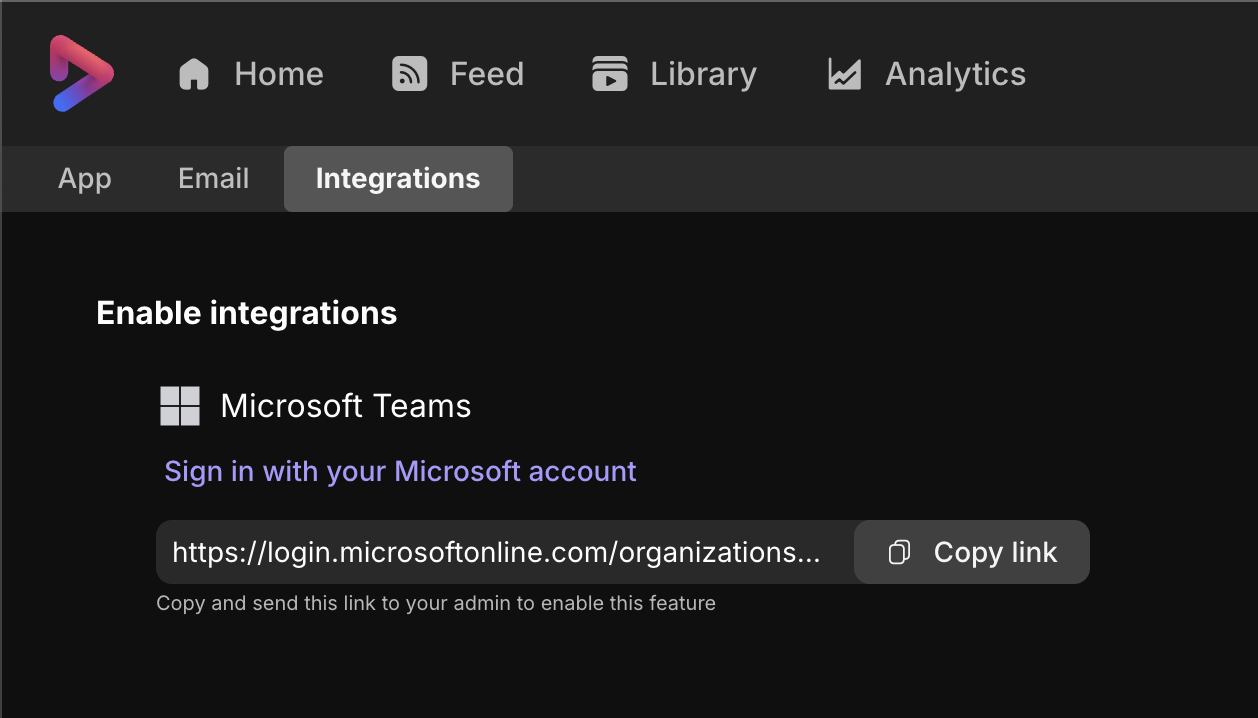 |
| 2 |
Ако видите линк, който може да се копира, ще трябва да го споделите с вашия администратор на Microsoft Teams. Те ще трябва да одобрят интеграцията за вашата организация на Microsoft Teams. Това е необходимо само веднъж на организация. 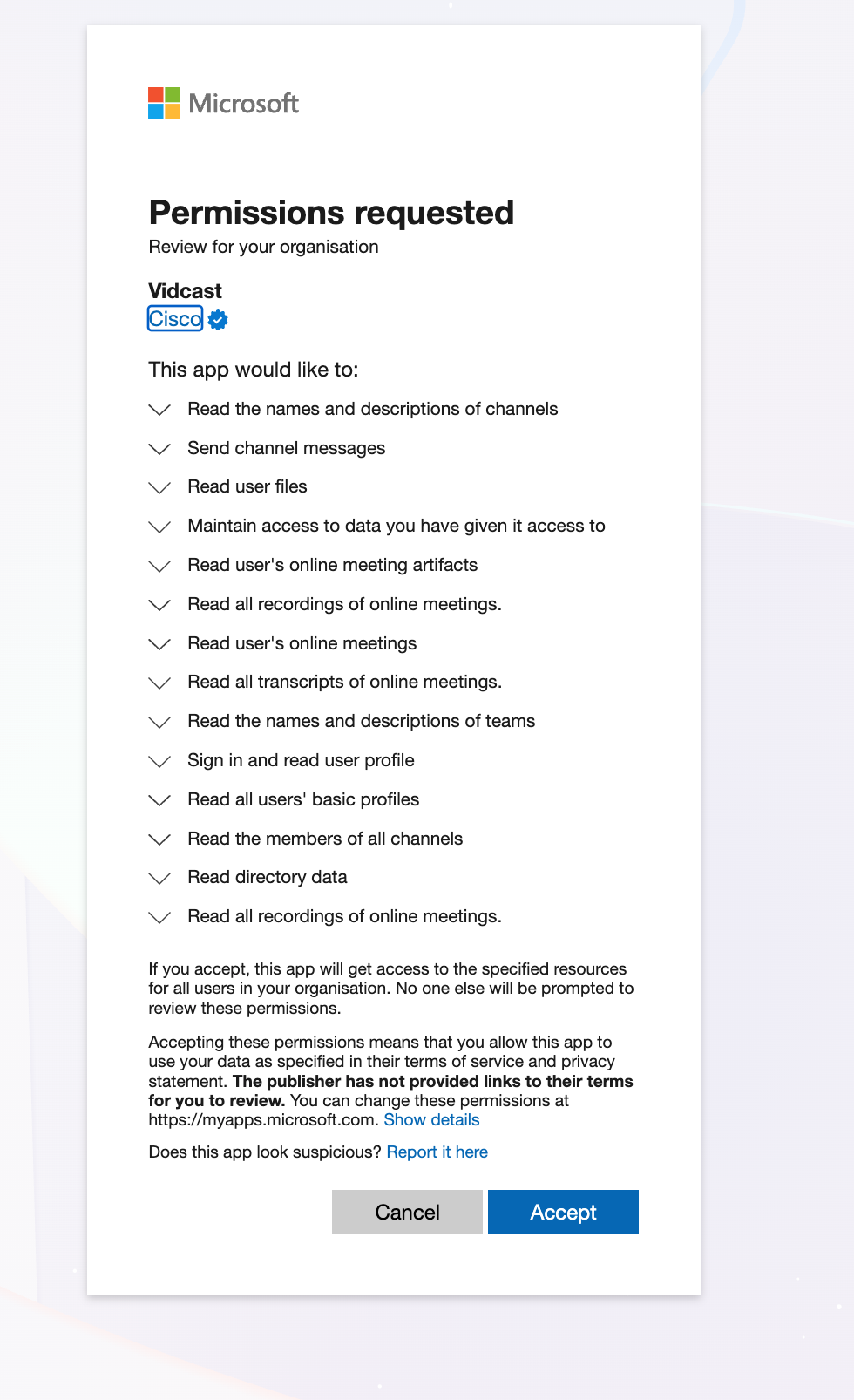 |
| 3 |
След като администраторите ви одобрят интеграцията, щракнете върху „Влезте с вашия акаунт в Microsoft “ в раздела „Интеграции“, за да влезете. Ще трябва също да предоставите разрешения за свързване на интеграцията с вашия конкретен акаунт. След като приемете, вашата интеграция е напълно настроена! 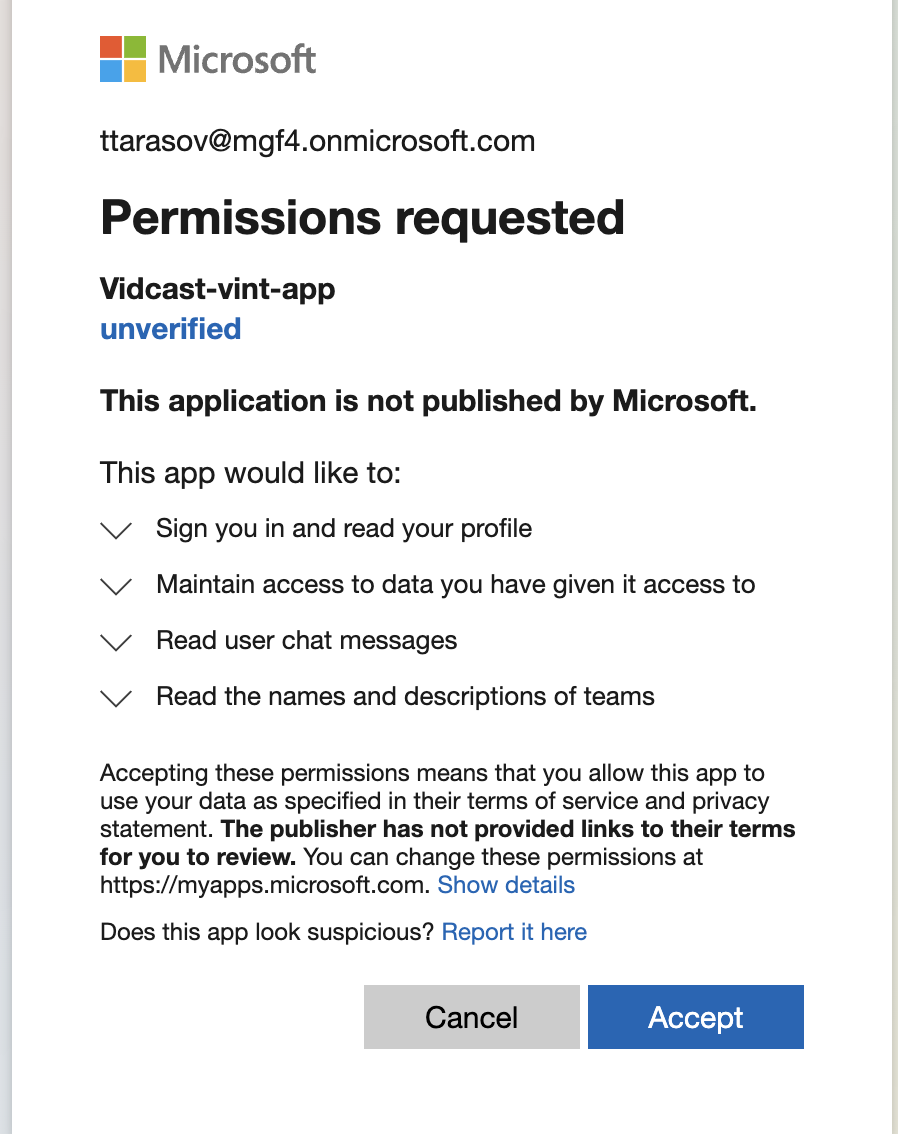 |
| 4 |
Ако вместо това получите съобщение Необходимо е одобрение от администратор, това означава, че вашите администратори все още не са одобрили интеграцията за вашата организация. Моля, повторете стъпка №2. 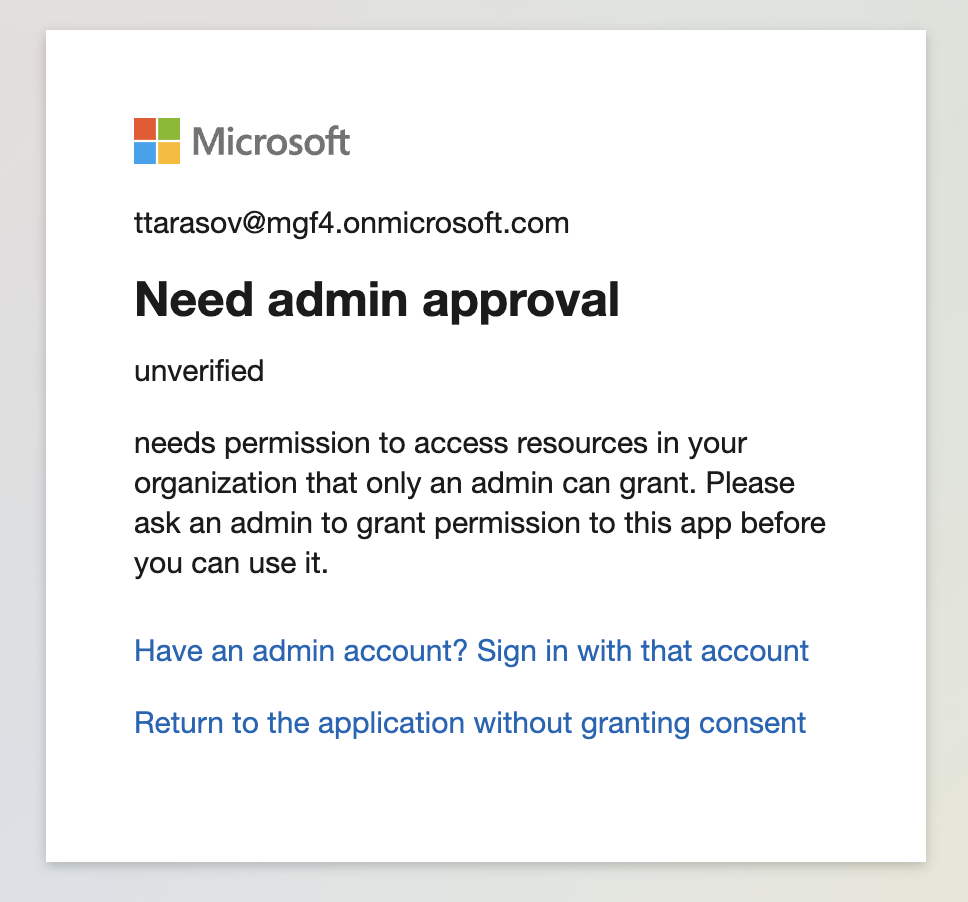 |
Импортирайте вашите срещи в Microsoft Teams
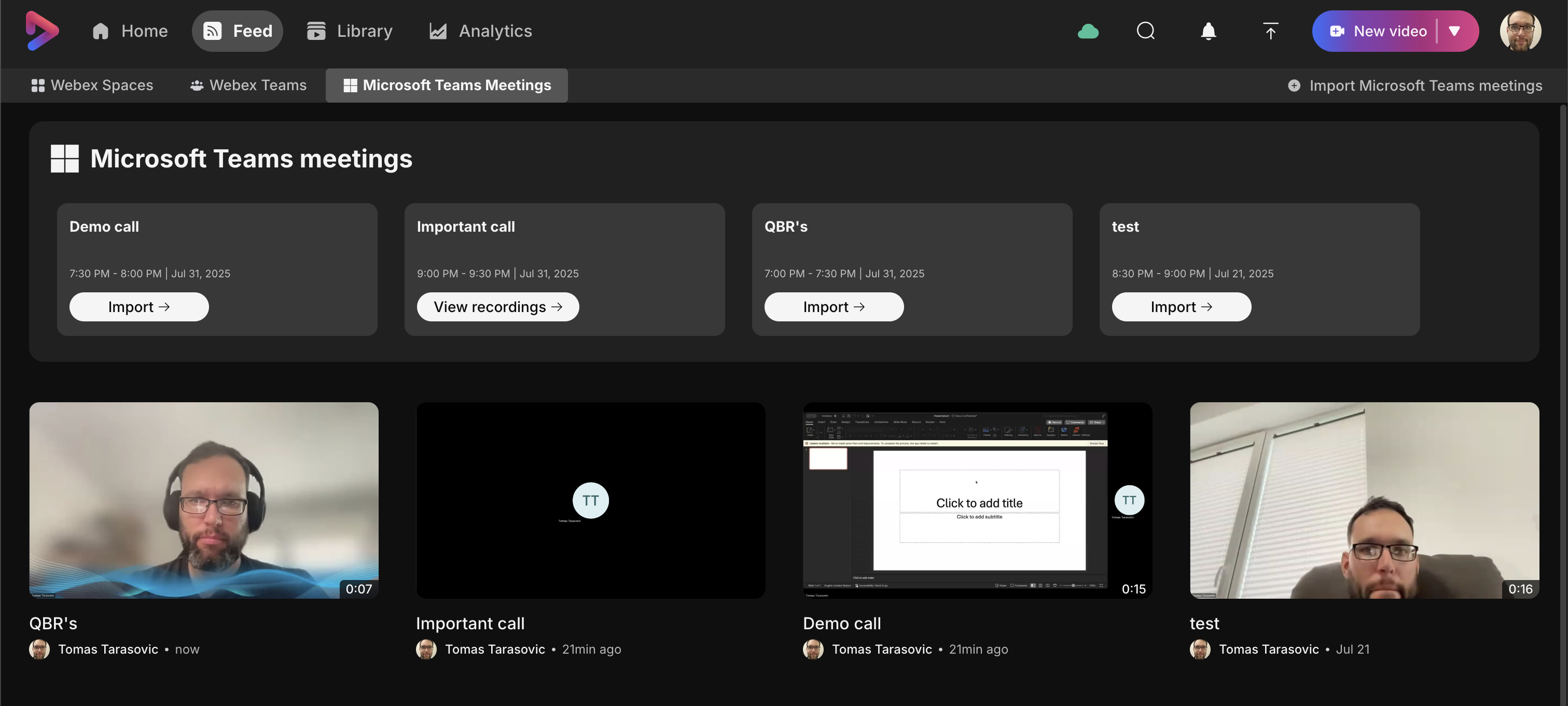
След като свържете акаунта си в Microsoft Teams, можете да импортирате срещите си в Teams от всяко място във Vidcast, като щракнете върху бутона със стрелка нагоре до бутона „Ново видео“.
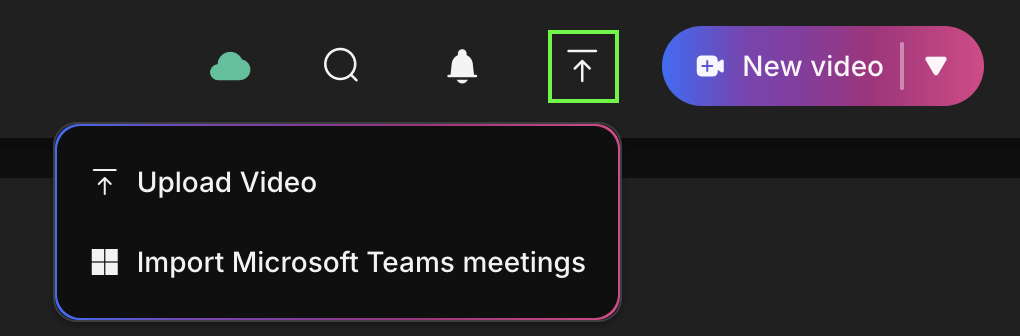
Ще видите всичките си импортирани срещи в емисия -> Раздел „ Срещи “ на Microsoft Teams. Като алтернатива, можете също да прегледате и импортирате срещите си от този раздел или от началната си емисия.
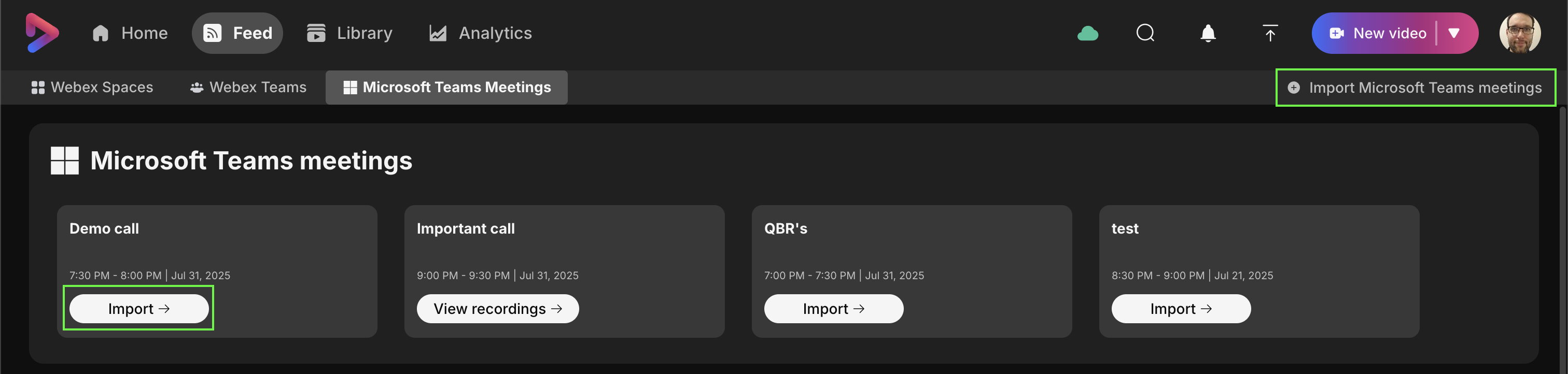
Моля, обърнете внимание, че само записи от срещи на Teams, свързани със събитие в календара на потребителя, могат да бъдат импортирани чрез тази интеграция.


