- 首頁
- /
- 文章
本文是否有幫助?

感謝您的意見回饋。
在此文章中

將 Microsoft Teams 與 Vidcast 集成
匯入您的 Microsoft Teams 會議
Microsoft Teams 整合
 在此文章中
在此文章中 意見回饋?
意見回饋?將您的 Teams 錄製內容匯入 Vidcast。
透過與 Microsoft Teams 的集成,使用者可以將他們的 Microsoft Teams 帳戶直接連接到 Vidcast。如此一來,就可以將 Teams 中的會議錄製內容無縫導入 Vidcast 平台,集中管理組織的視訊內容,同時也能充分利用 Vidcast 的所有企業級功能。
Microsoft Teams 整合是一項隨選提供的企業功能。瞭解更多。
將 Microsoft Teams 與 Vidcast 集成
將您的 Microsoft Teams 帳戶與 Vidcast 連接只需幾個步驟:
| 1 |
前往您的帳戶設定->集成 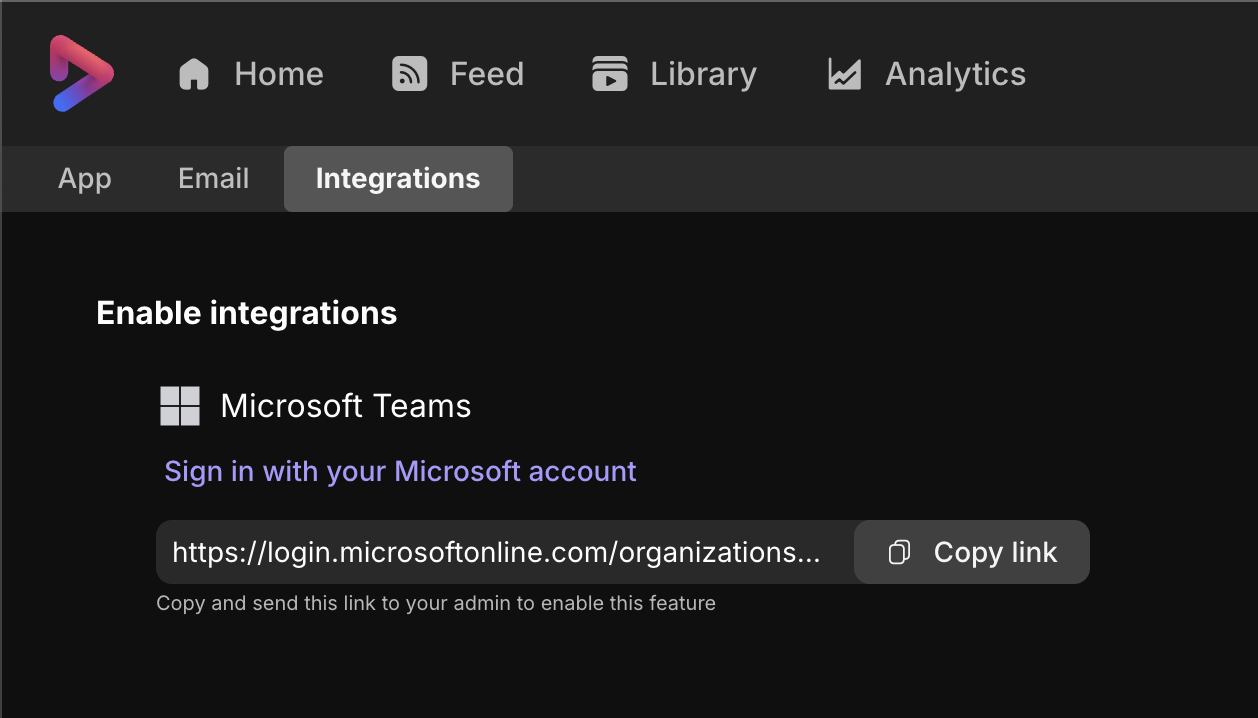 |
| 2 |
如果您看到可複製的鏈接,則需要將其分享給您的 Microsoft Teams 管理員。他們需要批准您 Microsoft Teams 組織的整合。每個組織只需執行一次。 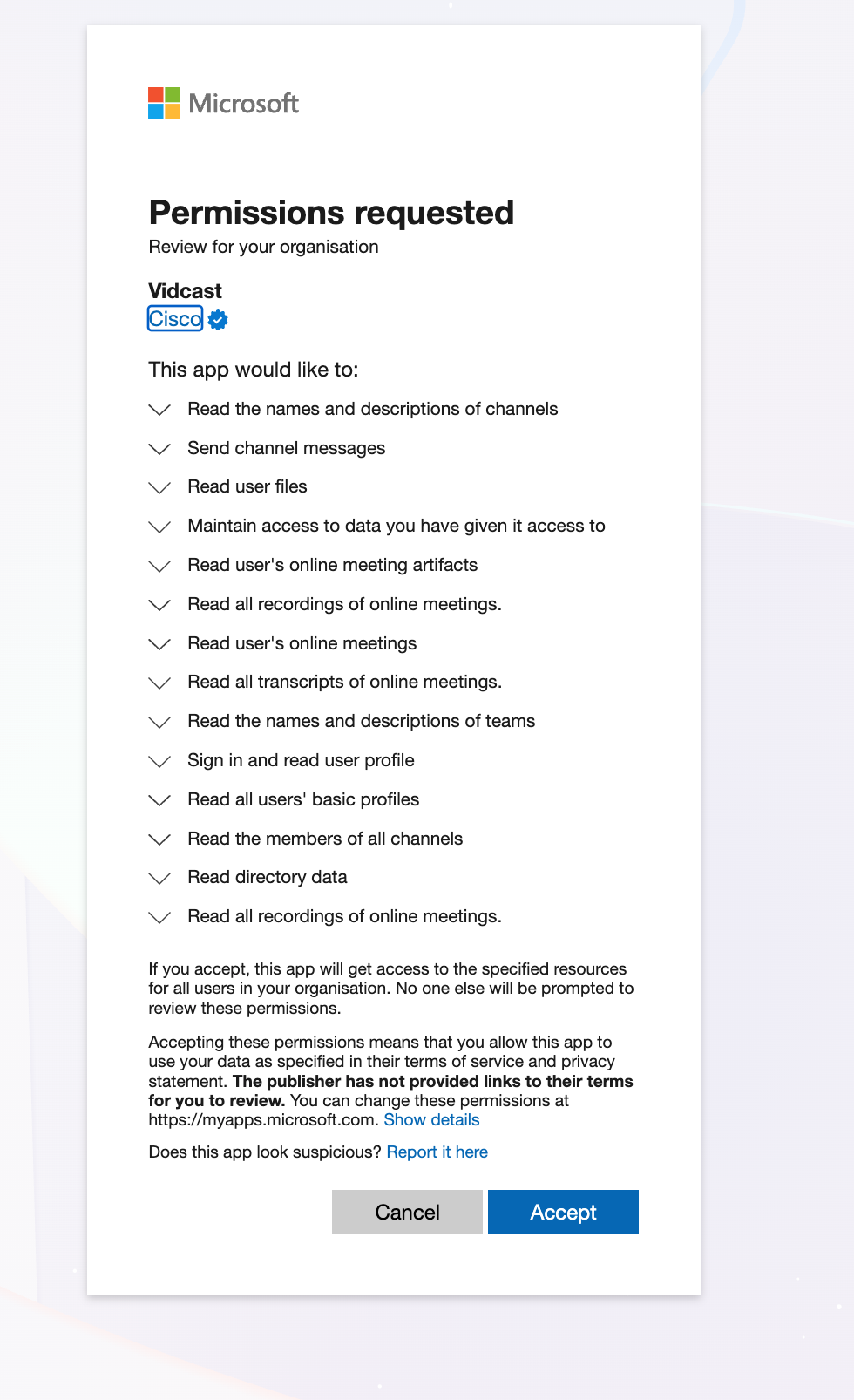 |
| 3 |
管理員批准整合後,點擊「整合」標籤中的「使用您的 Microsoft 帳戶登入 」進行登入。您還需要授予權限才能將此整合與您的特定帳戶連接。一旦您接受,您的整合就完全設定好了! 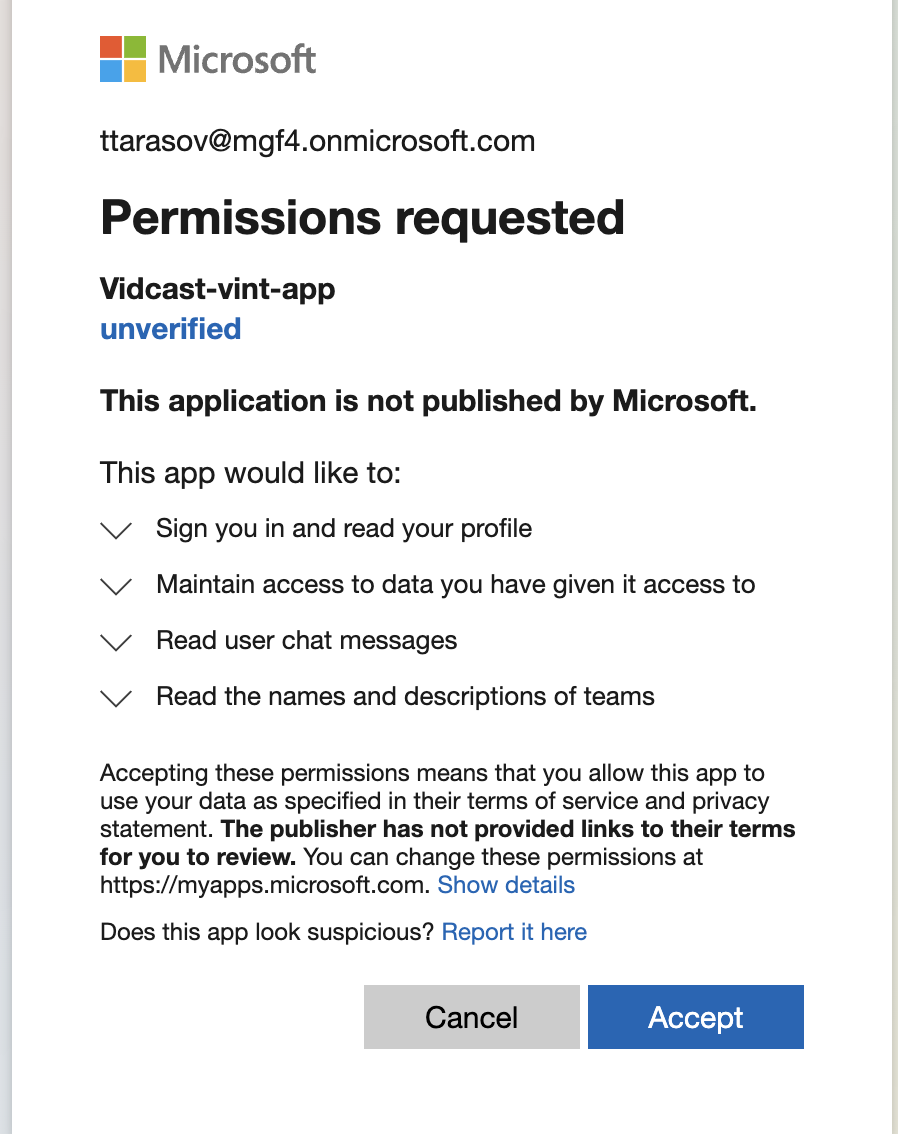 |
| 4 |
如果您收到訊息 「需要管理員批准 」 ,則表示您的管理員尚未批准您組織的整合。請重複步驟2。號 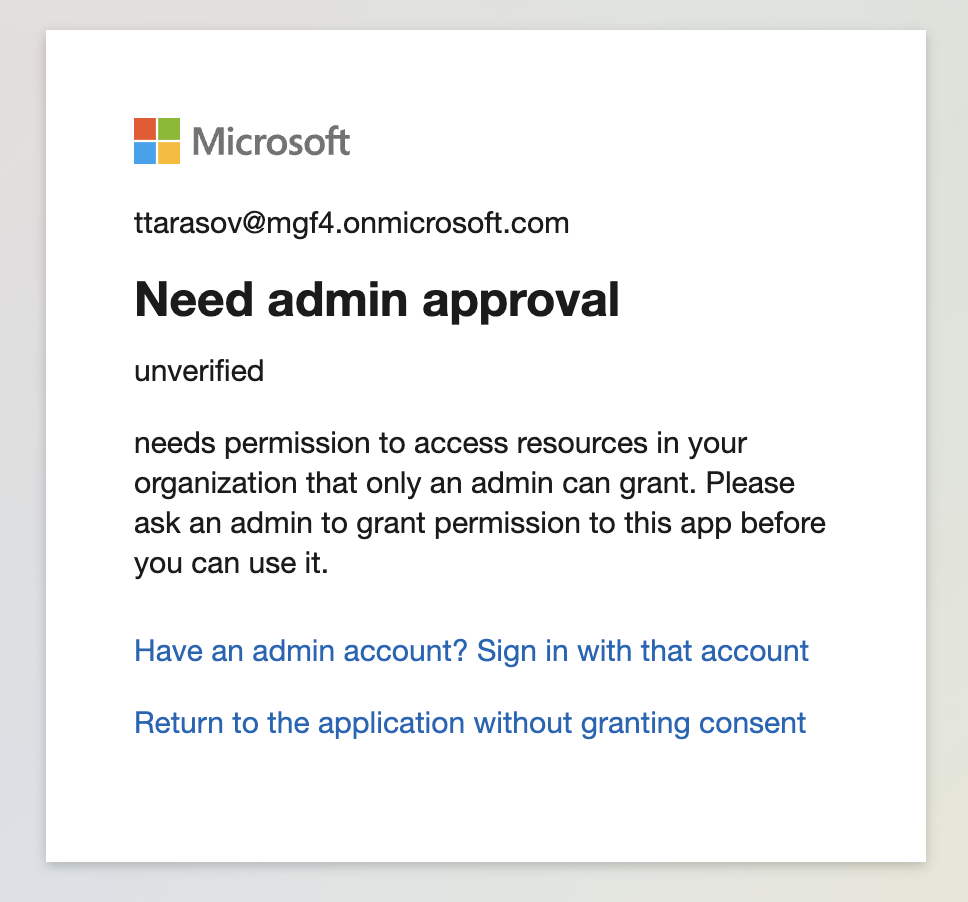 |
匯入您的 Microsoft Teams 會議
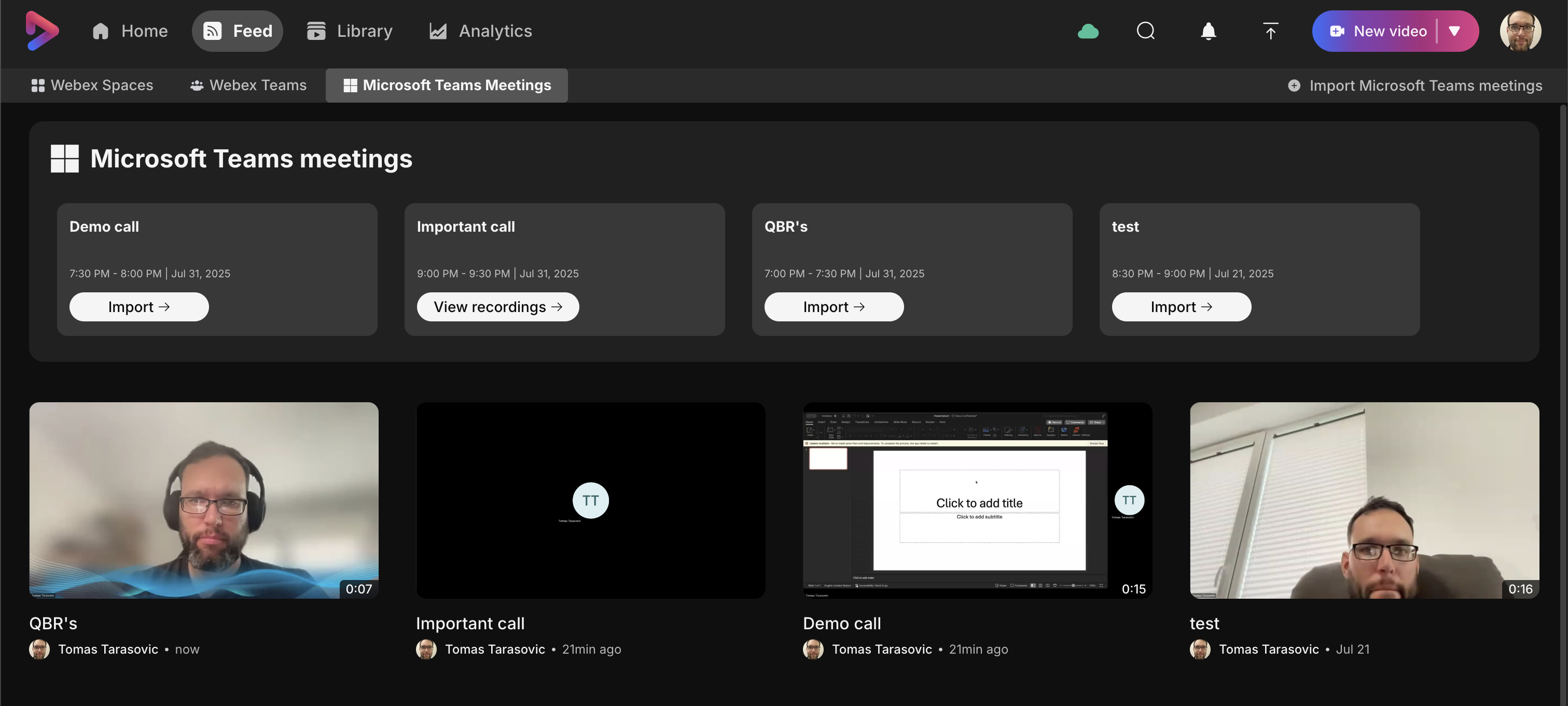
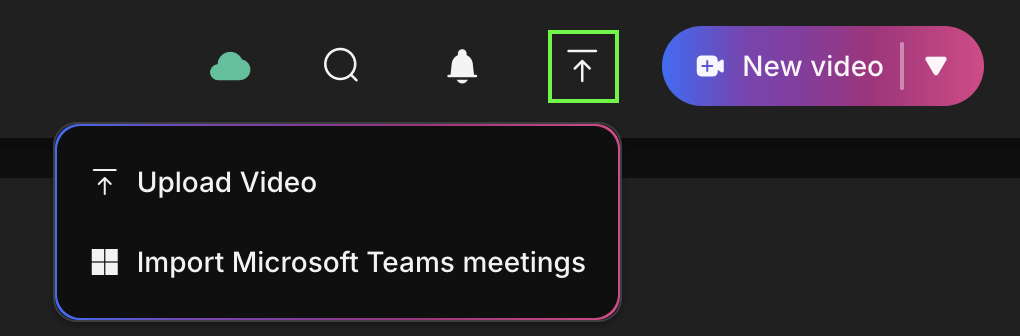
連接 Microsoft Teams 帳戶後,您可以透過點擊「新視訊」按鈕旁的 向上箭頭按鈕 ,從 Vidcast 中的任何位置匯入 Teams 會議。
您將在 Feed 中看到所有匯入的會議。 -> Microsoft Teams 會議標籤。或者,您也可以從該標籤或您的主頁動態預覽和匯入您的會議。
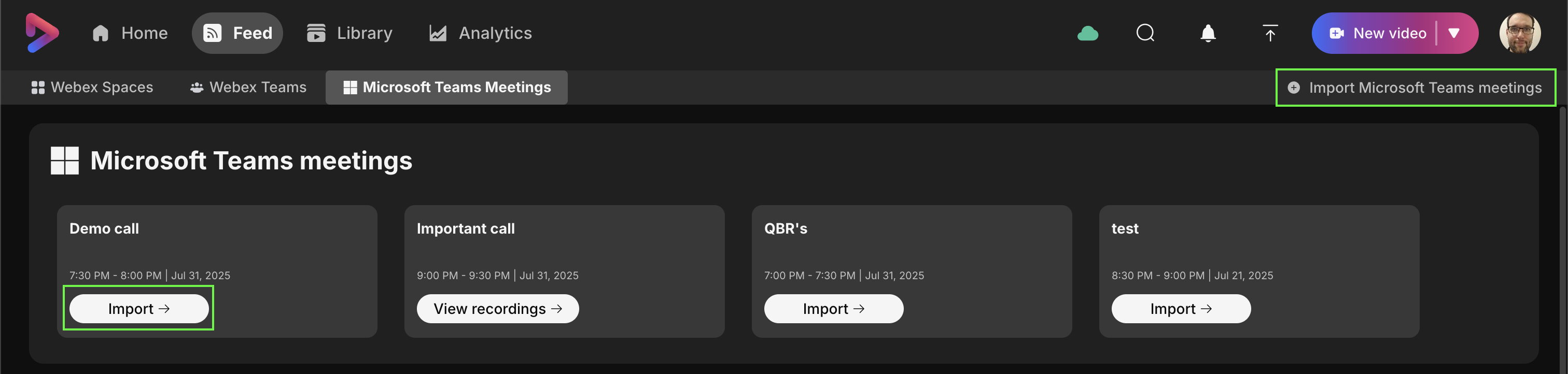
請注意, 只有與使用者行事曆上的事件關聯的 Teams 會議錄製內容才能透過此整合 匯入。
本文是否有幫助?


