- Strona główna
- /
- Artykuł

Dziękujemy za opinię.

 W tym artykule
 Opinia?
Importuj nagrania z Teams do Vidcast.
Integracja z Microsoft Teams umożliwia użytkownikom połączenie konta Microsoft Teams bezpośrednio z Vidcast. Dzięki temu możliwe jest bezproblemowe importowanie nagrań spotkań z Teams do platformy Vidcast, centralizacja treści wideo organizacji przy jednoczesnym wykorzystaniu wszystkich funkcji korporacyjnych Vidcast.
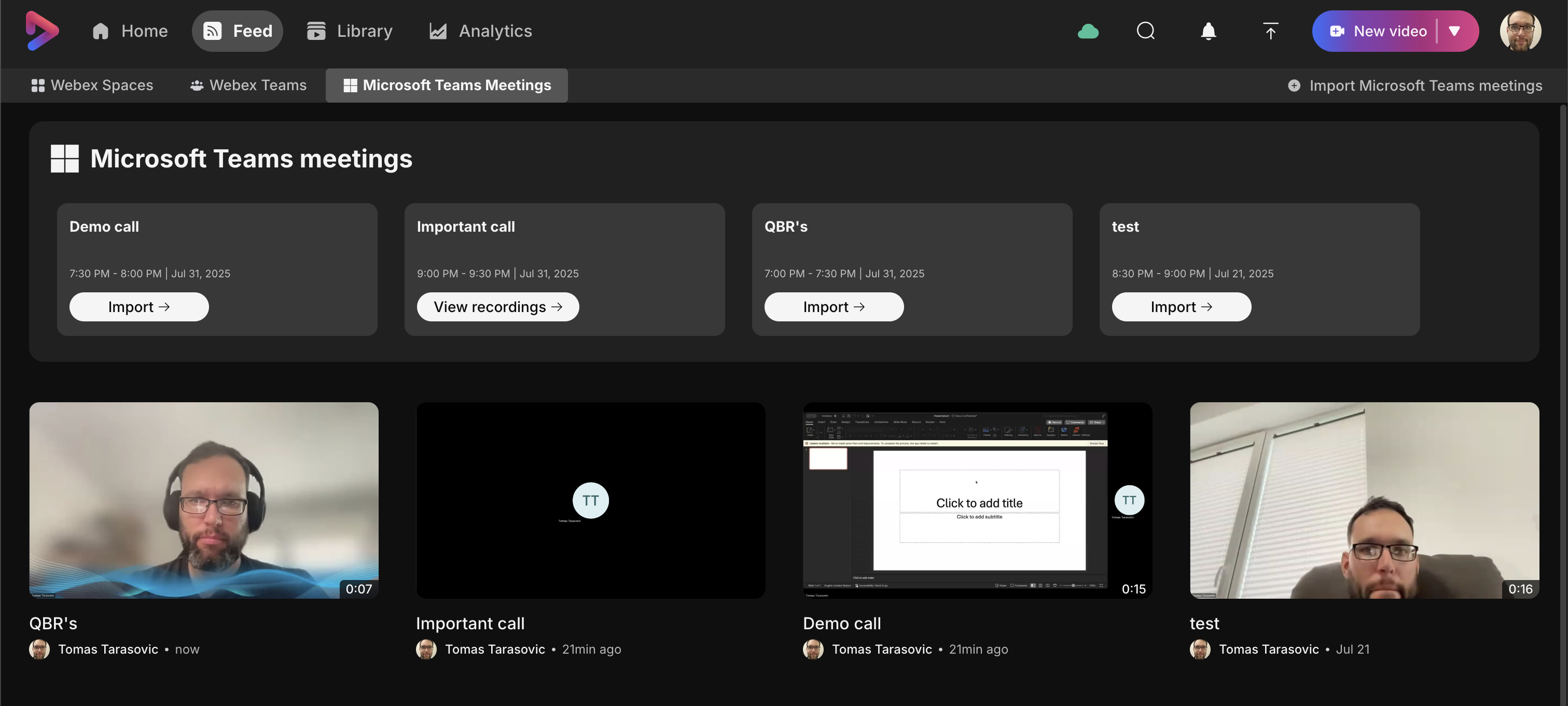
Integracja z Microsoft Teams jest funkcją korporacyjną dostępną na żądanie. Dowiedz się więcej.
Zintegruj Microsoft Teams z Vidcast
Aby połączyć konto Microsoft Teams z Vidcast, wystarczy wykonać tylko kilka kroków:
| 1 |
Przejdź do ustawień konta -> integracje 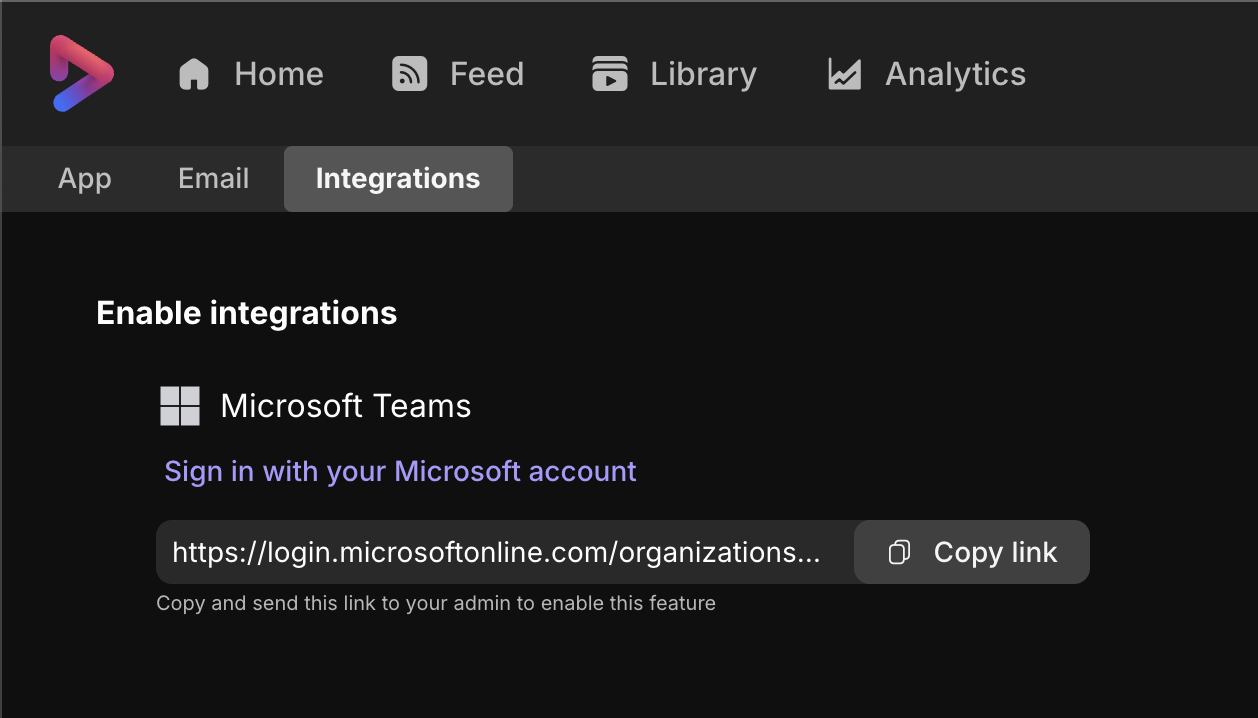 |
| 2 |
Jeśli widzisz link, który można skopiować, musisz udostępnić go administratorowi usługi Microsoft Teams. Będą musieli zatwierdzić integrację dla Twojej organizacji korzystającej z Microsoft Teams. Jest to potrzebne tylko raz dla każdej organizacji. 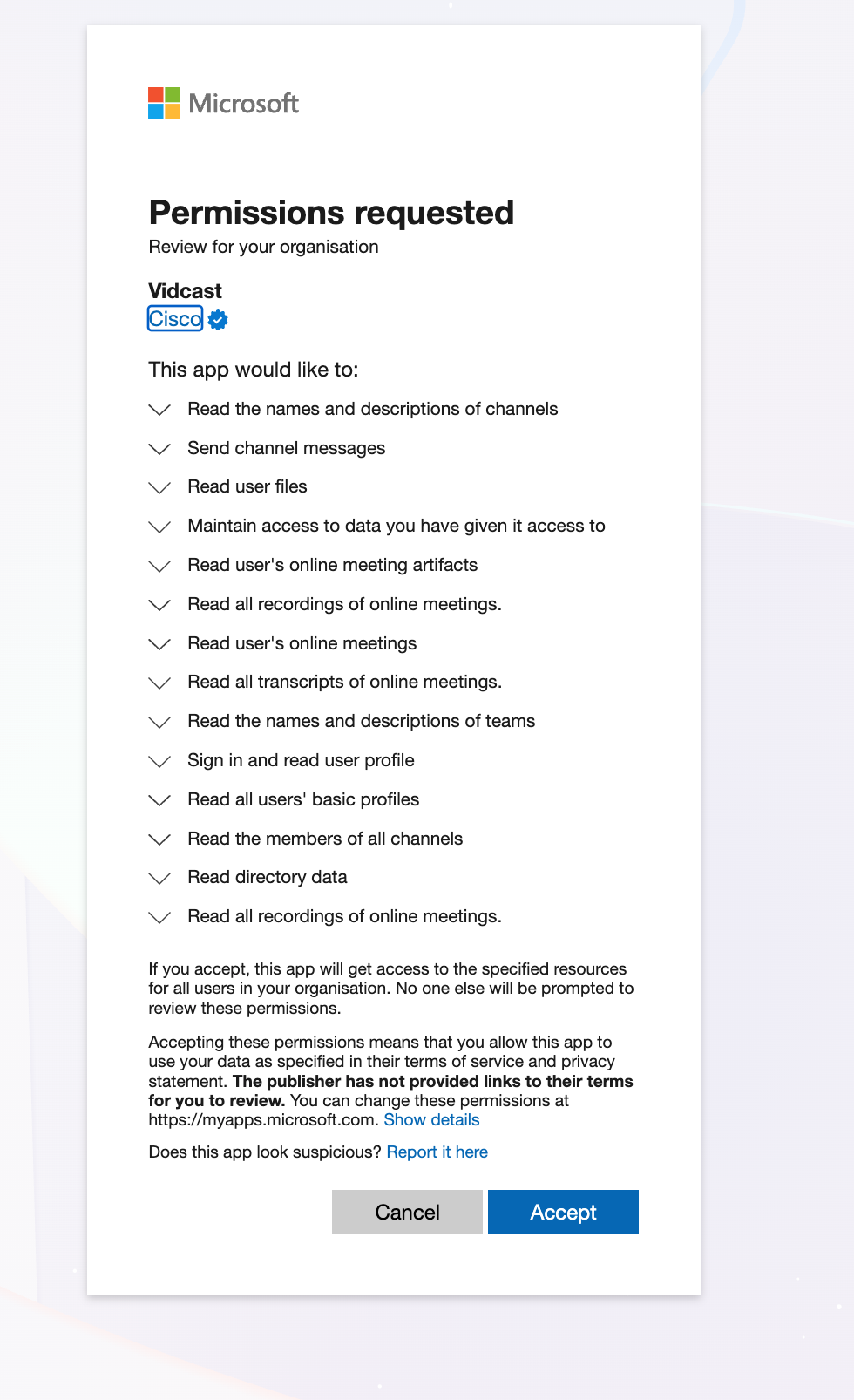 |
| 3 |
Gdy administratorzy zatwierdzą integrację, kliknij „Zaloguj się przy użyciu konta Microsoft ” na karcie Integracje, aby się zalogować. Będziesz również zobowiązany do udzielenia uprawnień w celu połączenia integracji ze swoim konkretnym kontem. Po zaakceptowaniu integracja będzie w pełni skonfigurowana! 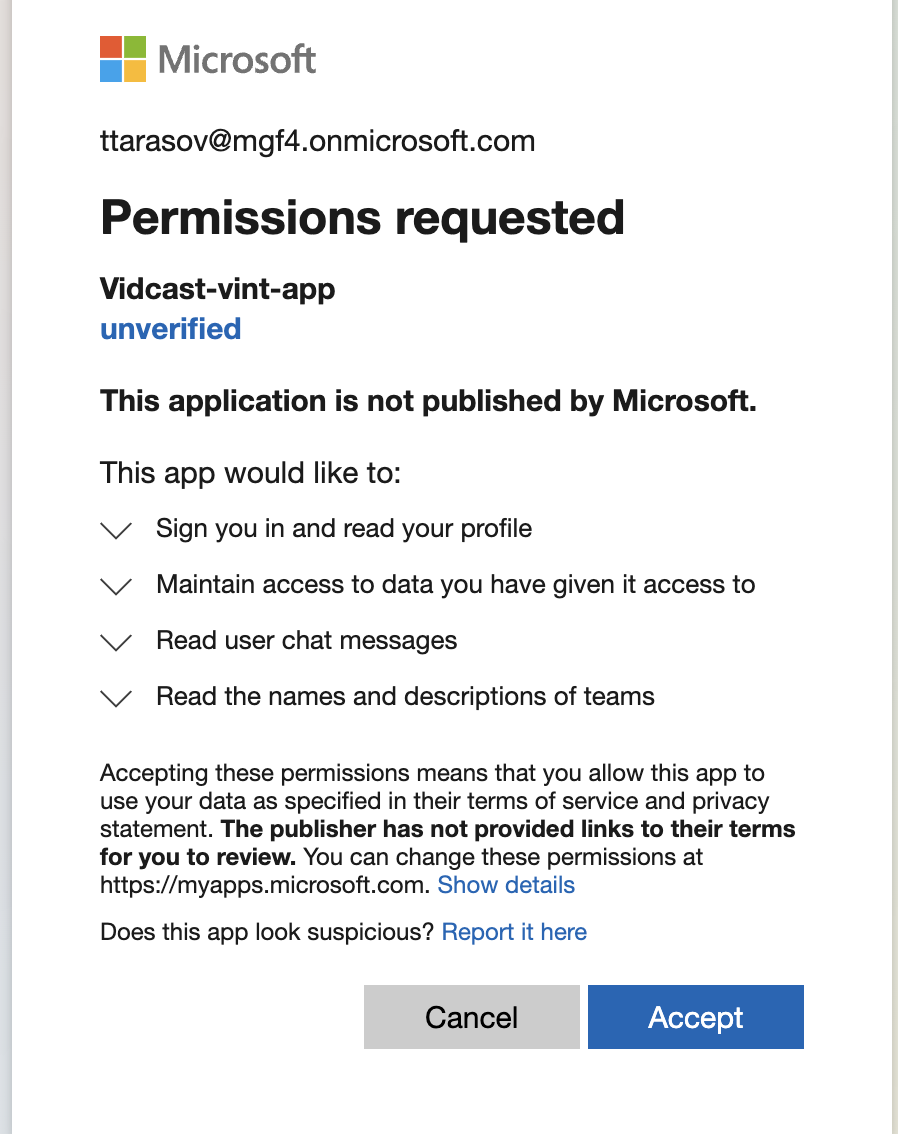 |
| 4 |
Jeśli zamiast tego wyświetli się komunikat Potrzebna jest zgoda administratora, oznacza to, że administratorzy nie zatwierdzili jeszcze integracji dla Twojej organizacji. Proszę powtórzyć krok nr 2. 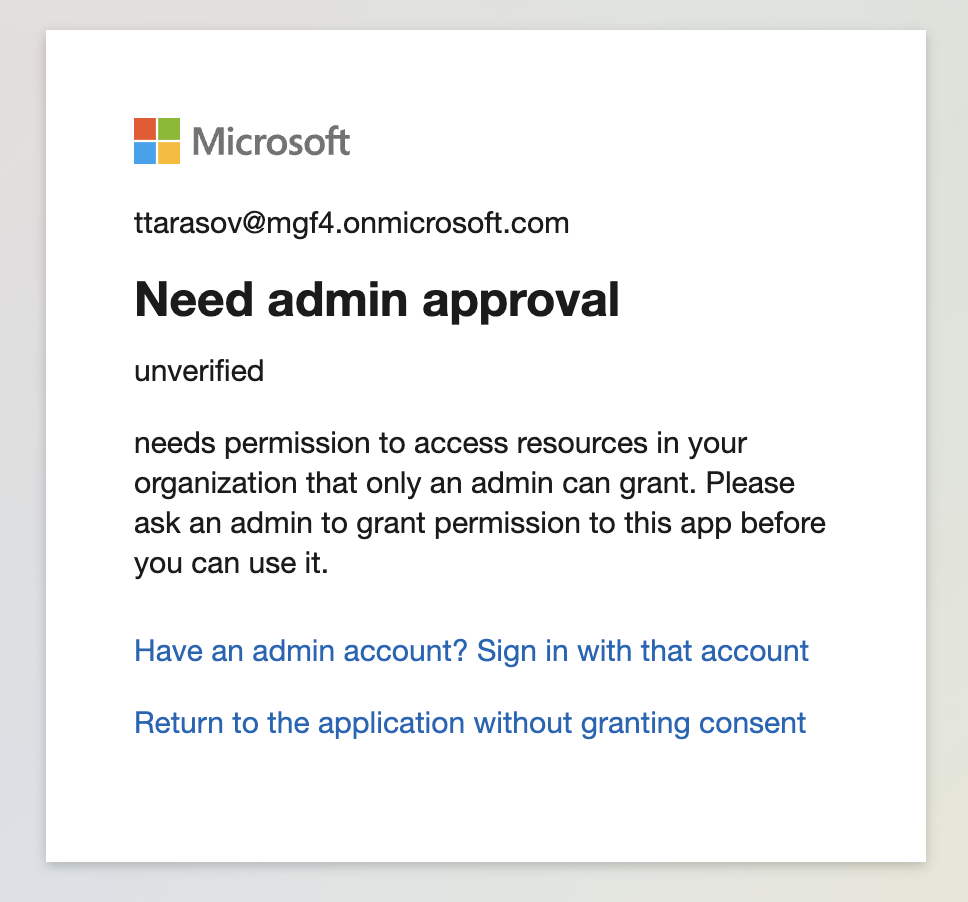 |
Importuj spotkania z Microsoft Teams
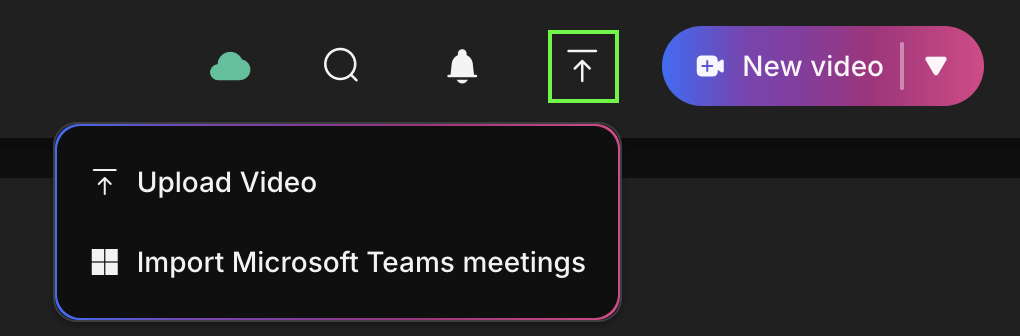
Po połączeniu konta Microsoft Teams możesz importować spotkania Teams z dowolnego miejsca w Vidcast, klikając przycisk ze strzałką w górę obok przycisku Nowy film.
Wszystkie zaimportowane spotkania zobaczysz w Feed -> Karta spotkań Microsoft Teams. Alternatywnie możesz także wyświetlić podgląd spotkań i zaimportować je z tej karty lub ze swojego kanału głównego.
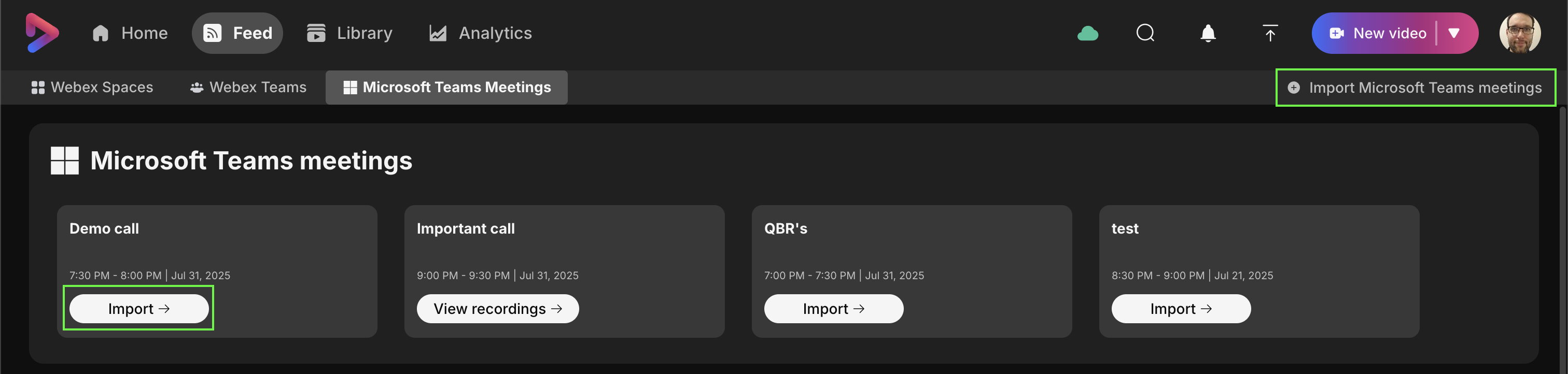
Należy pamiętać, że za pomocą tej integracji można importować tylko nagrania spotkań w aplikacji Teams powiązane z wydarzeniem w kalendarzu użytkownika.


