- ホーム
- /
- 投稿記事

コメントありがとうございます。

 この記事の内容
 フィードバックがある場合
Teamsで録画した動画をVidcastにインポートします。
Microsoft Teamsとの連携により、ユーザーはMicrosoft TeamsアカウントをVidcastに直接接続できます。これにより、Teamsの会議録画をVidcastプラットフォームにシームレスにインポートすることが可能になり、組織のビデオコンテンツを一元管理しながら、Vidcastのエンタープライズ機能すべてを活用できます。
Microsoft Teamsとの連携機能は、リクエストに応じて提供されるエンタープライズ向け機能です。詳細はこちら。
Microsoft TeamsとVidcastを統合する
Microsoft TeamsアカウントをVidcastに接続するには、わずか数ステップで済みます。
| 1 |
アカウント設定→連携に移動してください 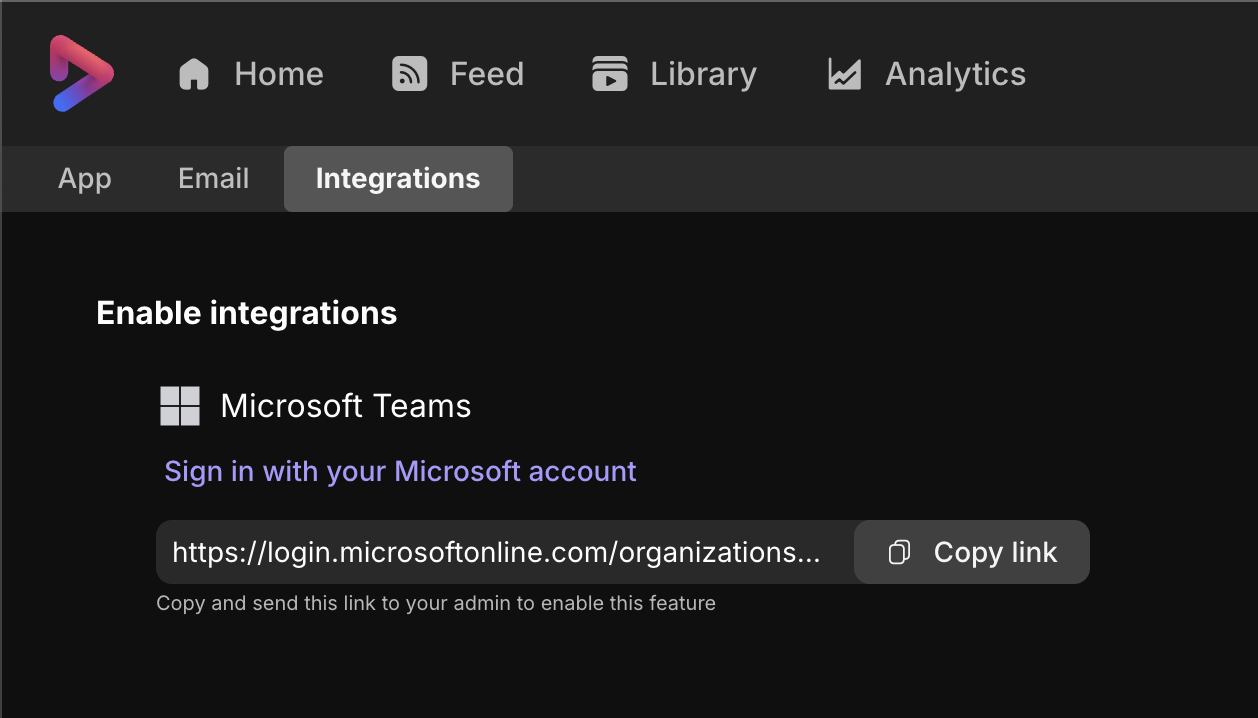 |
| 2 |
コピー可能なリンクが表示された場合は、Microsoft Teamsの管理者と共有する必要があります。Microsoft Teams組織への統合には、承認が必要となります。これは組織ごとに一度だけ必要です。 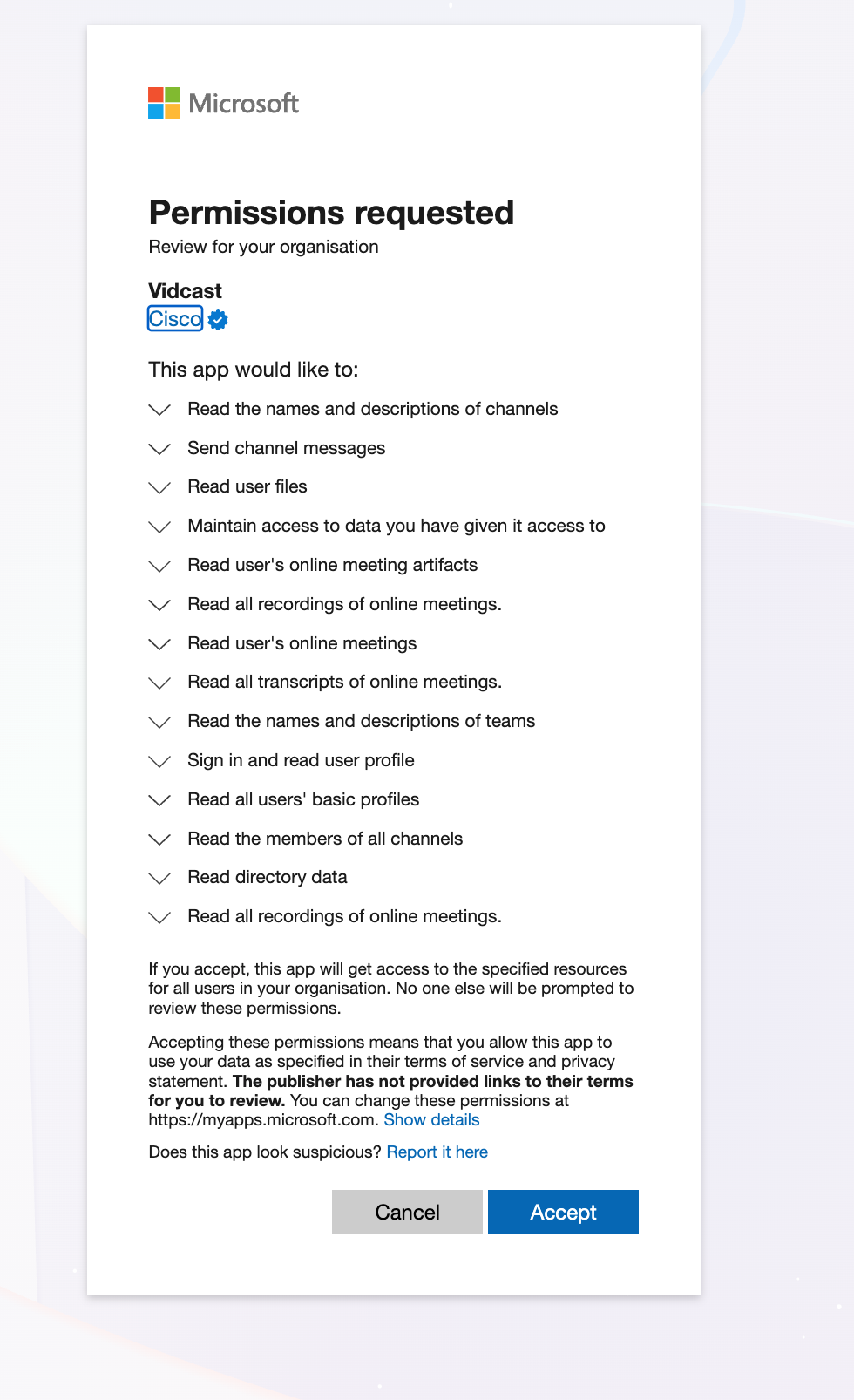 |
| 3 |
管理者が統合を承認したら、[統合] タブの「Microsoft アカウントでサインイン 」をクリックしてサインインします。また、連携機能を特定のアカウントに接続するための権限を付与する必要もあります。承認していただければ、統合設定は完了です! 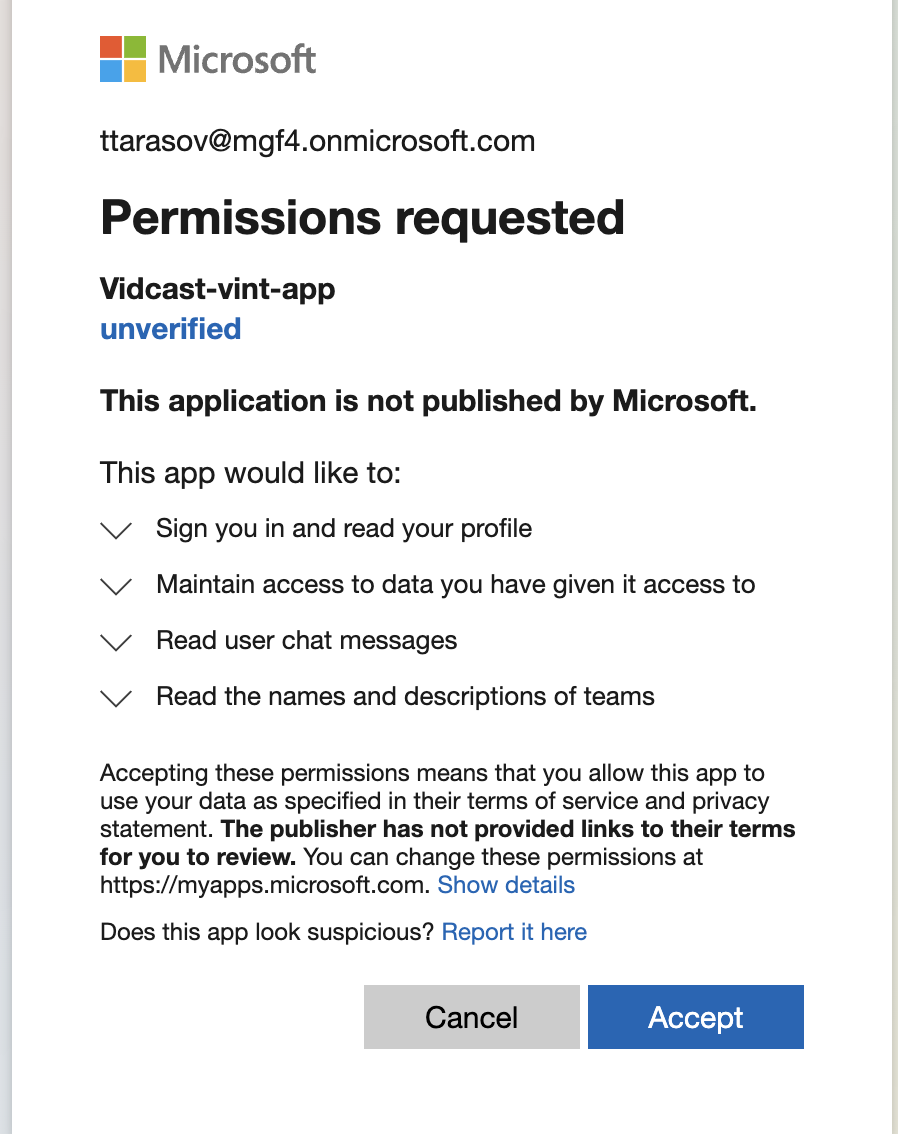 |
| 4 |
代わりに 「管理者の承認が必要です 」というメッセージが表示された場合は、管理者がまだ組織の統合を承認していないことを意味します。手順2を繰り返してください。 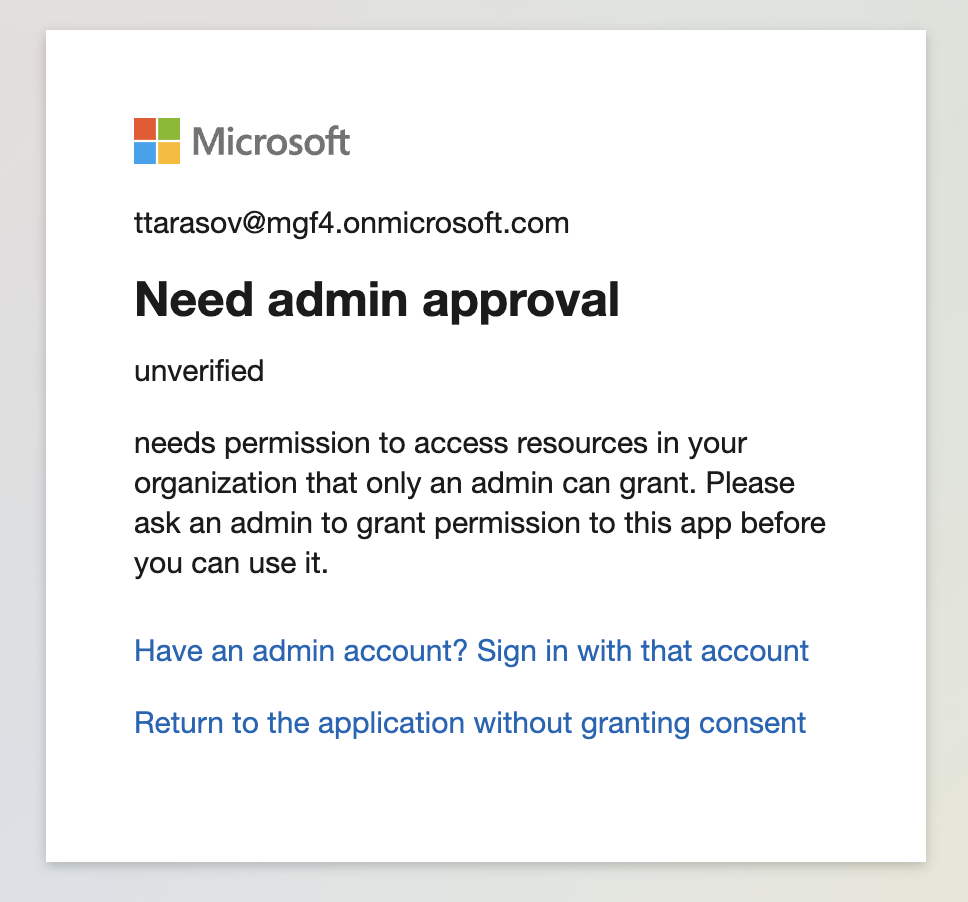 |
Microsoft Teamsの会議をインポートする
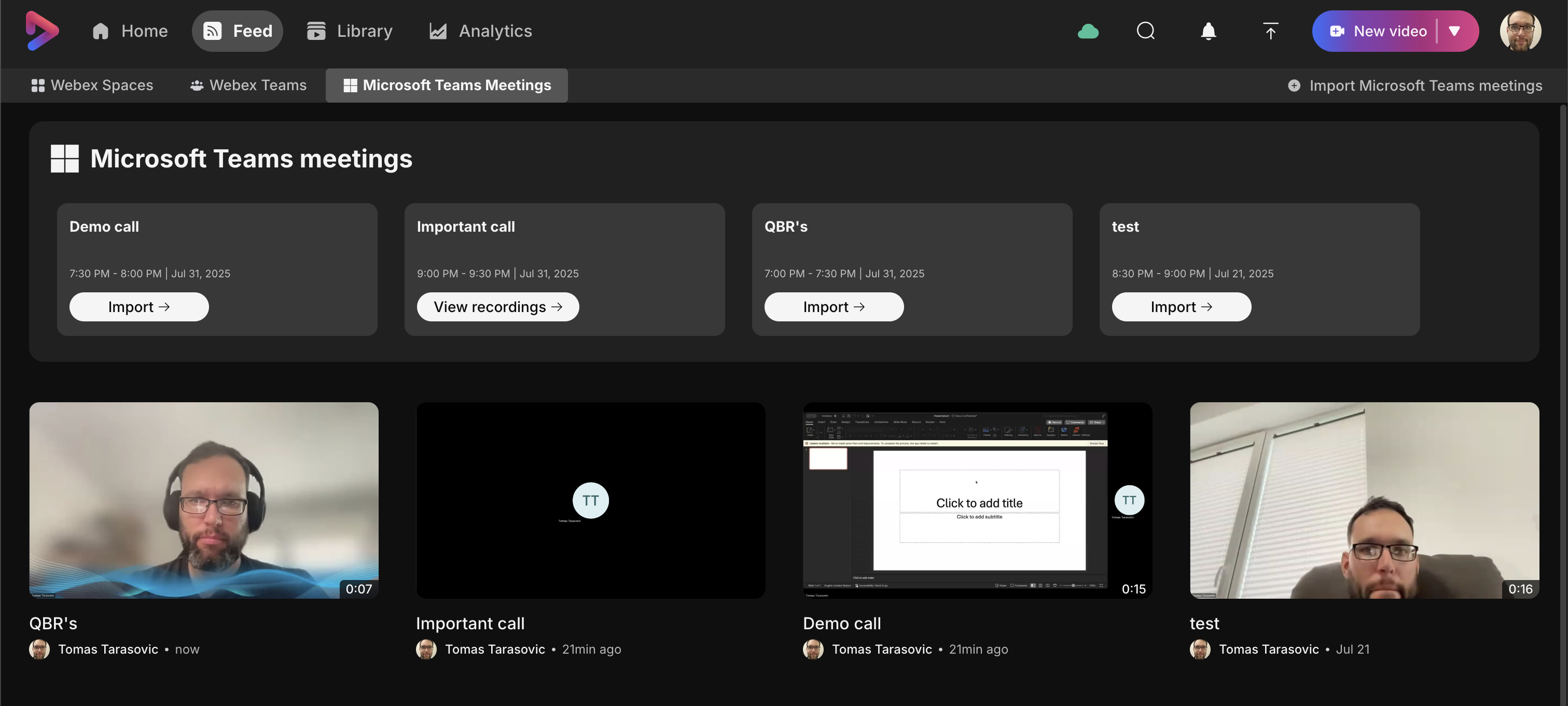
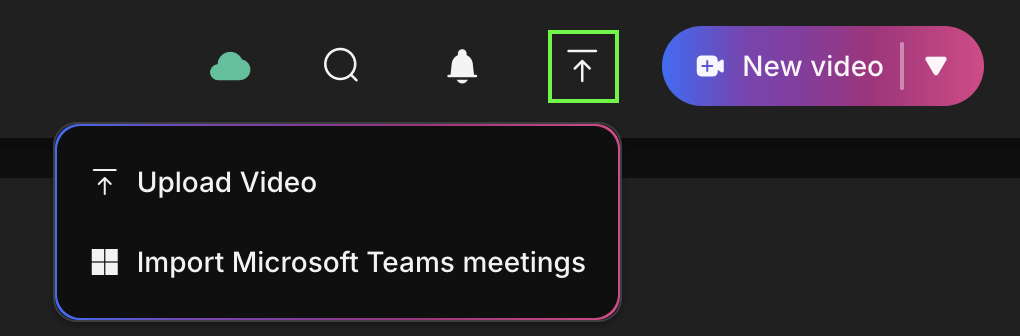
Microsoft Teams アカウントを接続すると、新しいビデオ ボタンの横にある上向き矢印ボタン をクリックすることで、Vidcast のどこからでも Teams 会議をインポートできます。
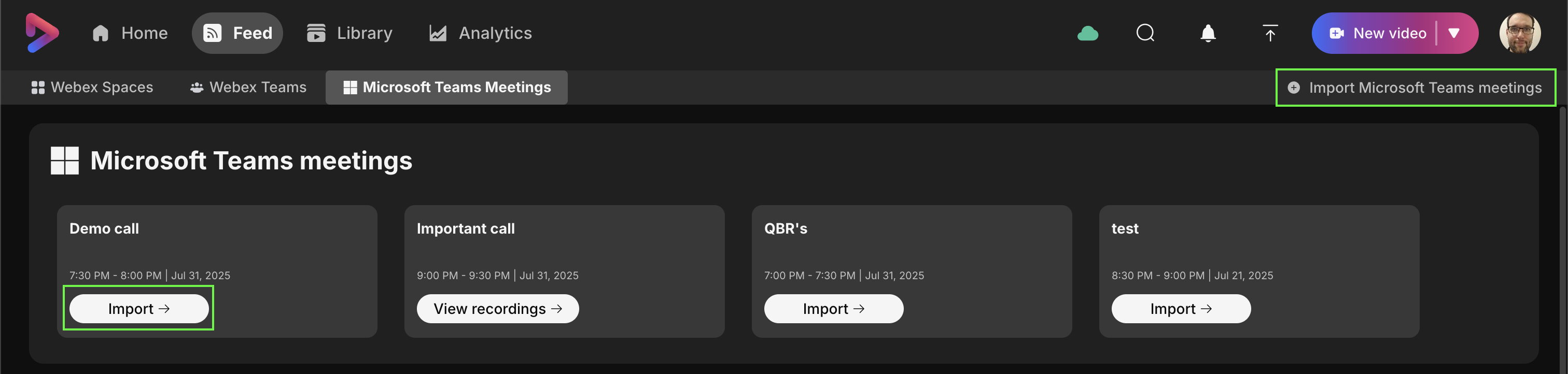
インポートした会議はすべて フィード に表示されます -> Microsoft Teams 会議タブ。あるいは、そのタブまたはホームフィードから会議をプレビューしてインポートすることもできます。
この連携機能では 、ユーザーのカレンダー上のイベントに関連付けられた Teams会議の録画のみがインポートできることにご注意ください。


