- Начало
- /
- Статия

Благодарим за обратната връзка.


Наблюдавайте агентите и екипите си
 В тази статия
 Обратна връзка?
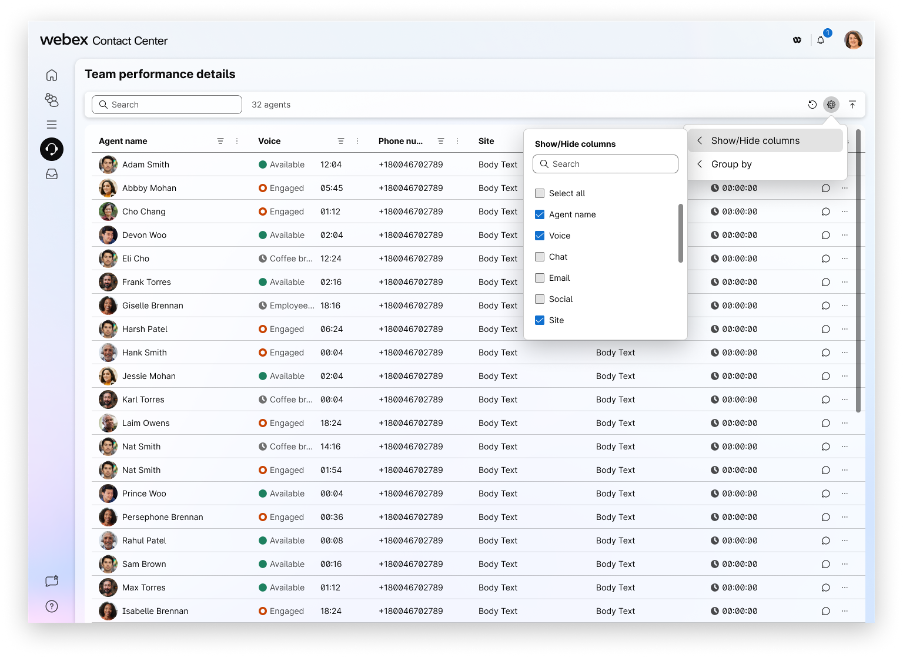
На страницата за детайли за представянето на екипа можете да видите информация в реално време за агента и консолидиран поглед върху представянето на агента като част от екипа. Прегледайте и наблюдавайте агентите, изпращайте индивидуални съобщения чрез приложението Webex и наблюдавайте повикване на агент.
-
За оптимално представяне препоръчваме максимум 500 агенти във всички управлявани екипи в погледа на супервайзора на страницата с подробности за представянето на екипа. Това ви гарантира, че имате достъп до цялата необходима информация без забавяне или проблеми с производителността.
-
Профилът на работния стол има опция за изрично посочване на екипи за приятели. Препоръчваме, когато изрично уточнявате отборите за приятели, да се уверите, че броят на агентите в тези отбори не надвишава максималния лимит от 1000.
-
Изрично конфигурирайте wrap-up кодове и idle кодове за десктоп профили. Препоръчваме максималните стойности да не надвишават 50.
-
Препоръчваме изрично да посочите управляваните опашки и управляваните екипи в профила. Уверете се, че максималните стойности за управлявани опашки и управлявани екипи не надвишават съответно 250 и 100.
Супервайзорите получават цялостен и интуитивен интерфейс за наблюдение и управление на агенти през множество комуникационни канали чрез уиджета Team Performance. Те могат да разглеждат състоянията на агентите, да управляват наличността и да наблюдават поведението на RONA (Ring No Answer) с специфична за канала детайлност. Widget за представяне на екипа позволява на ръководителите да избират кои канали да наблюдават; Агентските състояния и таймери са видими, отразявайки преживяването Agent Desktop и предоставяйки на супервайзорите синхронизирана видимост върху дейността на агентите.
Наличност на управляващи агенти
- Супервайзорите могат да зададат състоянието на агента на обяд (неактивно) през всички канали едновременно, като таймерите се актуализират съответно.
- Те могат също да регулират наличността на отделни канали, позволявайки детайлно управление, подобно на Agent Desktop.
- Тази гъвкавост позволява на ръководителите да адаптират наличността на агентите според оперативните нужди или капацитета на агентите.
Обработка на обаждания и преходи между състояния
- Когато обаждането се свързва по телефонния канал, състоянието на агента се променя на резервирано. След като се свърже или се свърже, се посочват промени в ангажираността.
- По време на телефонния контакт агентът остава ангажиран по останалите канали, което показва наличието на взаимодействия по тези канали.
- След края на разговора агентът преминава в състояние на завършек по телефония, като същевременно поддържа ангажираност по други канали.
- Ръководителите могат да проследяват тези промени в състоянието в реално време, осигурявайки точен мониторинг на работното натоварване и статуса на агентите.
Очаквани неактивни щати и заключение
- Супервайзорите могат да настроят агентите на чакащ обяд (в покой), докато агентът все още е в процес на приключване, сигнализирайки за намерението да остане в режим на действие след изпълнение на текущите задачи.
- Системата отразява този чакащ статус на телефонния канал, докато показва агента като на обяд на други канали.
- След като завършеният разговор приключи, агентът напълно преминава към обяд във всички канали.
- Това поведение съответства на опита Agent Desktop, осигурявайки постоянство в видимостта на управлението на щата. Това състояние не е възможно при не-глас, тъй като агентът може да се настрои директно в режим на бездействие.
Поведение на RONA индикаторите
- Ако агент не отговори на обаждане на определен канал (например телефония), само състоянието на този канал се променя на RONA (в покой), докато другите канали остават налични.
- Това селективно управление на RONA минимизира прекъсванията в наличността на агента по други канали и поддържа оперативната ефективност.
- Ръководителите имат същата видимост върху това поведение като агентите, което позволява ефективен надзор и намеса при нужда.
Таблото за представяне на екипа предоставя изглед в мрежата на всички агенти и тяхната наличност през няколко канала (Глас, Чат, Имейл, Социални мрежи) едновременно. Не е нужно да кликвате в отделни профили или отделни менюта, за да разберете текущата активност на агента.
При задържане на курсора върху икона за статус (както е показано за агент Ели Чо), се появява подробен поповър, който предоставя:
- Конкретен статус на канала: Той изрично маркира щата, например "Чат: Ангажиран."
- Продължителност в реално време: Показва точно колко време агентът е бил в това състояние (например 00:16:36), позволявайки на супервайзорите да идентифицират дали чатът продължава повече от обичайното.
- Разпределение на натоварването: Разкрива броя на "Активните взаимодействия", като прави разлика между автоматично назначени (например, 2 от капацитет 5) и самоназначени (2/2) задачи.
- Бързо действие: Включва връзка "View" в състояние на задържане, позволявайки на супервайзора да премине директно към детайлите на тези конкретни взаимодействия, ако е необходима намеса.
Ръководителите вече получават по-полезна информация, без да напускат таблото. По-рано видяха само статичен списък. Сега, когато задържат курсора върху агент, виждат бързо обобщение на продуктивността и капацитета, което им помага да вземат по-бързи решения за балансиране на натоварването и подкрепата на агентите. Те могат също да видят автоматичното и самоназначеното броене.
Вижте представянето на отбора
Вижте подробностите за агентите с тяхното текущо състояние, време в конкретно състояние, състояние на повикване, време в състояние на повикване, капацитет на канала и действия, които могат да се изпълнят за агент.
Преди да започнете
-
Трябва да бъдеш назначен в отбор.
-
Детайли за представянето на екипа съдържат само списъка с агенти, които са влезли в вашите назначени екипи.
| 1 |
Кликване |
| 2 |
Използвайте полето за търсене, за да филтрирате списъка чрез критериите за търсене като име на агент, състояние на агента, опашка, канал и т.н. Резултатите от търсенето се запазват, дори ако преминете на друга страница и се върнете на страницата с детайли за представянето на екипа. |
 .
.Детайли за представянето на отбора
Страницата с детайли за представянето на екипа поддържа гласови и дигитални канали.
| Име на колоната | Описание |
|---|---|
|
Име на агент |
Показва името и профилната снимка (Webex изображение) на агента. |
|
Състояние на агент |
Статусът на работата при използване на Supervisor Desktop. Състоянието на наличност на агента включва Налични, Бездействащи кодове или RONA. |
|
Продължителност на състоянието на агента |
Времето, през което агентът е бил в текущото състояние. Форматът на таймера на състоянието е hh:mm:ss (например 01:10:25). |
|
Глас/чат/имейл/социални мрежи |
Показва статуса на съответните канали за агента. Можете да видите статуса при задържане на курсора. |
|
Телефонен номер |
Набирайте номер или вътрешен номер на агента, влязъл в системата. |
|
Обект |
Името на сайта, с който агентът е свързан. |
|
Екип |
Име на екипа, с който агентът е свързан. |
|
Профил за умения |
Това показва профила на уменията, присвоен на всеки отделен агент, където могат да се видят подробностите за неговите умения. |
|
Канали |
Начинът на комуникация, чрез който агентът може да комуникира. Например, гласово обаждане. |
|
Опашка за контакти |
Име на опашката, към която агентът маршрутизира заявката. |
|
Статус на контакта |
Статусът на агента в активен обаждане. Например, Свързан, Консултация, Конференция или Обобщение. |
|
Време в статус на контакт |
Времето, прекарано от агент по време на активен разговор. Например, времето, в което агентът е в конферентен разговор. |
|
Продължителност на взаимодействието |
Общата продължителност на взаимодействието между агента и контакта от момента на свързване на разговора, включително всички състояния като On Hold, Consult и Conference, но без Wrap-up. Този показател ви помага да определите дали агентът отделя повече време от необходимото с контакта и може да се нуждае от помощ при работата с клиента. |
|
Обща продължителност на контакта |
Общата продължителност на контакта от момента, в който е бил свързан за първи път (включително всеки друг щат като консултация или конференция в същия контакт). Измина времето, откакто агентът прие молбата. Свързаният формат на таймера е hh:mm:ss (например 01:10:25). |
|
Време за вход |
Времето, в което агентът е влязъл в Supervisor Desktop. Форматът на дата и час е динамичен и се показва според местоположението. По подразбиране редовете на таблиците се сортират според времето на влизане. Най-скорошното време за влизане е на върха на списъка. |
|
Действие |
Въз основа на правата на вашия потребителски профил, зададени от администратора, можете да извършите следните действия от колоната Действия :
|
 )—Тихо наблюдавайте и преглеждайте обажданията на агентите.
 )—Изпратете индивидуално съобщение на агент.
 )—
)—  )—Отпишете агент, когато не взаимодейства активно с клиент.
| елемент | Описание |
|---|---|
| Поле за търсене | Въведете име на колона, за да намерите бързо конкретен атрибут в списъка. |
| Изберете всички | Изберете или изчистете тази отметка, за да покажете или скриете всички налични колони в таблицата. |
| Колони | Изберете или изчистете тази отметка до името на колоната, за да я покажете или скриете в таблицата. Наличните опции включват
|
Състояние на агент за промяна
Можете ръчно да коригирате наличността на агентите от таблото. Изпълнете следните стъпки:
- В колоната Actions кликнете върху иконата на елипсите (...).
- Изберете на агента.
- Изберете подходяща опция от списъка. За повече информация вижте Наличност на агенти.
- Щракнете върху Приложи.
Ако промените състоянието на агента, до таймера за статус се появява информационна икона (i ). Задръжте курсора върху тази икона, за да видите името на човека, който е актуализирал статуса (пример, "Set by James Jones").
Филтриране по състояние на агента
Можете да филтрирате списъка с агенти според тяхната текуща наличност или активност. Това предоставя реално време преглед на статуса на всеки агент през различни канали. За да филтрирате по състояние на агента, кликнете на елипси (...) до името на колоната.
Допълнителни контроли, налични във филтъра, включват:
- Лента за търсене: Намира се в горната част, която ви позволява бързо да намерите конкретен щат, ако списъкът е дълъг.
- Отметки: Можете да изберете няколко състояния едновременно (например, за да филтрирате всички, които са или "Налични", или "Ангажирани").
- Нулиране: Този бутон изчиства всички избрани филтри, за да покаже отново пълния списък с агенти.
Наблюдавайте агентите по време на разговор
Прегледайте и проследявайте представянето на агента, без да пречат на текущото обаждане.
Преди да започнете
Като супервайзор можете да слушате разговори в реално време между агенти и клиенти като тих участник в разговора. Следете разговорите, за да гарантирате, че качественото обслужване се предоставя на вашите клиенти. Можете да наблюдавате само един агент наведнъж. Ако друг ръководител се опита да наблюдава същия агент, бутонът Listen се деактивира. Ако няколко супервайзора се опитат да наблюдават агент едновременно, мониторингът се инициира за един супервайзор и системата показва грешка за останалите супервайзори.
Освен това вече можете да следите как агентите обработват личните обаждания. Това включва проследяване на спазването на планираните часове за повторни разговори и ефективността им при завършване на тези високоприоритетни взаимодействия. Вижте the Webex Contact Center Analyzer за подробни доклади относно представянето на лични предавания.
| 1 |
Кликване |
| 2 |
Кликване |
| 3 |
В модала за активни взаимодействия натиснете Слушай. Появява се изскачащият прозорец за заявка за мониторинг. Ако има текуща сесия за наблюдение или ако намалите ширината на колоната Actions , кликнете |
| 4 |
Отговори на обаждането. Появява се контролният панел за мониторинг. Можете да слушате разговора между агента и клиента. |
| 5 |
(По желание) Кликнете на пауза , за временно заглушаване на обаждането. Кликнете на Възобновяване , за да възобновите наблюдението на разговора. |
| 6 |
(По желание) Кликнете върху Barge In , за да нахлуете в разговора, който наблюдавате. MIC се включва и вие се включвате в взаимодействието с клиента.
|
| 7 |
След като приключите, натиснете Край на слушане , за да прекратите мониторинговата дейност. |
 за достъп до допълнителните икони за действия.
Какво да правим по-нататък
Трябва да завършите наблюдение на обаждането, преди да излезете от Supervisor Desktop.
Изпратете съобщение на агент
На страницата за детайли за представянето на екипа можете да изпращате съобщения на един агент наведнъж. Ако искате да изпратите съобщение на няколко агенти едновременно чрез приложение Webex в Supervisor Desktop, вижте Изпращане на съобщения към вашите агенти.
Преди да започнете
-
Вие и агентът трябва да имате достъп до приложението Webex.
-
Приложението Webex е деактивирано по подразбиране. За информация относно конфигурирането на приложението Webex на работния плот, вижте секцията webexConfigured в ръководството за настройка и администриране Webex Contact Center.
| 1 |
Кликване |
| 2 |
Кликване |
| 3 |
Въведете съобщението си в полето за писане. Вашето съобщение не може да надвишава лимита от 1000 знака. Кутията за композиране показва текущия брой знаци в долния десен ъгъл. Например 150/1000. |
| 4 |
Щракнете върху Изпращане. |
 под колоната
 Какво да правим по-нататък
Ако агентът отговори на вашето съобщение, в горния десен ъгъл се появява известие. Кликнете върху известието, за да видите съобщението в приложението Webex.
Промяна на профила на уменията
На страницата с детайли за представянето на екипа можете да промените профила на уменията на агента.
| 1 |
Кликване |
| 2 |
Кликнете върху Промяна на профила на уменията в колоната Действия . Появява се изскачащият прозорец за профил на уменията Промяна.
Тази опция се появява в колоната Actions само ако администраторът избере отметката Manage skill profile assignments в секцията User Profiles в Control Hub. За повече информация вижте Desktop Experience. За текущия профил на уменията са изброени наличните умения. |
| 3 |
От падащото меню Select профил изберете нов профил на умения. Системата активира бутона "Прегледай промени " и показва съобщение в долната част след списъка с умения. Това има три сценария:
|
| 4 |
Кликнете "Прегледай промени". Системата подчертава обобщението на промените в началото и показва броя на опашките, добавени и премахнати като част от промяната в профила на уменията. |
| 5 |
Кликнете върху Потвърдете промените. Известие показва успешната промяна на профила на уменията с новото име на агента.
Когато натиснете бутона Cancel или затворите изскачащия прозорец след смяна на профила на уменията, системата ви подканва или да преосмислите действието си и да продължите, или да отхвърлите промените. |
Други сценарии
Някои други сценарии, с които може да се сблъскате, когато променяте профила на уменията на агента, включват:
- Търсете профила на уменията — Въведете три знака в полето за търсене и системата попълва опциите за избор. Ако профилите на уменията не съвпадат, няма данни.
- Присвояване на нито едно като профил на умения — По време на смяна на умения, ако изберете
Нямаи потвърдите промените, системата показва предупредително съобщение, че агентът не е насочен с умения, назначени от опашка, но все пак се маршрутизира с умения, зададени от потока. - Задайте нов профил на умения, когато в момента няма такъв — ако изберете различен профил от
None, системата показва съответно броя добавени и премахнати опашки. - Само един агент с профил на уменията — Ако се опитате да промените профила на умения на агент, който е единственият собственик на този профил, системата показва предупреждение. Това ви предупреждава да действате внимателно, тъй като премахването на профила на уменията може да остави критични задачи невъзложени. Той маркира засегнатата опашка с икона за предупреждение.
- Няма промяна в профила на умения при промени в разпределението на опашки—Ако промяната в профила на умения не включва свързани промени в разпределението на опашки, системата запазва разпределенията на опашки на агента непроменени.
- Съобщения за грешки — Системата показва съобщение за грешка, когато актуализацията на профила на уменията се провали поради мрежови проблеми или невалиден избор.
Подписайте агент
На страницата за детайли за представянето на екипа можете да регистрирате агент, който не взаимодейства активно с клиент. Не можете да излезете от агентите, които са напуснали за деня, докато са в състояние на приключване, все още са маркирани като налични (което води до насочване на обаждания към тях) или са приели асинхронно взаимодействие, като имейл.
Когато агентът участва в активно взаимодействие, можете да го отпишете едва след като активното взаимодействие приключи.
Когато се обработва заявка за излизане и агентът получи обаждане или взаимодействие, се появява изскачащ прозорец "Потвърди принудително излизане". Излизането може да прекрати или пренасочи тези взаимодействия.
| 1 |
Кликване |
| 2 |
Кликване |
| 3 |
Кликнете "Излез агент". Появява се изскачащият прозорец "Потвърди изход".
|
| 4 |
Натиснете "Излезте ", за да продължите. Ако системата не успее да излезе от агент, се появява икона за грешка върху |
Експортирайте списък с вашите агенти
Експортирайте списък с агенти, назначени на вашите екипи, във формат Excel или CSV.
| 1 |
Кликване |
| 2 |
Кликнете върху иконата за експортиране . |
| 3 |
Изберете Excel или CSV , за да изтеглите файл в локалната си папка. |
Преглед на взаимодействията
Взаимодействията Tab в Webex Contact Center предоставя цялостен поглед върху ангажираността на клиентите. Това Tab позволява на ръководителите да наблюдават и управляват текущи и минали взаимодействия.
Следните са типовете взаимодействия:
-
Състояния на взаимодействие: Tab организира взаимодействията в отделни категории:
-
Активен: Показва текущи взаимодействия.
-
Queued: Показва взаимодействия, които чакат да бъдат обработени от агент.
-
Завършено: Изброява взаимодействията, които са приключили.
-
Брой взаимодействия: Обобщението показва общия брой взаимодействия в текущо избраното състояние (например 60 взаимодействия за Активния Tab).
-
Филтриране и сортиране: Опции са налични за филтриране и сортиране на списъка с взаимодействия според различни критерии. Можете да филтрирате историческите взаимодействия по дата до 13 месеца в миналото.
Детайли, показани за всяко взаимодействие в списъчния изглед, включват:
- Client ID: Уникален идентификатор за клиента, участващ в взаимодействието.
-
Канал: Методът за комуникация, използван за взаимодействие, обозначен с конкретни икони:
- Имейл (икона на плика)
- Messenger (икона на Facebook Messenger)
- Чат (икона на балончето на речта)
- Обаждане (телефонна икона)
- SMS (SMS икона)
- WhatsApp (икона на WhatsApp)
- Опашка: Конкретната опашка, към която беше насочено взаимодействието.
- Изисквани умения: Това показва уменията, необходими за всяко взаимодействие, както е определено от конфигурацията на потока или маршрута на опашка.
- Канал: Методът за комуникация, използван за взаимодействие, обозначен с конкретни икони:
- Екип: Екипът, назначен да управлява взаимодействието.
- Статус на контакта: Текущото състояние на връзката на взаимодействието (например, Свързано).
- Агент: Името на агента, който в момента обработва или който е обработил взаимодействието.
- Време за обработка: Продължителността на взаимодействието.
- Действия: Предоставя опции за извършване на действия, свързани с взаимодействието, като "View" за повече подробности или възпроизвеждане на запис на разговори.
Можете да персонализирате колоните, показани в прозореца за взаимодействия, като използвате бутона за настройки. По-долу е списък с наличните колони, от които можете да избирате:
| Посока | Получатели | Прехвърляне | Времеви маркер |
| Канал | Носители на CC | Прехвърлен в опашката | Обща продължителност на контакта |
| Обект | Приложения | Прехвърлен от агент | Време за обработка |
| Входна точка | Име на клиента | Причина за прехвърляне | Продължителност на взаимодействието |
| Умения | ID на взаимодействието | Сляп трансфер | Време в състояние „Изчакване“ |
| Опашки от | Клиентски идентификатор | Агенти, които помагат с приключването | Време на приключване |
| Опашка | Бизнес ID | Обобщение на причината | Обобщение |
| Екип | Статус на контакта | Време за чакане | CSAT |
| CAD променливи | Изисквани умения |


