- Kezdőlap
- /
- Cikk

Köszönjük visszajelzését.


Felügyelje ügynökeit és csapatait
 Ebben a cikkben
 Visszajelzés?
A Csapat teljesítményének részletei oldalon valós idejű információkat láthat egy ügynökről, valamint egy összevont nézetet az ügynök teljesítményéről a csapat részeként. Megtekintheti és figyelheti az ügynököket, küldhet négyszemközti üzeneteket a Webex alkalmazás használatával, és figyelheti az ügynök hívását.
-
Az optimális teljesítmény érdekében legfeljebb 500 ügynököt ajánlunk az összes felügyelt csapatban a Csapat teljesítményének részletei oldal felügyelő nézetében. Ez biztosítja, hogy késedelem nélkül és teljesítményproblémák nélkül hozzáférhessen az összes szükséges információhoz.
-
Az asztali profilban lehetőség van a partnercsapatok explicit megadására. Javasoljuk, hogy amikor explicit módon megadja a partnercsapatokat, győződjön meg arról, hogy az ezekben a partnercsapatokban elérhető ügynökök száma nem haladja meg az 1000-es maximális korlátot.
-
Explicit módon konfigurálhatja a csomagolási kódokat és az üresjárati kódokat az asztali profilokhoz. Javasoljuk, hogy a maximális értékek ne haladják meg az 50-et.
-
Javasoljuk, hogy explicit módon adja meg a felügyelt várólistákat és a felügyelt csapatokat a profilban. Győződjön meg arról, hogy a felügyelt várólisták és a felügyelt csapatok maximális értéke nem haladja meg a 250-et, illetve a 100-at.
A felügyelők átfogó és intuitív felületet kapnak az ügynökök felügyeletéhez és kezeléséhez több kommunikációs csatornán keresztül a Csapatteljesítmény widgeten keresztül. Megtekinthetik az ügynökállapotokat, kezelhetik a rendelkezésre állást, és csatornaspecifikus részletességgel megfigyelhetik a RONA (Ring No Answer) viselkedését. A csapatteljesítmény widget lehetővé teszi a felügyelők számára, hogy kiválasszák, mely csatornákat figyelik; Az ügynökállapotok és az időzítők láthatók, tükrözve a Agent Desktop élményt, így a felügyelők szinkronizált láthatóságot kapnak az ügynöki tevékenységről.
Ügynök elérhetőségének kezelése
- A felügyelők egyszerre állíthatják be az ügynök állapotát ebédre (tétlenre) az összes csatornán, és az időzítők ennek megfelelően frissülnek.
- Az egyes csatornák elérhetőségét is módosíthatják, lehetővé téve a Agent Desktop-hez hasonló részletes vezérlést.
- Ez a rugalmasság lehetővé teszi a felügyelők számára, hogy az ügynökök rendelkezésre állását a működési igények vagy az ügynöki kapacitás alapján testre szabják.
Híváskezelés és állapotátmenetek
- Amikor egy hívás a telefonos csatornán keresztül csatlakozik, az ügynök állapota fenntartottra változik. Miután felajánlotta vagy csatlakoztatta, kijelentette, hogy elkötelezett .
- A telefonálás során az ügynök a többi csatornán is aktív marad , jelezve, hogy ezeken a csatornákon folytatható az interakciók.
- A hívás befejezése után az ügynök befejező állapotba kerül a telefonáláson, miközben fenntartja a többi csatorna elkötelezettségét.
- A felügyelők valós időben követhetik nyomon ezeket az állapotváltozásokat, biztosítva az ügynökök munkaterhelésének és állapotának pontos figyelését.
Függőben lévő tétlen állapotok és összegzés
- A felügyelők beállíthatják az ügynököket függőben lévő ebédre (tétlen), amíg az ügynök még mindig csomagol, jelezve azt a szándékot, hogy tétlen legyen az aktuális feladatok elvégzése után.
- A rendszer ezt a függőben lévő állapotot tükrözi a telefonos csatornán, míg más csatornákon az ügynököt ebéd közben jeleníti meg.
- Miután a csomagolás befejeződött, az ügynök teljes mértékben áttér az ebédre az összes csatornán.
- Ez a viselkedés igazodik a Agent Desktop élményhez, és konzisztenciát biztosít az állapotkezelés láthatóságában. Ez az állapot nem lehetséges hang nélkül, mivel az ügynök közvetlenül alapjáratra állíthatja magát.
RONA viselkedés
- Ha egy ügynök nem fogad egy hívást egy adott csatornán (például telefonálás), akkor csak az adott csatorna állapota változik RONA-ra (tétlen), míg a többi csatorna elérhető marad.
- Ez a szelektív RONA-kezelés minimalizálja az ügynök más csatornákon való elérhetőségének zavarát, és fenntartja a működési hatékonyságot.
- A felügyelők ugyanolyan rálátással rendelkeznek erre a viselkedésre, mint az ügynökök, lehetővé téve a hatékony felügyeletet és beavatkozást, ha szükséges.
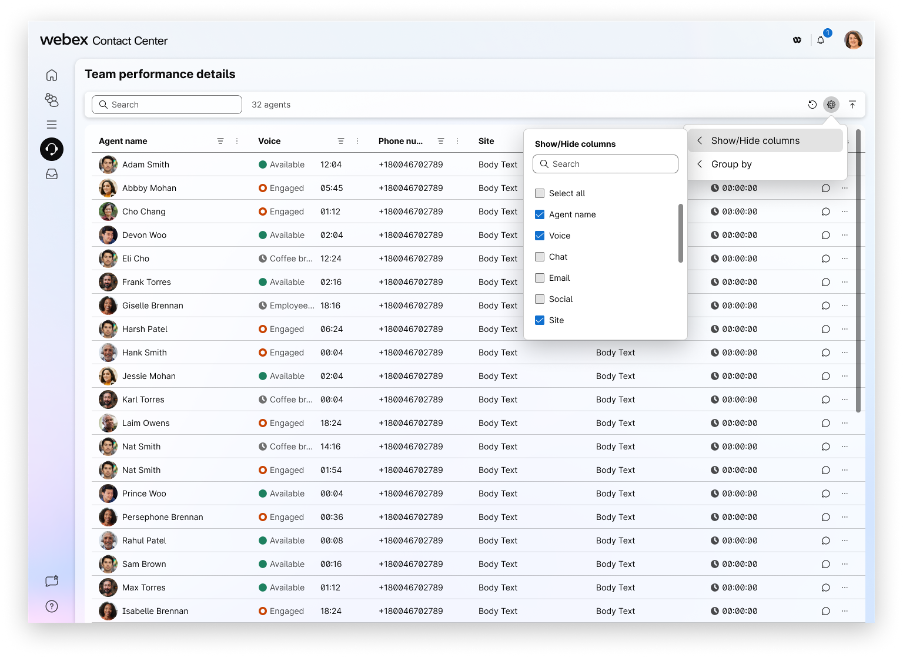
A csapat teljesítmény-irányítópultja rácsos nézetet biztosít az összes ügynökről és azok elérhetőségéről több csatornán (hang, csevegés, e-mail, közösségi) egyidejűleg. Nem kell külön profilokra vagy külön menükre kattintania ahhoz, hogy megértse az ügynök aktuális tevékenységét.
Ha az egérmutatót egy állapotikon fölé viszi (ahogy az Eli Cho ügynöknél látható), megjelenik egy részletes előugró ablak, amely a következőket tartalmazza:
- Konkrét csatornaállapot: Kifejezetten megjelöli az állapotot, például "Csevegés: Elkötelezett".
- Valós idejű időtartam: Pontosan megmutatja, hogy az ügynök mennyi ideig volt ebben az állapotban (pl. 00:16:36), lehetővé téve a felügyelők számára, hogy azonosítsák, ha a csevegés a szokásosnál tovább tart.
- Számítási feladatok lebontása: Megjeleníti az "Aktív interakciók" számát, megkülönböztetve az Automatikusan hozzárendelt (például 2 az 5-ös kapacitásból) és az Önhozzárendelt (2/2) feladatokat.
- Gyors művelet: Tartalmaz egy "Nézet" hivatkozást a lebegő állapoton belül, amely lehetővé teszi a felügyelő számára, hogy közvetlenül az adott interakciók részleteibe ugorjon, ha beavatkozásra van szükség.
A felügyelők mostantól több hasznos információhoz jutnak anélkül, hogy elhagynák az irányítópultot. Korábban csak statikus listát láttak. Most, amikor egy ügynök fölé viszi az egérmutatót, megjelenik a termelékenység és a kapacitás gyors összegzése, így gyorsabb döntéseket hozhat a számítási feladatok kiegyensúlyozásával és az ügynökök támogatásával kapcsolatban. Megtekinthetik az automatikus számlálást és az önállóan hozzárendelt darabszámot is.
A csapat teljesítményének megtekintése
Tekintse meg az ügynökök adatait az aktuális állapotukkal, egy adott állapotban töltött idővel, a hívási állapottal, a hívási állapotban töltött idővel, a csatornakapacitással és az ügynökkel végrehajtható műveletekkel.
Mielőtt nekilátna
-
Hozzá kell rendelnie egy csapathoz.
-
A Csapat teljesítményadatai csak azoknak az ügynököknek a listáját tartalmazza, akik be vannak jelentkezve a hozzárendelt csapatokba.
| 1 |
Kattint |
| 2 |
Használja a keresőmezőt a lista szűréséhez olyan keresési feltételek alapján, mint az ügynök neve, ügynök állapota, várólista, csatorna stb. A keresési eredmények akkor is megmaradnak, ha másik oldalra vált, és visszatér a Csapatteljesítmény részletei oldalra. |
 .
.Csapatteljesítmény részletei
A Csapat teljesítményének részletei oldal a hang- és digitális csatornákat támogatja.
| Oszlop neve | Leírás |
|---|---|
|
Ügynöknév |
Megjeleníti az ügynök nevét és profilképét (Webex kép). |
|
ügynök állapota |
A munka állapota a Supervisor Desktop használata közben. Az ügynök rendelkezésre állási állapota tartalmazza az Elérhető, a Tétlenségi kódok vagy a RONA értéket. |
|
Ügynök állapotának időtartama |
Az az idő, amíg az ügynök az aktuális állapotban van. Az állapotidőzítő formátuma óó:pp:mm (például 01:10:25). |
|
Hang/Csevegés/E-mail/Közösségi |
Az ügynök megfelelő csatornáinak állapotát jelzi. Az állapotot az egérrel való rámutatáskor láthatja. |
|
Telefonszám |
A bejelentkezett ügynök tárcsázási száma vagy melléke. |
|
Hely |
Annak a helynek a neve, amelyhez az ügynök társítva van. |
|
Csapat |
Annak a csapatnak a neve, amelyhez az ügynök kapcsolódik. |
|
Szakértelemprofil |
Ez megjeleníti az egyes ügynökökhöz rendelt szakértelemprofilt, ahol a képességeik részletei megtekinthetők. |
|
Csatornák |
A kommunikációs mód, amelyen keresztül az ágens kommunikálhat. Például hanghívás. |
|
Csatlakozási sor |
Annak a várólistának a neve, amelybe az ügynök a kérést irányítja. |
|
Kapcsolat állapota |
Az ügynök állapota aktív hívásban. Például: Csatlakoztatva, Tanácsadás, Konferencia vagy Összegzés. |
|
Kapcsolatfelvételi állapot ideje |
Az ügynök által aktív hívásban eltöltött idő. Például az az idő, amikor egy ügynök konferenciahívásban van. |
|
Interakció időtartama |
Az ügynök és a partner közötti interakció teljes időtartama a hívás csatlakoztatásától kezdve, beleértve az összes állapotot, például a Tartásban, a Konzultációban és a Konferenciában, de a Befejezés nélkül. Ez a mérőszám segít meghatározni, hogy az ügynök a szükségesnél több időt tölt-e a kapcsolattartóval, és segítségre lehet-e szüksége az ügyfél kezeléséhez. |
|
Kapcsolat teljes időtartama |
A kapcsolat teljes időtartama az első csatlakozástól kezdve (beleértve az ugyanabban a kapcsolatban lévő bármely más állapotot, például a konzultációt vagy a konferenciát). Az ügynök által a kérés elfogadása óta eltelt idő. A csatlakoztatott időzítő formátuma óó:pp:mm (például 01:10:25). |
|
Bejelentkezési idő |
Az az idő, amikor egy ügynök bejelentkezett a felügyelői asztalra. A dátum- és időformátum dinamikus, és a helynek megfelelően jelenik meg. Alapértelmezés szerint a táblasorok rendezése a bejelentkezési idő alapján történik. A legutóbbi bejelentkezési idő a lista tetején jelenik meg. |
|
Művelet |
A rendszergazda által beállított felhasználóiprofil-jogosultságai alapján a következő műveleteket hajthatja végre a Műveletek oszlopban:
|
 ) – Az ügynökhívások csendes figyelése és áttekintése.
 ) – Személyes üzenet küldése egy ügynöknek.
 ) –
) –  ) – Ügynök kijelentkeztetése, ha nem lép aktív kapcsolatba egy ügyféllel.
| Elem | Leírás |
|---|---|
| Keresőmező | Adjon meg egy oszlopnevet egy adott attribútum gyors megkereséséhez a listában. |
| Összes kijelölése | A jelölőnégyzet bejelölésével vagy törlésével megjelenítheti vagy elrejtheti a táblázat összes elérhető oszlopát. |
| Oszlopok | Jelölje be vagy törölje a jelet az oszlop neve melletti jelölőnégyzetből, ha meg szeretné jeleníteni vagy el szeretné rejteni az oszlopot a táblázatban. A rendelkezésre álló lehetőségek a következők
|
Ügynök állapotának módosítása
Az ügynök elérhetőségét manuálisan módosíthatja az irányítópulton. Hajtsa végre a következő lépéseket:
- A Műveletek oszlopban kattintson a három pont (...) ikonra.
- Válassza a Csatorna elérhetőségének kezelése>
- Válassza ki a megfelelő lehetőséget a listából. További tájékoztatás: Ügynök elérhetőségi állapotai.
- Kattintson az Alkalmaz elemre.
Ha megváltoztatja egy ügyintéző állapotát, egy információs ikon (i) jelenik meg az állapotidőzítő mellett. Vigye az egérmutatót az ikon fölé annak a személynek a nevének megtekintéséhez, aki frissítette az állapotot (például: "Set by James Jones").
Szűrés ügynökállapot szerint
Az ügynökök listáját az aktuális elérhetőségük vagy tevékenységük alapján szűrheti. Ez valós idejű nézetet biztosít az egyes ügynökök állapotáról a különböző csatornákon. Az ügynök állapota szerinti szűréshez kattintson az oszlop neve melletti három pontra (...).
A szűrőben elérhető további vezérlők a következők:
- Keresősáv: A tetején található, ez lehetővé teszi, hogy gyorsan megtalálja az adott állapotot, ha a lista hosszú.
- Jelölőnégyzetek: Egyszerre több állapotot is kiválaszthat (például kiszűrheti mindazokat, akik "Elérhető" vagy "Elkötelezettek").
- Visszaállítás: Ez a gomb törli az összes kiválasztott szűrőt, hogy újra megjelenjen az ügynökök teljes listája.
Ügynök figyelése hívás közben
Tekintse át és kövesse nyomon egy ügynök teljesítményét anélkül, hogy ez befolyásolná a folyamatban lévő hívást.
Mielőtt nekilátna
Felügyelőként valós idejű beszélgetéseket hallgathat ügynökök és ügyfelek között a hívás csendes résztvevőjeként. Figyelje a beszélgetéseket, hogy minőségi szolgáltatást nyújtson ügyfeleinek. Egyszerre csak egy ügynököt figyelhet. Ha egy másik felügyelő megpróbálja figyelni ugyanazt az ügynököt, a Hallgatás gomb le van tiltva. Ha egyszerre több felügyelő próbál meg figyelni egy ügynököt, akkor az egyik felügyelő figyelése megkezdődik, és a rendszer hibát jelez a többi felügyelő számára.
Ezenkívül mostantól figyelheti, hogy az ügynökök hogyan kezelik a személyes visszahívásokat. Ez magában foglalja az ütemezett visszahívási idők betartásának nyomon követését és a magas prioritású interakciók végrehajtásának hatékonyságát. Tekintse meg a Webex Contact Center Analyzer a személyes visszahívási teljesítményről szóló részletes jelentéseket.
| 1 |
Kattint |
| 2 |
Kattint |
| 3 |
Az aktív interakció részletei modálisban kattintson a Hallgatás gombra. Megjelenik a figyelési kérelem előugró ablaka. Ha folyamatban van figyelési munkamenet, vagy ha csökkenti a Műveletek oszlop szélességét, kattintson a |
| 4 |
Fogadja a hívást. Megjelenik a figyelésvezérlés panel. Meghallgathatja az ügynök és az ügyfél közötti hívást. |
| 5 |
(Nem kötelező) Kattintson a Szünet gombra a hívás ideiglenes elnémításához. Kattintson a Folytatás gombra a hívás figyelésének folytatásához. |
| 6 |
(Nem kötelező) Kattintson a Belépés elemre a figyelt hívásba való belépéshez. A MIC bekapcsol, és Ön csatlakozik az ügyféllel folytatott interakcióhoz.
|
| 7 |
Ha elkészült, kattintson a Figyelés befejezése gombra a figyelési tevékenység befejezéséhez. |
 Gombra a műveletek további ikonjainak eléréséhez.
A következő teendő
Mielőtt kijelentkezik a Supervisor Desktop alkalmazásból, be kell fejeznie a hívások figyelését.
Üzenet küldése ügynöknek
A Csapat teljesítményének részletei oldalon egyszerre csak egy ügynöknek küldhet üzeneteket. Ha egyszerre több ügynöknek szeretne üzenetet küldeni a Supervisor Desktop Webex App használatával, tekintse meg a Szórásos üzenetek küldése az ügynököknek című témakört.
Mielőtt nekilátna
-
Önnek és az ügynöknek hozzáféréssel kell rendelkeznie a Webex alkalmazáshoz.
-
A Webex alkalmazás alapértelmezés szerint le van tiltva. A Webex alkalmazás asztali konfigurálásával kapcsolatos információkért tekintse meg a webexConfigured szakaszt a Webex Contact Center beállítási és felügyeleti útmutatóban.
| 1 |
Kattint |
| 2 |
Kattint |
| 3 |
Írja be az üzenetet a levélírási mezőbe. Az üzenet nem haladhatja meg az 1000 karakteres korlátot. A levélírási mező a jobb alsó sarokban megjeleníti az aktuális karakterszámot. Például: 150/1000. |
| 4 |
Kattintson a Küldés gombra. |
 a
a A következő teendő
Ha az ügynök válaszol az üzenetére, egy értesítés jelenik meg a jobb felső sarokban. Kattintson az értesítésre az üzenet megtekintéséhez a Webex alkalmazásban.
Szakértelemprofil módosítása
A Csapat teljesítményének részletei oldalon módosíthatja egy ügynök képzettségprofilját.
| 1 |
Kattint |
| 2 |
Kattintson a Szakértelemprofil módosítása elemre a Műveletek oszlopban. Megjelenik a Szakértelemprofil módosítása előugró ablak.
Ez a beállítás csak akkor jelenik meg a Műveletek oszlopban, ha a rendszergazda bejelöli a Képességprofil-hozzárendelések kezelése jelölőnégyzetet a Control Hub Felhasználói profilok szakaszában. További információ: Asztali élmény. Az aktuális szakértelemprofilhoz a rendelkezésre álló szakértelemek vannak felsorolva. |
| 3 |
A Profil kiválasztása legördülő listából válasszon egy új szakértelemprofilt. A rendszer engedélyezi a Változások áttekintése gombot, és egy üzenetet jelenít meg alul a szakértelem listája után. Ennek három forgatókönyve van:
|
| 4 |
Kattintson a Módosítások áttekintése gombra. A rendszer felül kiemeli a változások összegzését, és felsorolja a szakértelemprofil módosításának részeként hozzáadott és eltávolított várólisták számát. |
| 5 |
Kattintson a Confirm changes (Módosítások megerősítése) gombra. Egy értesítés megjeleníti a készségprofil sikeres módosítását az új ügynök nevével.
Amikor a képzettségprofil módosítása után a Mégse gombra kattint, vagy bezárja az előugró ablakot, a rendszer megkérdezi, hogy gondolja át újra a műveletet, és folytassa, vagy vesse el a módosításokat. |
Egyéb forgatókönyvek
Néhány egyéb forgatókönyv, amellyel az ügynök képzettségprofiljának módosításakor találkozhat:
- Keresse meg a szakértelemprofilt – Írjon be három karaktert a keresőmezőbe, és a rendszer kitölti a kiválasztási lehetőségeket. Ha egyetlen képzettségprofil sem egyezik, a rendszer nem tölt fel adatokat.
- Nincs hozzárendelése szakértelemprofilként – Ha egy szakértelem-módosítás során a Nincs
lehetőséget választja, és megerősíti a módosításokat, a rendszer figyelmeztető üzenetet jelenít meg, amely szerint az ügynök átirányítása nem várólista által hozzárendelt képességekkel, hanem továbbra is folyamat által hozzárendelt képességekkel van irányítva. - Új szakértelemprofil hozzárendelése, ha jelenleg nincs ilyen – Ha a Nincs
beállítástóleltérő szakértelemprofilt választ, a rendszer megjeleníti a hozzáadott és eltávolított várólisták megfelelő számát. - Csak egy ügyintéző rendelkezik szakértelemprofillal – Ha olyan ügynök képzettségprofilját kísérli meg módosítani, aki a profil kizárólagos tulajdonosa, a rendszer figyelmeztetést jelenít meg. Figyelmezteti, hogy körültekintően járjon el, mivel a szakértelemprofil eltávolítása miatt a kritikus feladatok hozzárendelés nélkül maradhatnak. Figyelmeztető ikonnal kiemeli az érintett várólistát.
- Nincs változás a képzettségprofilban a várólista-hozzárendelés változásainál – Ha egy szakértelemprofil-módosítás nem tartalmaz kapcsolódó várólista-hozzárendelési változásokat, a rendszer változatlanul hagyja az ügynök várólista-hozzárendeléseit.
- Hibaüzenetek – A rendszer hibaüzenetet jelenít meg, ha a képzettségprofil frissítése hálózati problémák vagy érvénytelen kiválasztás miatt meghiúsul.
Ügynök kijelentkeztetése
A Csapat teljesítményének részletei lapon kijelentkezhet egy ügynök, aki nem lép aktívan kapcsolatba egy ügyféllel. Nem jelentkezhet ki azok az ügynökök, akik összegzési állapotban távoztak az adott napra, még elérhetőként vannak megjelölve (így a hívások hozzájuk lesznek irányítva), vagy elfogadták az aszinkron interakciót, például egy e-mailt.
Ha az ügyintéző aktív interakcióban vesz részt, csak az aktív interakció befejezése után jelentkezhet ki.
Amikor egy kijelentkezési kérelem feldolgozása folyamatban van, és az ügynök hívást vagy interakciót kap, megjelenik egy "Kijelentkezés kényszerítésének megerősítése" előugró ablak. A kijelentkezés véget vethet ezeknek az interakcióknak, vagy átirányíthatja őket.
| 1 |
Kattint |
| 2 |
Kattint |
| 3 |
Kattintson a Sign Out Agent (Ügynök kijelentkezése ) elemre. Megjelenik a Kijelentkezés megerősítése előugró ablak.
|
| 4 |
A folytatáshoz kattintson a Kijelentkezés gombra . Ha a rendszer nem tud kijelentkeztetni egy ügynököt, hibaüzenet ikon jelenik meg |
Az ügynökök listájának exportálása
Exportálja a csapataihoz rendelt ügynökök listáját Excel vagy CSV formátumban.
| 1 |
Kattint |
| 2 |
Kattintson az Export ikonra. |
| 3 |
Az Excel vagy a CSV lehetőséget választva töltse le a fájlt a helyi mappába. |
Interakciók megtekintése
Az Interakciók Tab a Webex Contact Center eszközben átfogó képet nyújt az ügyfélkapcsolatokról. Ez a Tab lehetővé teszi a felügyelők számára, hogy figyelemmel kísérjék és kezeljék a folyamatban lévő és múltbeli interakciókat.
Az interakciótípusok a következők:
-
Interakciós állapotok: A Tab különböző kategóriákba rendezi az interakciókat:
-
Aktív: Az aktuálisan folyamatban lévő műveleteket jeleníti meg.
-
Várólista állapotban: Megjeleníti az ügynök általi kezelésre váró interakciókat.
-
Befejezve: Felsorolja a befejezett műveleteket.
-
Interakciók száma: Az összegzés az aktuálisan kijelölt állapotban végzett interakciók teljes számát jelzi (például 60 interakció az aktív Tab esetén).
-
Szűrés és rendezés: Az interakciók listájának különböző feltételek alapján történő szűrésére és rendezésére szolgáló beállítások állnak rendelkezésre. Az előzményinterakciókat dátum szerint szűrheti legfeljebb 13 hónapra visszamenőleg.
A listanézetben az egyes műveletekhez többek között a következő adatok jelennek meg:
- Ügyfél-azonosító: Az interakcióban részt vevő ügyfél egyedi azonosítója.
-
Csatorna: Az interakcióhoz használt kommunikációs módszer, amelyet meghatározott ikonok jeleznek:
- E-mail (boríték ikon)
- Messenger (Facebook Messenger ikon)
- Csevegés (szövegbuborék ikon)
- Hívás (telefon ikon)
- SMS (SMS ikon)
- WhatsApp (WhatsApp ikon)
- Queue:Az adott várólista, amelybe az interakció át lett irányítva.
- Szükséges készségek: Ez megjeleníti az egyes interakciókhoz szükséges képességeket az üzenetsor folyamat- vagy útválasztási konfigurációja által meghatározottak szerint.
- Csatorna: Az interakcióhoz használt kommunikációs módszer, amelyet meghatározott ikonok jeleznek:
- Csapat: Az interakció kezelésére kijelölt csapat.
- Kapcsolat állapota: Az interakció aktuális kapcsolati állapota (például Csatlakoztatva).
- Ügynök: Az interakciót jelenleg kezelő vagy kezelő ügynök neve.
- Kezelési idő: Az interakció időtartama.
- Műveletek: Lehetőségeket biztosít az interakcióhoz kapcsolódó műveletek végrehajtására, például a "Nézet" további részletekért vagy a felvétel lejátszása a hívásfelvételekhez.
Az interakciók ablakban megjelenő oszlopokat testreszabhatja a beállítások gombbal. Az alábbiakban felsoroljuk az elérhető oszlopokat, amelyek közül választhat:
| Irány | Címzettek | Átvitel | Időbélyegző |
| Csatorna | CC címzettek | Átkerült a várólistára | Kapcsolat teljes időtartama |
| Hely | Mellékletek | Ügynök által továbbítva | Kezelési idő |
| Belépési pont | Ügyfél neve | Átadás oka | Interakció időtartama |
| Készségek | Interakciós azonosító | Vak átadás | Tartás idő |
| Várólistára helyezve innen | Ügyfél-azonosító | A csomagolást segítő ügynökök | Összefoglalási idő |
| Várólista | Cégazonosító | Csomagolja be az okot | Összegzés összefoglalása |
| Csapat | Kapcsolat állapota | Várakozási idő | CSAT |
| CAD-változók | Szükséges készségek |


