- Pagină de pornire
- /
- Articol

Mulțumim pentru feedback.


Supraveghează-ți agenții și echipele
 În acest articol
 Feedback?
Pe pagina Detalii performanță echipă, puteți vedea informații în timp real despre un agent și o vizualizare consolidată a performanței unui agent ca parte a echipei. Vizualizați și monitorizați agenții, trimiteți mesaje unu-la-unu utilizând aplicația Webex și monitorizați un apel de agent.
-
Pentru performanțe optime, recomandăm maximum 500 de agenți din toate echipele gestionate în vizualizarea supervizor din pagina Detalii performanță echipă. Acest lucru vă asigură că puteți accesa toate informațiile de care aveți nevoie fără întârzieri sau probleme de performanță.
-
Profilul desktop are opțiunea de a specifica în mod explicit echipele de prieteni. Vă recomandăm ca, atunci când specificați în mod explicit echipele de prieteni, să vă asigurați că numărul de agenți disponibili în acele echipe de prieteni nu depășește limita maximă de 1000.
-
Configurați în mod explicit codurile de încadrare și codurile inactive pentru profilurile desktop. Vă recomandăm ca valorile maxime să nu depășească 50.
-
Vă recomandăm să specificați în mod explicit cozile gestionate și echipele gestionate în profil. Asigurați-vă că valorile maxime pentru cozile gestionate și echipele gestionate nu depășesc 250, respectiv 100.
Supervizorii obțin o interfață cuprinzătoare și intuitivă pentru a monitoriza și gestiona agenții pe mai multe canale de comunicare prin widgetul Performanța echipei . Aceștia pot vizualiza stările agenților, pot gestiona disponibilitatea și pot observa comportamentul RONA (Ring No Answer) cu granularitate specifică canalului. Widgetul de performanță a echipei permite supervizorilor să selecteze ce canale să monitorizeze; Stările și cronometrele agentului sunt vizibile, reflectând experiența Agent Desktop, oferind supervizorilor vizibilitate sincronizată asupra activității agentului.
Gestionarea disponibilității agentului
- Supraveghetorii pot seta starea unui agent la prânz (inactiv) pe toate canalele simultan, cronometrele actualizându-se în consecință.
- De asemenea, pot ajusta disponibilitatea pe canale individuale, permițând un control granular similar cu Agent Desktop.
- Această flexibilitate permite supervizorilor să adapteze disponibilitatea agenților în funcție de nevoile operaționale sau de capacitatea acestuia.
Gestionarea apelurilor și tranzițiile de stare
- Când un apel este conectat pe canalul de telefonie, starea agentului se schimbă în rezervat. Odată ce oferă sau se conectează, modificările declarate pentru a fi angajate.
- În timpul interacțiunii telefonice, agentul rămâne angajat pe alte canale rămase, indicând disponibilitatea interacțiunilor pe acele canale.
- După terminarea apelului, agentul trece într-o stare de încheiere a telefoniei, menținând în același timp angajamentul pe alte canale.
- Supraveghetorii pot urmări aceste schimbări de stare în timp real, asigurând o monitorizare precisă a volumului de lucru și a stării agentului.
În așteptarea stărilor inactive și a încheierii
- Supraveghetorii pot seta agenții la prânz în așteptare (inactiv) în timp ce agentul este încă în încheiere, semnalând intenția de a rămâne inactiv după finalizarea sarcinilor curente.
- Sistemul reflectă această stare în așteptare pe canalul de telefonie în timp ce arată agentul ca la prânz pe alte canale.
- Odată ce încheierea este completă, agentul trece complet la prânz pe toate canalele.
- Acest comportament se aliniază cu experiența Agent Desktop, oferind consistență în vizibilitatea managementului de stat. Această stare nu este posibilă în non-voce, deoarece agentul este capabil să se seteze la ralanti direct.
Comportamentul RONA-ului
- Dacă un agent nu răspunde la un apel pe un anumit canal (de exemplu, telefonie), numai starea canalului respectiv se schimbă în RONA (inactiv), în timp ce alte canale rămân disponibile.
- Această manipulare selectivă a RONA minimizează perturbarea disponibilității agentului pe alte canale și menține eficiența operațională.
- Supraveghetorii au aceeași vizibilitate asupra acestui comportament ca și agenții, permițând supravegherea și intervenția eficientă dacă este necesar.
Tabloul de bord al performanței echipei oferă o vizualizare grilă a tuturor agenților și a disponibilității acestora pe mai multe canale (voce, chat, e-mail, social) simultan. Nu trebuie să faceți clic pe profiluri individuale sau meniuri separate pentru a înțelege activitatea curentă a unui agent.
Trecând cu mouse-ul peste o pictogramă de stare (așa cum se arată pentru agentul Eli Cho), apare un pop-up detaliat care oferă:
- Stare specifică a canalului: etichetează explicit starea, cum ar fi "Chat: Angajat".
- Durata în timp real: arată exact cât timp agentul a fost în această stare (de exemplu, 00:16:36), permițând supraveghetorilor să identifice dacă un chat durează mai mult decât de obicei.
- Defalcarea volumului de lucru: Dezvăluie numărul de "interacțiuni active", făcând distincție între sarcinile atribuite automat (de exemplu, 2 dintr-o capacitate de 5) și cele autoatribuite (2/2).
- Acțiune rapidă: Include un link "Vizualizare" în starea de hover, permițând supervizorului să sară direct în detaliile acelor interacțiuni specifice dacă este necesară o intervenție.
Supraveghetorii primesc acum mai multe informații utile fără a părăsi tabloul de bord. Mai devreme, au văzut doar o listă statică. Acum, când trec cu mouse-ul peste un agent, văd un rezumat rapid al productivității și capacității, ajutându-l să ia decizii mai rapide cu privire la echilibrarea volumului de lucru și sprijinirea agenților. De asemenea, pot vizualiza numărătoarea automată și numărul autoatribuit.
Vizualizați performanța echipei
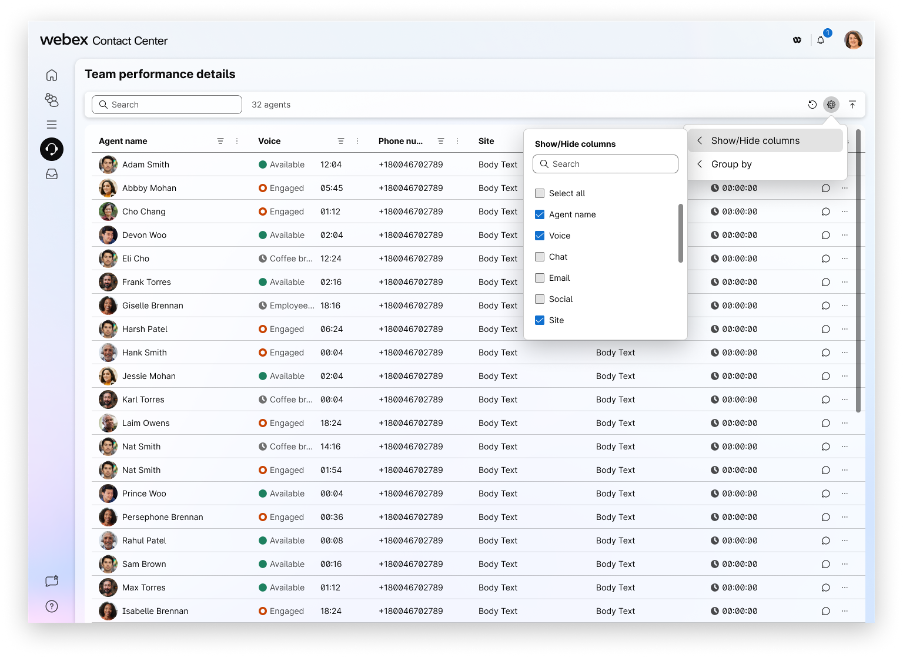
Vizualizați detaliile agenților cu starea lor curentă, ora într-o anumită stare, starea apelului, ora într-o stare a apelului, capacitatea canalului și acțiunile care pot fi efectuate pentru un agent.
nainte de a începe
-
Trebuie să fiți repartizat unei echipe.
-
Detaliile performanței echipei conțin doar lista agenților care sunt conectați la echipele atribuite.
| 1 |
Clic |
| 2 |
Utilizați câmpul de căutare pentru a filtra lista utilizând criterii de căutare precum numele agentului, starea agentului, coada de așteptare, canalul etc. Rezultatele căutării sunt păstrate, chiar dacă treceți la altă pagină și reveniți la pagina Detalii performanță echipă. |
 .
.Detalii privind performanța echipei
Pagina Detalii performanță echipă acceptă canale de voce și digitale.
| Numele coloanei | Descriere |
|---|---|
|
Nume agent |
Afișează numele și imaginea de profil (imaginea Webex) agentului. |
|
Stare agent |
Starea de lucru în timpul utilizării Supervisor Desktop. Starea de disponibilitate a agentului include Disponibil, Coduri inactive sau RONA. |
|
Durata stării agentului |
Timpul în care agentul a fost în starea curentă. Formatul temporizatorului de stare este hh:mm:ss (de exemplu, 01:10:25). |
|
Voce/Chat/E-mail/Social |
Indică starea canalelor respective pentru agent. Puteți vedea starea la trecerea cu mouse-ul. |
|
Număr de telefon |
Numărul de formare sau extensia agentului conectat. |
|
Site |
Numele site-ului cu care este asociat agentul. |
|
Echipă |
Numele echipei cu care este asociat agentul. |
|
Profil de îndemânare |
Aceasta afișează profilul de abilități atribuit fiecărui agent individual, unde pot fi vizualizate detaliile abilităților lor. |
|
Canale |
Modul de comunicare prin care un agent poate comunica. De exemplu, apel vocal. |
|
Coadă contacte |
Numele cozii către care agentul direcționează solicitarea. |
|
Starea contactului |
Starea agentului într-un apel activ. De exemplu, Conectat, Consultanță, Conferință sau Încheiere. |
|
Timp în starea contactului |
Timpul petrecut de un agent într-un apel activ. De exemplu, ora la care un agent se află într-un apel conferință. |
|
Durata interacțiunii |
Durata totală a interacțiunii dintre agent și persoana de contact din momentul conectării apelului, inclusiv toate stările, cum ar fi În așteptare, Consultare și Conferință, dar excluzând Concluzionarea. Această valoare vă ajută să determinați dacă agentul petrece mai mult timp decât este necesar cu persoana de contact și poate avea nevoie de asistență în tratarea clientului. |
|
Durata totală a contactelor |
Durata totală a contactului din momentul în care a fost conectat pentru prima dată (inclusiv orice altă stare, cum ar fi Consultare sau Conferință, în același contact). Timpul scurs de la acceptarea solicitării de către agent. Formatul temporizatorului conectat este hh:mm:ss (de exemplu, 01:10:25). |
|
Ora conectării |
Ora la care un agent s-a conectat la Supervisor Desktop. Formatul datei și orei este dinamic și se afișează în funcție de locație. În mod implicit, rândurile de tabel se sortează în funcție de ora conectării. Cea mai recentă oră de conectare apare în partea de sus a listei. |
|
Acțiune |
Pe baza privilegiilor profilului de utilizator, setate de administratorul dvs., puteți efectua următoarele acțiuni din coloana Acțiuni :
|
 ) — Monitorizați și examinați silențios apelurile agenților.
 )—Trimiteți un mesaj unu-la-unu unui agent.
 )—
)—  )—Deconectați un agent atunci când acesta nu interacționează activ cu un client.
| Element | Descriere |
|---|---|
| Câmp de căutare | Introduceți un nume de coloană pentru a localiza rapid un anumit atribut din listă. |
| Selectați tot | Bifați sau debifați această casetă de selectare pentru a afișa sau a ascunde toate coloanele disponibile din tabel. |
| Coloane | Bifați sau debifați această casetă de selectare de lângă numele coloanei pentru a afișa sau a ascunde acea coloană în tabel. Opțiunile disponibile includ:
|
Modificați starea agentului
Puteți ajusta manual disponibilitatea agentului din tabloul de bord. Efectuați următorii pași:
- Sub coloana Acțiuni , faceți clic pe pictograma puncte de suspensie (...).
- Selectează .
- Alegeți o opțiune adecvată din listă. Pentru informații suplimentare, consultați Stările disponibilității agenților.
- Faceți clic pe Aplicare.
Dacă modificați starea unui agent, lângă cronometrul de stare apare o pictogramă de informații (i). Treceți cu mouse-ul peste această pictogramă pentru a vedea numele persoanei care a actualizat starea (de exemplu, "Setat de James Jones").
Filtrarea după starea agentului
Puteți filtra lista de agenți pe baza disponibilității sau activității lor curente. Aceasta oferă o vizualizare în timp real a stării fiecărui agent pe diferite canale. Pentru a filtra după starea agentului, faceți clic pe punctele de suspensie (...) de lângă numele coloanei.
Controalele suplimentare disponibile în filtru includ:
- Bara de căutare: Situată în partea de sus, aceasta vă permite să găsiți rapid o anumită stare dacă lista este lungă.
- Casete de selectare: puteți selecta mai multe stări simultan (de exemplu, pentru a-i filtra pe toți cei care sunt "Disponibili" sau "Implicați").
- Resetare: Acest buton șterge toate filtrele selectate pentru a afișa din nou lista completă de agenți.
Monitorizarea agenților într-un apel
Examinați și urmăriți performanța unui agent fără a afecta un apel în curs.
nainte de a începe
În calitate de supervizor, puteți asculta conversațiile în timp real dintre agenți și clienți ca participant tăcut la apel. Monitorizați conversațiile pentru a vă asigura că serviciile de calitate sunt livrate clienților dvs. Puteți monitoriza un singur agent la un moment dat. Dacă un alt supervizor încearcă să monitorizeze același agent, butonul Ascultare este dezactivat. Dacă mai mulți supervizori încearcă să monitorizeze simultan un agent, monitorizarea este inițiată pentru un supraveghetor și sistemul afișează o eroare pentru ceilalți supervizori.
În plus, acum puteți monitoriza modul în care agenții gestionează apelurile personale inverse. Aceasta include urmărirea respectării timpilor programați de apelare inversă și eficiența lor în finalizarea acestor interacțiuni cu prioritate ridicată. Consultați Webex Contact Center Analyzer pentru rapoarte detaliate privind performanța apelării inverse personale.
| 1 |
Clic |
| 2 |
Clic |
| 3 |
În detaliile interacțiunii active modale, faceți clic pe Ascultare. Apare fereastra pop-over a solicitării de monitorizare. Dacă există o sesiune de monitorizare în curs sau dacă micșorați lățimea coloanei Acțiuni , faceți clic pe |
| 4 |
Răspundeți la apel. Apare panoul de control al monitorizării. Puteți asculta apelul dintre agent și client. |
| 5 |
(Opțional) Faceți clic pe Pauză pentru a dezactiva temporar sunetul apelului. Faceți clic pe Reluare pentru a relua monitorizarea apelului. |
| 6 |
(Opțional) Faceți clic pe Intrare forțată pentru a intra în apelul pe care îl monitorizați. MIC se activează și vă alăturați interacțiunii cu clientul.
|
| 7 |
Când terminați, faceți clic pe Terminare ascultare pentru a încheia activitatea de monitorizare. |
 Pentru a accesa pictogramele suplimentare pentru acțiuni.
Ce trebuie să faceți în continuare
Trebuie să finalizați monitorizarea unui apel înainte de a vă deconecta de la Supervisor Desktop.
Trimiterea unui mesaj unui agent
Pe pagina Detalii performanță echipă, aveți posibilitatea să trimiteți mesaje unui singur agent la un moment dat. Dacă doriți să trimiteți un mesaj mai multor agenți simultan utilizând aplicația Webex din Desktopul supervizorului, consultați Trimiterea mesajelor difuzate agenților dvs.
nainte de a începe
-
Dvs. și agentul trebuie să aveți acces la aplicația Webex.
-
Aplicația Webex este dezactivată în mod implicit. Pentru informații despre configurarea aplicației Webex pe desktop, consultați secțiunea webexConfigured din Webex Contact Center Ghid de configurare și administrare.
| 1 |
Clic |
| 2 |
Clic |
| 3 |
Introduceți mesajul în caseta de compunere. Mesajul dvs. nu poate depăși limita de 1000 de caractere. Caseta de compunere afișează numărul curent de caractere în colțul din dreapta jos. De exemplu, 150/1000. |
| 4 |
Faceți clic pe Trimitere. |

Ce trebuie să faceți în continuare
Dacă agentul răspunde la mesajul dvs., în colțul din dreapta sus apare o notificare. Faceți clic pe notificare pentru a vizualiza mesajul în aplicația Webex.
Modificarea profilului abilităților
Pe pagina Detalii performanță echipă, puteți modifica profilul de abilități al unui agent.
| 1 |
Clic |
| 2 |
Dați clic pe Modificați profilul de abilități în coloana Acțiuni . Apare fereastra pop-up Modificare profil de abilități.
Această opțiune apare în coloana Acțiuni numai dacă administratorul bifează caseta de selectare Gestionare atribuiri profiluri de abilități din secțiunea Profiluri utilizator din Control Hub. Pentru mai multe informații, consultați Experiența desktop. Pentru profilul actual de abilități, sunt enumerate abilitățile disponibile. |
| 3 |
Din lista verticală Selectare profil , alegeți un nou profil de abilități. Sistemul activează butonul Revizuire modificări și afișează un mesaj în partea de jos după listarea abilităților. Aceasta are trei scenarii:
|
| 4 |
Dați clic pe Examinați modificările. Sistemul evidențiază rezumatul modificărilor din partea de sus și listează numărul de cozi adăugate și eliminate ca parte a modificării profilului de abilități. |
| 5 |
Dați clic pe Confirmați modificările. O notificare afișează modificarea cu succes a profilului abilității cu noul nume de agent.
Când faceți clic pe butonul Anulare sau închideți fereastra pop-up după schimbarea profilului de abilități, sistemul vă solicită fie să vă reconsiderați acțiunea și să continuați, fie să renunțați la modificări. |
Alte scenarii
Alte scenarii pe care le puteți întâlni atunci când modificați profilul abilităților agentului includ:
- Căutați profilul de abilități - Tastați trei caractere în caseta de căutare și sistemul populează opțiunile pentru selecție. Dacă nu se potrivește niciun profil de abilități, nu se populează date.
- Atribuiți niciunul ca profil de abilități: în timpul unei modificări de abilități, dacă selectați
Niciunulși confirmați modificările, sistemul afișează un mesaj de avertizare care afirmă că agentul nu este direcționat utilizând abilități atribuite în coadă, dar este totuși direcționat utilizând abilități atribuite fluxului. - Atribuiți un nou profil de abilități atunci când nu există niciunul în prezent - Dacă selectați un profil de abilități diferit de
Fără, sistemul afișează numărul respectiv de cozi adăugate și eliminate. - Un singur agent cu profilul de abilități — Dacă încercați să modificați profilul de abilități al unui agent care este singurul proprietar al profilului respectiv, sistemul afișează un avertisment. Vă avertizează să continuați cu prudență, deoarece eliminarea profilului de abilități ar putea lăsa sarcini critice neatribuite. Acesta evidențiază coada afectată cu o pictogramă de avertizare.
- Nicio modificare a profilului de abilități la atribuirea cozilor – Dacă o modificare a profilului de abilități nu include modificări asociate atribuirii cozilor, sistemul păstrează neschimbate atribuirile din coadă ale agentului.
- Mesaje de eroare — Sistemul afișează un mesaj de eroare atunci când actualizarea profilului de abilități eșuează din cauza unor probleme de rețea sau a unei selecții nevalide.
Deconectarea unui agent
Pe pagina Detalii performanță echipă, puteți deconecta un agent care nu interacționează activ cu un client. Nu puteți deconecta agenții care au plecat pentru ziua respectivă în timp ce se află într-o stare de încheiere, sunt încă marcați ca disponibili (determinând direcționarea apelurilor către ei) sau au acceptat o interacțiune asincronă, cum ar fi un e-mail.
Când agentul este implicat într-o interacțiune activă, puteți deconecta agentul numai după încheierea interacțiunii active.
Atunci când se procesează o solicitare de deconectare și agentul primește un apel sau o interacțiune, apare o fereastră pop-up "Confirmare deconectare forțată". Deconectarea poate pune capăt acestor interacțiuni sau le poate redirecționa.
| 1 |
Clic |
| 2 |
Clic |
| 3 |
Faceți clic pe Deconectare agent. Apare fereastra pop-up Confirmare deconectare.
|
| 4 |
Faceți clic pe Deconectare pentru a continua. Dacă sistemul nu reușește să deconecteze un agent, apare o pictogramă de eroare pe |
Exportați o listă a agenților dvs.
Exportați o listă de agenți atribuiți echipelor dvs. într-un format Excel sau CSV.
| 1 |
Clic |
| 2 |
Faceți clic pe pictograma Export . |
| 3 |
Alegeți Excel sau CSV pentru a descărca un fișier în folderul local. |
Vizualizarea interacțiunilor
Interacțiunile Tab din Webex Contact Center oferă o imagine cuprinzătoare a angajamentelor clienților. Acest Tab permite supervizorilor să monitorizeze și să gestioneze interacțiunile în curs și trecute.
Următoarele sunt tipurile de interacțiune:
-
Stările interacțiunii: Tab organizează interacțiunile în categorii distincte:
-
Active: Afișează interacțiunile în curs de desfășurare.
-
În coadă: afișează interacțiunile care așteaptă să fie gestionate de un agent.
-
Finalizat: Listează interacțiunile care s-au încheiat.
-
Număr de interacțiuni: Un rezumat indică numărul total de interacțiuni în starea selectată curent (de exemplu, 60 de interacțiuni pentru Tab activă).
-
Filtrare și sortare: sunt disponibile opțiuni pentru filtrarea și sortarea listei de interacțiuni pe baza diferitelor criterii. Puteți filtra interacțiunile istorice după dată timp de maximum 13 luni în trecut.
Detaliile afișate pentru fiecare interacțiune în vizualizarea listă includ:
- ID client: Un identificator unic pentru clientul implicat în interacțiune.
-
Channel: Metoda de comunicare utilizată pentru interacțiune, indicată prin pictograme specifice:
- E-mail (pictogramă plic)
- Messenger (pictograma Facebook Messenger)
- Chat (pictogramă balon de vorbire)
- Apel (pictograma telefon)
- SMS (pictograma SMS)
- WhatsApp (pictograma WhatsApp)
- Coadă: coada specifică către care a fost direcționată interacțiunea.
- Abilități necesare: Aceasta afișează abilitățile necesare pentru fiecare interacțiune, așa cum este specificat de configurația fluxului sau de rutare a cozii.
- Channel: Metoda de comunicare utilizată pentru interacțiune, indicată prin pictograme specifice:
- Echipă: Echipa desemnată să se ocupe de interacțiune.
- Starea contactului: Starea curentă a conexiunii interacțiunii (de exemplu, Conectat).
- Agent: Numele agentului care se ocupă în prezent sau care s-a ocupat de interacțiune.
- Handle time: Durata interacțiunii.
- Acțiuni: Oferă opțiuni pentru a efectua acțiuni legate de interacțiune, cum ar fi "Vizualizare" pentru mai multe detalii sau redarea înregistrării pentru înregistrările apelurilor.
Puteți personaliza coloanele afișate în fereastra de interacțiuni utilizând butonul de setări. În continuare este o listă de coloane disponibile din care puteți alege:
| Direcție | Destinatari | Transfer | Marcaj orar |
| Canal | Destinatari CC | Transferat în coadă | Durata totală a contactelor |
| Site | Ataşări | Transferat de agent | Durată tratare |
| Punctul de intrare | Numele clientului | Motivul transferului | Durata interacțiunii |
| Abilități | ID interacțiune | Transfer orb | Durată în așteptare |
| În coadă de la | ID client | Agenți care asistă la încheiere | Durată concluzionare |
| Coadă | ID-ul companiei | Concluzionați motivul | Rezumat încheiere |
| Echipă | Starea contactului | Timp de așteptare | CSAT |
| Variabile CAD | Competențe necesare |


