- Strona główna
- /
- Artykuł

Dziękujemy za opinię.


Nadzoruj swoich agentów i zespoły
 W tym artykule
 Opinia?
Na stronie Szczegóły wydajności zespołu można wyświetlać w czasie rzeczywistym informacje o agencie i skonsolidowany widok wydajności agenta jako części zespołu. Przeglądaj i monitoruj agentów, wysyłaj indywidualne wiadomości za pomocą aplikacji Webex i monitoruj połączenia agentów.
-
Aby uzyskać optymalną wydajność, zalecamy maksymalnie 500 agentów we wszystkich zarządzanych zespołach w widoku przełożonego na stronie Szczegóły wydajności zespołu. Zapewnia to dostęp do wszystkich potrzebnych informacji bez opóźnień i problemów z wydajnością.
-
Profil pulpitu ma opcję jawnego określania zespołów znajomych. Zalecamy, aby podczas jawnego określania zespołów znajomych upewnić się, że liczba agentów dostępnych w tych zespołach znajomych nie przekracza maksymalnego limitu 1000.
-
Jawnie skonfiguruj kody zawijania i kody bezczynności dla profili pulpitu. Zalecamy, aby maksymalne wartości nie przekraczały 50.
-
Zalecamy jawne określenie w profilu kolejek zarządzanych i zarządzanych zespołów. Upewnij się, że maksymalne wartości dla zarządzanych kolejek i zarządzanych zespołów nie przekraczają odpowiednio 250 i 100.
Przełożeni otrzymują kompleksowy i intuicyjny interfejs do monitorowania i zarządzania agentami w wielu kanałach komunikacji za pośrednictwem widżetu Wydajność zespołu. Mogą wyświetlać stany agentów, zarządzać dostępnością i obserwować zachowanie RONA (Ring No Answer) z szczegółowością specyficzną dla kanału. Widżet wydajności zespołu pozwala przełożonym wybrać, które kanały monitorować; Stany i liczniki czasu agentów są widoczne, odzwierciedlając środowisko Agent Desktop, zapewniając przełożonym zsynchronizowany wgląd w aktywność agentów.
Zarządzanie dostępnością agentów
- Przełożeni mogą ustawić stan agenta na lunch (bezczynność) we wszystkich kanałach jednocześnie, odpowiednio aktualizując liczniki czasu.
- Mogą również dostosowywać dostępność na poszczególnych kanałach, umożliwiając szczegółową kontrolę podobną do Agent Desktop.
- Ta elastyczność umożliwia przełożonym dostosowanie dostępności agentów w oparciu o potrzeby operacyjne lub możliwości agentów.
Obsługa połączeń i zmiany stanów
- Gdy połączenie jest nawiązywane na kanale telefonicznym, stan agenta zmienia się na zarezerwowany. Gdy już zaoferuje lub zostanie połączony, określone zmiany na zaangażowane.
- Podczas rozmowy telefonicznej agent pozostaje zaangażowany na pozostałych kanałach, wskazując dostępność interakcji na tych kanałach.
- Po zakończeniu połączenia agent przechodzi w stan zamknięcia w telefonii, utrzymując zaangażowanie na innych kanałach.
- Przełożeni mogą śledzić te zmiany stanu w czasie rzeczywistym, zapewniając dokładne monitorowanie obciążenia i stanu agentów.
Oczekujące stany bezczynności i zakończenie
- Przełożeni mogą ustawić agentów jako oczekujących na lunch (bezczynnych), gdy agent jest jeszcze w trakcie zamykania, sygnalizując zamiar bezczynności po wykonaniu bieżących zadań.
- System odzwierciedla ten stan oczekiwania na kanale telefonicznym, pokazując agenta jak w porze lunchu na innych kanałach.
- Po zakończeniu podsumowania agent w pełni przechodzi na lunch we wszystkich kanałach.
- To zachowanie jest zgodne ze środowiskiem Agent Desktop, zapewniając spójność widoczności zarządzania stanem. Ten stan nie jest możliwy w przypadku braku głosu, ponieważ agent może ustawić się bezpośrednio w stanie bezczynności.
Zachowanie diody RONA
- Jeśli agent nie odbierze połączenia na określonym kanale (na przykład telefonicznym), tylko stan tego kanału zmienia się na RONA (bezczynny), podczas gdy inne kanały pozostają dostępne.
- Ta selektywna obsługa RONA minimalizuje zakłócenia w dostępności agenta na innych kanałach i utrzymuje wydajność operacyjną.
- Przełożeni mają taki sam wgląd w to zachowanie jak agenci, umożliwiając skuteczny nadzór i interwencję w razie potrzeby.
Pulpit nawigacyjny wydajności zespołu zapewnia widok siatki wszystkich agentów i ich dostępności w wielu kanałach (głos, czat, e-mail, społecznościowe) jednocześnie. Nie musisz klikać w poszczególne profile lub oddzielne menu, aby zrozumieć bieżącą aktywność agenta.
Po umieszczeniu wskaźnika myszy na ikonie statusu (jak pokazano w przypadku agenta Eli Cho), pojawia się szczegółowe wyskakujące okienko z następującymi informacjami:
- Określony stan kanału: wyraźnie oznacza stan, na przykład "Czat: Zaangażowany".
- Czas trwania w czasie rzeczywistym: Pokazuje dokładnie, jak długo agent był w tym stanie (np. 00:16:36), umożliwiając przełożonym określenie, czy czat trwa dłużej niż zwykle.
- Podział obciążenia pracą: Wyświetla liczbę "aktywnych interakcji" z rozróżnieniem zadań przypisywanych automatycznie (na przykład 2 z pojemności 5) i zadań przypisanych samodzielnie (2/2).
- Szybka akcja: Zawiera łącze "Wyświetl" w stanie aktywowania, umożliwiając przełożonemu przejście bezpośrednio do szczegółów tych konkretnych interakcji, jeśli potrzebna jest interwencja.
Przełożeni uzyskują teraz więcej przydatnych informacji bez opuszczania pulpitu nawigacyjnego. Wcześniej widzieli tylko statyczną listę. Teraz, gdy najechają kursorem na agenta, widzą szybkie podsumowanie produktywności i wydajności, co pomaga im podejmować szybsze decyzje dotyczące równoważenia obciążeń i wspierania agentów. Mogą również wyświetlać automatyczną i samodzielnie przypisaną liczbę liczników.
Wyświetlanie wyników zespołu
Wyświetl szczegóły agentów z ich bieżącym stanem, czasem w określonym stanie, stanem połączenia, czasem w stanie połączenia, pojemnością kanału i działaniami, które można wykonać dla agenta.
Zanim rozpoczniesz
-
Musisz być przypisany do zespołu.
-
Szczegóły wydajności zespołu zawierają tylko listę agentów, którzy są zalogowani w przypisanych zespołach.
| 1 |
Kliknij |
| 2 |
Użyj pola wyszukiwania, aby filtrować listę przy użyciu kryteriów wyszukiwania, takich jak nazwa agenta, stan agenta, kolejka, kanał itd. Wyniki wyszukiwania są zachowywane, nawet jeśli przełączysz się na inną stronę i wrócisz do strony Szczegóły wydajności zespołu. |
 .
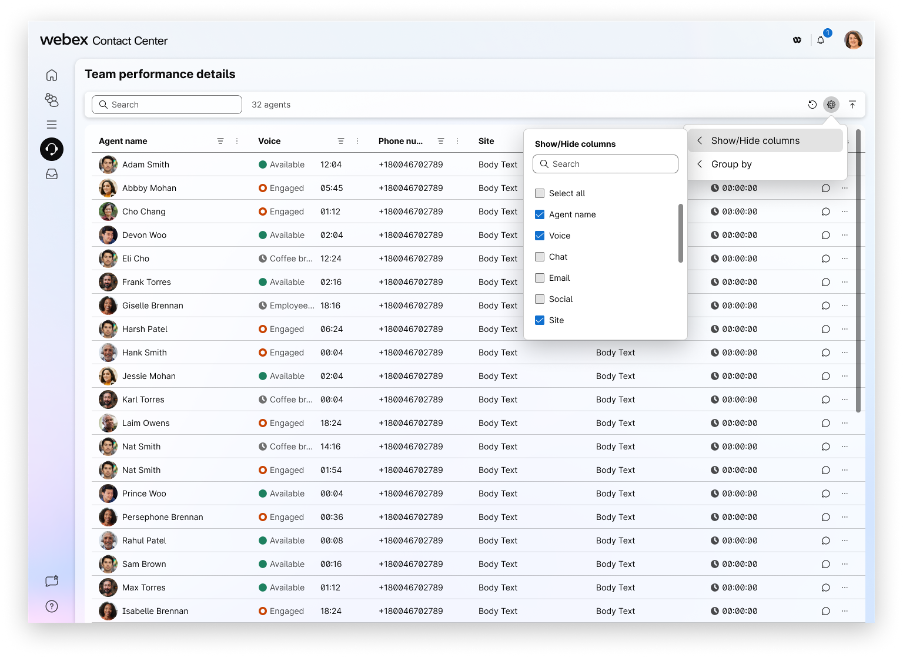
.Szczegóły wydajności zespołu
Strona Szczegóły wydajności zespołu obsługuje kanały głosowe i cyfrowe.
| Nazwa kolumny | Opis |
|---|---|
|
Imię i nazwisko agenta |
Wyświetla nazwę i zdjęcie profilowe (Webex zdjęcie) agenta. |
|
Stan agenta |
Stan pracy podczas korzystania z programu Supervisor Desktop. Stan dostępności agenta obejmuje Dostępne kody bezczynności lub RONA. |
|
Czas trwania stanu agenta |
Czas, przez który agent był w bieżącym stanie. Format licznika czasu stanu to gg:mm:ss (na przykład 01:10:25). |
|
Głos/Czat/E-mail/Społecznościowe |
Wskazuje stan odpowiednich kanałów dla agenta. Możesz zobaczyć status po najechaniu kursorem. |
|
Numer telefonu |
Wybierz numer lub numer wewnętrzny zalogowanego agenta. |
|
Oddział |
Nazwa witryny, z którą agent jest powiązany. |
|
Zespół |
Nazwa zespołu, z którym agent jest powiązany. |
|
Profil umiejętności |
Wyświetla profil umiejętności przypisany do każdego agenta, gdzie można przeglądać szczegóły jego umiejętności. |
|
Kanały |
Sposób komunikacji, za pośrednictwem którego agent może się komunikować. Na przykład połączenie głosowe. |
|
Kolejka kontaktów |
Nazwa kolejki, do której agent kieruje żądanie. |
|
Status kontaktu |
Stan agenta w aktywnym połączeniu. Na przykład Połączony, Konsulting, Konferencja lub Zakończ. |
|
Czas w stanie kontaktu |
Czas spędzony przez agenta w aktywnej rozmowie. Na przykład czas, w którym agent jest w połączeniu konferencyjnym. |
|
Czas trwania interakcji |
Całkowity czas trwania interakcji między agentem a kontaktem od momentu nawiązania połączenia, w tym wszystkie stany, takie jak Wstrzymane, Konsultacyjne i Konferencyjne, ale z wyłączeniem Zakończenia. Ta metryka pomaga określić, czy agent spędza więcej czasu niż to konieczne z kontaktem i może potrzebować pomocy w obsłudze klienta. |
|
Całkowity czas trwania kontaktu |
Całkowity czas trwania kontaktu od momentu nawiązania pierwszego połączenia (w tym dowolny inny stan, taki jak Konsultacja lub Konferencja w tym samym kontakcie). Czas, jaki upłynął od zaakceptowania wniosku przez agenta. Format połączonego timera to gg:mm:ss (na przykład 01:10:25). |
|
Czas logowania |
Czas zalogowania się agenta do pulpitu przełożonego. Format daty i godziny jest dynamiczny i wyświetlany zgodnie z lokalizacją. Domyślnie wiersze tabeli są sortowane zgodnie z czasem logowania. U góry listy jest wyświetlany ostatni czas logowania. |
|
Czynność |
W oparciu o uprawnienia profilu użytkownika ustawione przez administratora można wykonać następujące działania w kolumnie Akcje :
|
 ) — dyskretne monitorowanie i przeglądanie połączeń agentów.
 ) — wysyłanie wiadomości jeden na jeden do agenta.
 ) —
) —  ) — wyloguj agenta, gdy nie wchodzi on w aktywną interakcję z klientem.
| Element | Opis |
|---|---|
| Pole wyszukiwania | Wprowadź nazwę kolumny, aby szybko zlokalizować określony atrybut na liście. |
| Zaznacz wszystko | Zaznacz lub wyczyść to pole wyboru, aby wyświetlić lub ukryć wszystkie dostępne kolumny w tabeli. |
| Kolumny | Zaznacz lub wyczyść to pole wyboru obok nazwy kolumny, aby wyświetlić lub ukryć tę kolumnę w tabeli. Dostępne opcje obejmują:
|
Zmiana stanu agenta
Dostępność agentów można dostosować ręcznie z poziomu pulpitu nawigacyjnego. Wykonaj następujące czynności:
- W kolumnie Akcje kliknij ikonę wielokropka (...).
- Wybierz agenta.
- Wybierz odpowiednią opcję z listy. Aby uzyskać więcej informacji, zobacz Stany dostępności agentów.
- Kliknij Zastosuj.
Jeśli zmienisz stan agenta, obok licznika stanu pojawi się ikona informacji (i). Najedź kursorem na tę ikonę, aby zobaczyć nazwę osoby, która zaktualizowała status (np. "Ustawione przez Jamesa Jonesa").
Filtrowanie według stanu agenta
Listę agentów można filtrować na podstawie ich bieżącej dostępności lub aktywności. Zapewnia to wgląd w czasie rzeczywistym w stan każdego agenta w różnych kanałach. Aby filtrować według stanu agenta, kliknij wielokropek (...) obok nazwy kolumny.
Dodatkowe elementy sterujące dostępne w filtrze obejmują:
- Pasek wyszukiwania: Znajduje się u góry, co pozwala szybko znaleźć określony stan, jeśli lista jest długa.
- Pola wyboru: możesz zaznaczyć wiele stanów jednocześnie (na przykład, aby odfiltrować wszystkich "Dostępnych" lub "Zaangażowanych").
- Resetuj: Ten przycisk czyści wszystkie wybrane filtry, aby ponownie wyświetlić pełną listę agentów.
Monitorowanie agentów podczas połączenia
Przeglądaj i śledź wydajność agenta bez wpływu na trwające połączenie.
Zanim rozpoczniesz
Jako przełożony możesz słuchać rozmów w czasie rzeczywistym między agentami a klientami jako cichy uczestnik rozmowy. Monitoruj rozmowy, aby upewnić się, że jakość usług jest dostarczana klientom. W danej chwili można monitorować tylko jednego agenta. Jeśli inny przełożony próbuje monitorować tego samego agenta, przycisk Słuchaj jest wyłączony. Jeśli wielu przełożonych próbuje monitorować agenta jednocześnie, monitorowanie jest inicjowane dla jednego przełożonego, a system wyświetla błąd dla innych przełożonych.
Ponadto można teraz monitorować, w jaki sposób agenci obsługują osobiste połączenia zwrotne. Obejmuje to śledzenie przestrzegania zaplanowanych czasów oddzwaniania i ich skuteczności w wykonywaniu tych interakcji o wysokim priorytecie. Zapoznaj się z # Webex Contact Center Analyzer szczegółowymi raportami na temat wydajności oddzwonień osobistych.
| 1 |
Kliknij |
| 2 |
Kliknij |
| 3 |
W modalnym obszarze szczegółów aktywnej interakcji kliknij przycisk Słuchaj. Zostanie wyświetlone okno podręczne żądania monitorowania. Jeśli trwa sesja monitorowania lub jeśli zmniejszysz szerokość kolumny Czynności , kliknij przycisk |
| 4 |
Odbierz połączenie. Zostanie wyświetlone okienko sterowania monitorowaniem. Możesz odsłuchać rozmowę między agentem a klientem. |
| 5 |
(Opcjonalnie) Kliknij przycisk Wstrzymaj , aby tymczasowo wyciszyć połączenie. Kliknij przycisk Wznów , aby wznowić monitorowanie połączenia. |
| 6 |
(Opcjonalnie) Kliknij Wtrąć , aby wtrącić się do połączenia, które monitorujesz. MIC włącza się i dołączasz do interakcji z klientem.
|
| 7 |
Po zakończeniu kliknij przycisk Zakończ słuchanie , aby zakończyć monitorowanie. |
 , aby uzyskać dostęp do dodatkowych ikon akcji.
Następne czynności
Przed wylogowaniem się z programu Supervisor Desktop należy ukończyć monitorowanie połączenia.
Wysyłanie wiadomości do agenta
Na stronie Szczegóły wydajności zespołu można wysyłać wiadomości do jednego agenta naraz. Jeśli chcesz wysłać wiadomość do wielu agentów jednocześnie za pomocą aplikacji Webex w programie Supervisor Desktop, zobacz Wysyłanie wiadomości rozgłoszeniowych do agentów.
Zanim rozpoczniesz
-
Ty i agent musicie mieć dostęp do aplikacji Webex.
-
Aplikacja Webex jest domyślnie wyłączona. Aby uzyskać informacje na temat konfigurowania aplikacji Webex na pulpicie, zobacz sekcję webexConfigured w Podręczniku instalacji i administracji Webex Contact Center.
| 1 |
Kliknij |
| 2 |
Kliknij |
| 3 |
Wprowadź wiadomość w polu tworzenia wiadomości. Wiadomość nie może przekroczyć limitu 1000 znaków. W polu tworzenia jest wyświetlana bieżąca liczba znaków w prawym dolnym rogu. Przykład: 150/1000. |
| 4 |
Kliknij przycisk Wyślij. |

Następne czynności
Jeśli agent odpowie na wiadomość, w prawym górnym rogu pojawi się powiadomienie. Kliknij powiadomienie, aby wyświetlić wiadomość w aplikacji Webex.
Zmienianie profilu umiejętności
Na stronie Szczegóły wydajności zespołu można zmienić profil umiejętności agenta.
| 1 |
Kliknij |
| 2 |
Kliknij opcję Zmień profil umiejętności w kolumnie Czynności . Zostanie wyświetlone okno podręczne Zmień profil umiejętności.
Ta opcja jest wyświetlana w kolumnie Akcje tylko wtedy, gdy administrator zaznaczy pole wyboru Zarządzaj przypisaniami profilu umiejętności w sekcji Profile użytkowników w Centrum sterowania. Aby uzyskać więcej informacji, zobacz Środowisko pulpitu. W przypadku bieżącego profilu umiejętności wyświetlane są dostępne umiejętności. |
| 3 |
Z listy rozwijanej Wybierz profil wybierz nowy profil umiejętności. System włączy przycisk Przejrzyj zmiany i wyświetli komunikat u dołu po liście umiejętności. Są trzy scenariusze:
|
| 4 |
Kliknij Przejrzyj zmiany. System podświetli podsumowanie zmian u góry i wyświetli liczbę kolejek dodanych i usuniętych w ramach zmiany profilu umiejętności. |
| 5 |
Kliknij Potwierdź zmiany. Powiadomienie wyświetla pomyślną zmianę profilu umiejętności wraz z nową nazwą agenta.
Po kliknięciu przycisku Anuluj lub zamknięciu okna podręcznego po zmianie profilu umiejętności system wyświetli monit o ponowne rozważenie działania i kontynuowanie lub odrzucenie zmian. |
Inne scenariusze
Niektóre inne scenariusze, które mogą wystąpić podczas zmiany profilu umiejętności agenta, obejmują:
- Wyszukaj profil umiejętności — wpisz trzy znaki w polu wyszukiwania, a system wypełni opcje wyboru. Jeśli żadne profile umiejętności nie są zgodne, żadne dane nie są wypełniane.
- Przypisz brak jako profil umiejętności — jeśli podczas zmiany umiejętności wybierzesz
opcję Braki potwierdzisz zmiany, system wyświetli komunikat ostrzegawczy z informacją, że agent nie został przekierowany przy użyciu umiejętności przypisanych do kolejki, ale nadal jest kierowany przy użyciu umiejętności przypisanych do przepływu. - Przypisz nowy profil umiejętności, jeśli obecnie taki profil nie istnieje — jeśli wybierzesz inny profil umiejętności niż
Brak, system wyświetli odpowiednią liczbę kolejek dodanych i usuniętych. - Tylko jeden agent z profilem umiejętności — w przypadku próby zmiany profilu umiejętności agenta, który jest jedynym właścicielem tego profilu, system wyświetli ostrzeżenie. Należy zachować ostrożność, ponieważ usunięcie profilu umiejętności może spowodować, że krytyczne zadania pozostaną nieprzypisane. Podświetli kolejkę, której dotyczy problem, ikoną ostrzeżenia.
- Brak zmian w profilu umiejętności w przypadku zmian przydziału kolejki — jeśli zmiana profilu umiejętności nie obejmuje żadnych powiązanych zmian w przypisaniu kolejki, system utrzymuje przypisania agenta w kolejce bez zmian.
- Komunikaty o błędach — system wyświetla komunikat o błędzie, gdy aktualizacja profilu umiejętności nie powiedzie się z powodu problemów z siecią lub nieprawidłowego wyboru.
Wylogowywanie agenta
Na stronie Szczegóły wydajności zespołu możesz wylogować agenta, który nie wchodzi aktywnie w interakcję z klientem. Nie można wylogować agentów, którzy odeszli na dany dzień będąc w stanie zakończenia, są nadal oznaczeni jako dostępni (co powoduje przekierowywanie do nich połączeń) lub zaakceptowali interakcję asynchroniczną, taką jak wiadomość e-mail.
Gdy agent jest zaangażowany w aktywną interakcję, można go wylogować dopiero po jej zakończeniu.
Gdy przetwarzana jest prośba o wylogowanie, a agent otrzymuje połączenie lub interakcję, pojawia się wyskakujące okienko "Potwierdź wymuś wylogowanie". Wylogowanie się może zakończyć lub przekierować te interakcje.
| 1 |
Kliknij |
| 2 |
Kliknij |
| 3 |
Kliknij opcję Sign Out Agent (Wyloguj agenta). Zostanie wyświetlone okno podręczne Potwierdź wylogowanie.
|
| 4 |
Kliknij przycisk Wyloguj się , aby kontynuować. Jeśli system nie wyloguje agenta, zostanie wyświetlona ikona błędu |
Eksportowanie listy agentów
Wyeksportuj listę agentów przypisanych do zespołów w formacie Excel lub CSV.
| 1 |
Kliknij |
| 2 |
Kliknij ikonę Eksportuj . |
| 3 |
Wybierz Excel lub CSV , aby pobrać plik do folderu lokalnego. |
Wyświetlanie interakcji
Interakcje Tab w Webex Contact Center zapewnia kompleksowy wgląd w zaangażowanie klientów. Ten Tab pozwala przełożonym monitorować i zarządzać bieżącymi i przeszłymi interakcjami.
Poniżej przedstawiono typy interakcji:
-
Stany interakcji: Tab organizuje interakcje w odrębne kategorie:
-
Aktywny: Wyświetla aktualnie trwające interakcje.
-
W kolejce: Pokazuje interakcje oczekujące na obsługę przez agenta.
-
Ukończono: Wyświetla listę zakończonych interakcji.
-
Liczba interakcji: podsumowanie wskazuje całkowitą liczbę interakcji w aktualnie wybranym stanie (na przykład 60 interakcji dla aktywnego Tab).
-
Filtrowanie i sortowanie: Dostępne są opcje filtrowania i sortowania listy interakcji na podstawie różnych kryteriów. Interakcje historyczne można filtrować według daty z maksymalnie 13 miesięcy wstecz.
Szczegóły wyświetlane dla każdej interakcji w widoku listy obejmują:
- Identyfikator klienta: unikatowy identyfikator klienta zaangażowanego w interakcję.
-
Kanał: Metoda komunikacji użyta do interakcji, wskazywana przez określone ikony:
- Wiadomość e-mail (ikona koperty)
- Messenger (ikona Facebook Messenger)
- Czat (ikona dymku)
- Połączenie (ikona telefonu)
- SMS (ikona SMS)
- WhatsApp (ikona WhatsApp)
- Kolejka: Określona kolejka, do której została skierowana interakcja.
- Wymagane umiejętności: Wyświetla umiejętności wymagane dla każdej interakcji, zgodnie z konfiguracją przepływu kolejki lub routingu.
- Kanał: Metoda komunikacji użyta do interakcji, wskazywana przez określone ikony:
- Zespół: Zespół przydzielony do obsługi interakcji.
- Stan kontaktu: Bieżący stan połączenia interakcji (na przykład Połączono).
- Agent: nazwa agenta, który obecnie obsługuje lub który obsługuje interakcję.
- Czas obsługi: Czas trwania interakcji.
- Akcje: Udostępnia opcje wykonywania czynności związanych z interakcją, takie jak "Wyświetl", aby uzyskać więcej szczegółów, lub odtworzyć nagranie w przypadku nagrań połączeń.
Kolumny wyświetlane w oknie interakcji można dostosować za pomocą przycisku ustawień. Poniżej znajduje się lista dostępnych kolumn, z których można wybierać:
| Kierunek | Adresatów | Przenoszenie | Znacznik czasu |
| Kanał | Odbiorcy DW | Przeniesione do kolejki | Całkowity czas trwania kontaktu |
| Oddział | Załączniki | Przekazane przez agenta | Czas obsługi |
| Punkt wejścia | Nazwa klienta | Przyczyna przeniesienia | Czas trwania interakcji |
| Umiejętności | Identyfikator interakcji | Przeniesienie w ciemno | Czas zawieszenia połączenia |
| W kolejce od | Identyfikator klienta | Agenci asystujący przy zamykaniu | Czas zakańczania |
| Kolejka | Identyfikator firmy | Powód podsumowania | Podsumowanie |
| Zespół | Status kontaktu | Czas oczekiwania | CSAT |
| Zmienne CAD | Wymagane umiejętności |


