
Благодарим за обратната връзка.
 Обратна връзка?
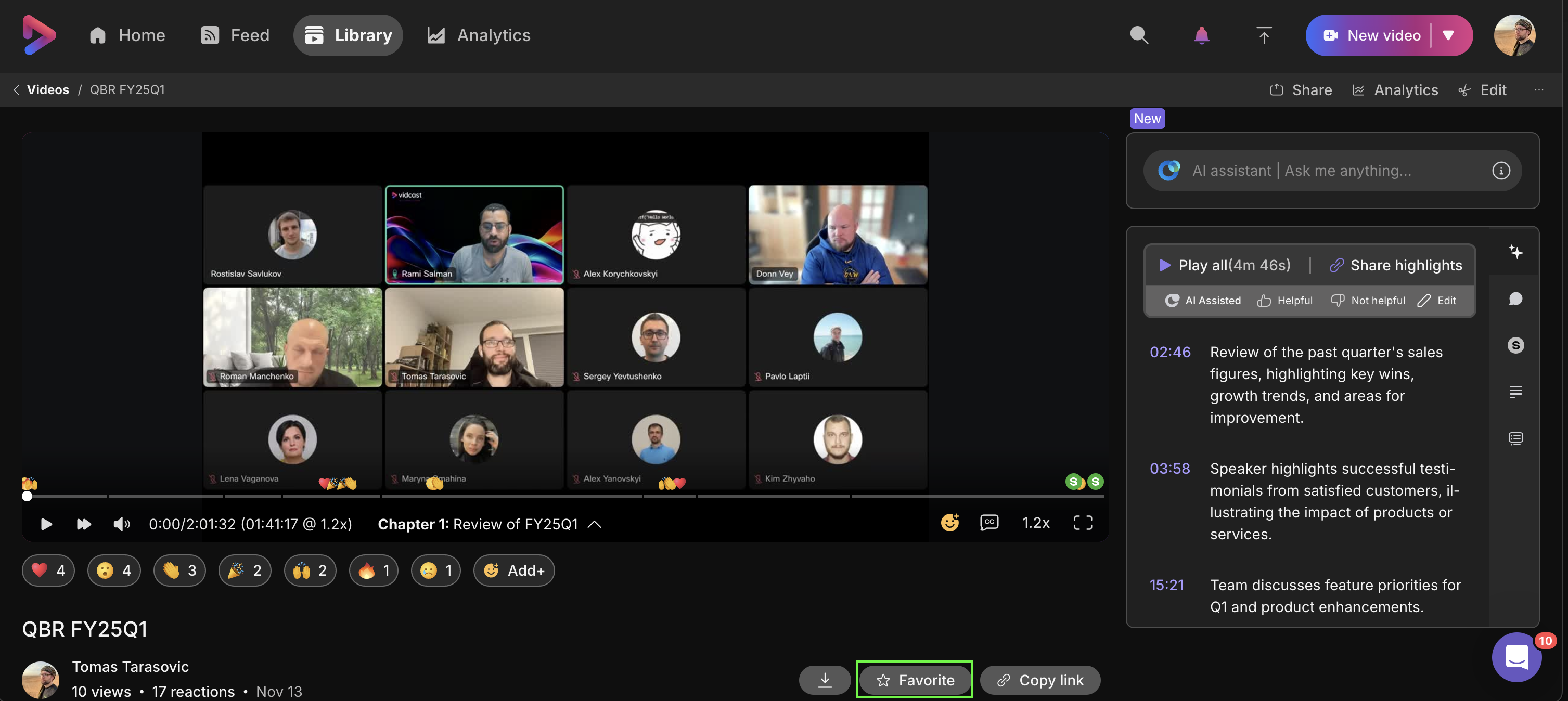
Вече можете да организирате любимото си съдържание и да го запазите за лесен достъп. За да направите това, просто кликнете върху бутона Любими. Този бутон ще се намира под видеото на страницата за възпроизвеждане.
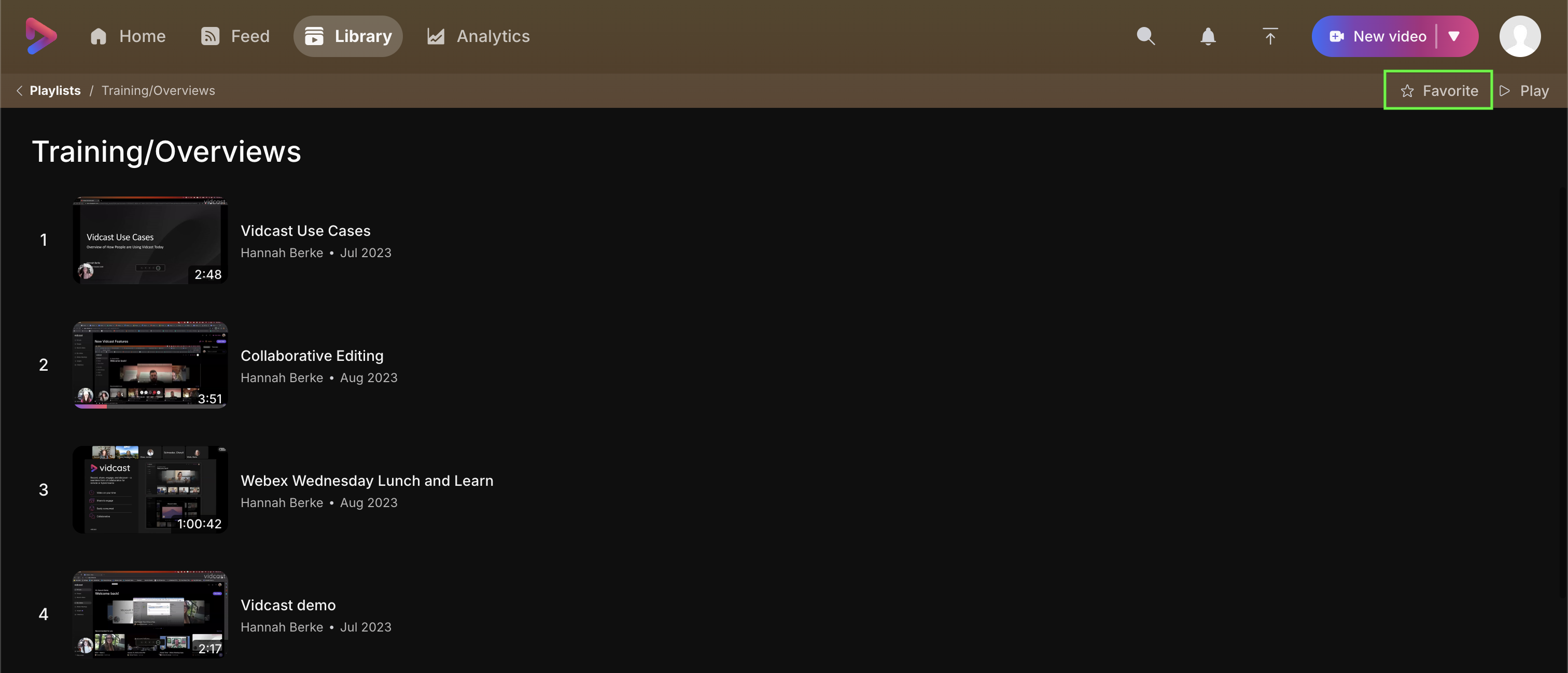
Можете също така да добавите към любими цял плейлист или страница по ваш избор. Както плейлистите, така и страниците имат бутона Любими в горното дясно меню.
Ако добавите видеоклип към любим от страницата за възпроизвеждане, ще можете да добавите към любим самото видео или целия плейлист.
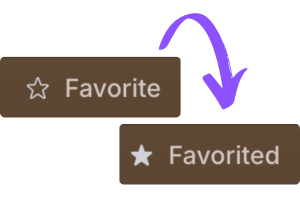
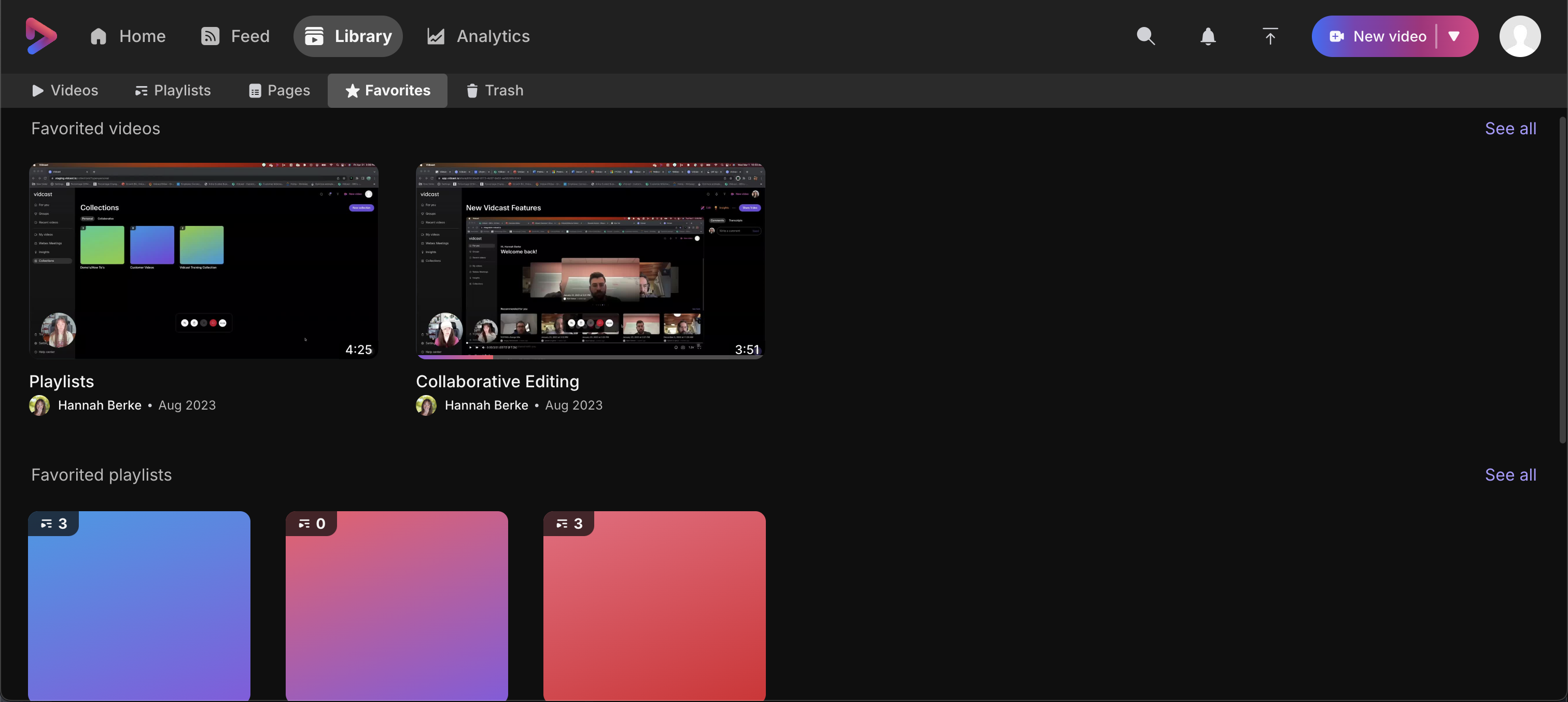
След като щракнете върху бутона „Любими“, той ще се превърне в „Любими“ и видеото ще бъде запазено във вашата библиотека. > Любими, където ще намерите три отделни секции - любимите ви видеоклипове, плейлисти и страници.
За да премахнете любимо съдържание, щракнете отново върху бутона „Любими“ и видеоклипът, плейлистът или страницата ще бъдат премахнати от раздела „Любими“.
Когато собственик на видеоклипа отнеме достъпа ви за зрители или изтрие видеоклипа, вече няма да показваме миниатюрата и заглавието в секцията ви с любими. Можете да премахнете плочката, като задържите курсора на мишката върху знака за предупреждение и щракнете върху менюто с три точки. Това ще ви позволи да го премахнете от раздела „Любими“.


