
Danke für Ihr Feedback.
 Feedback?
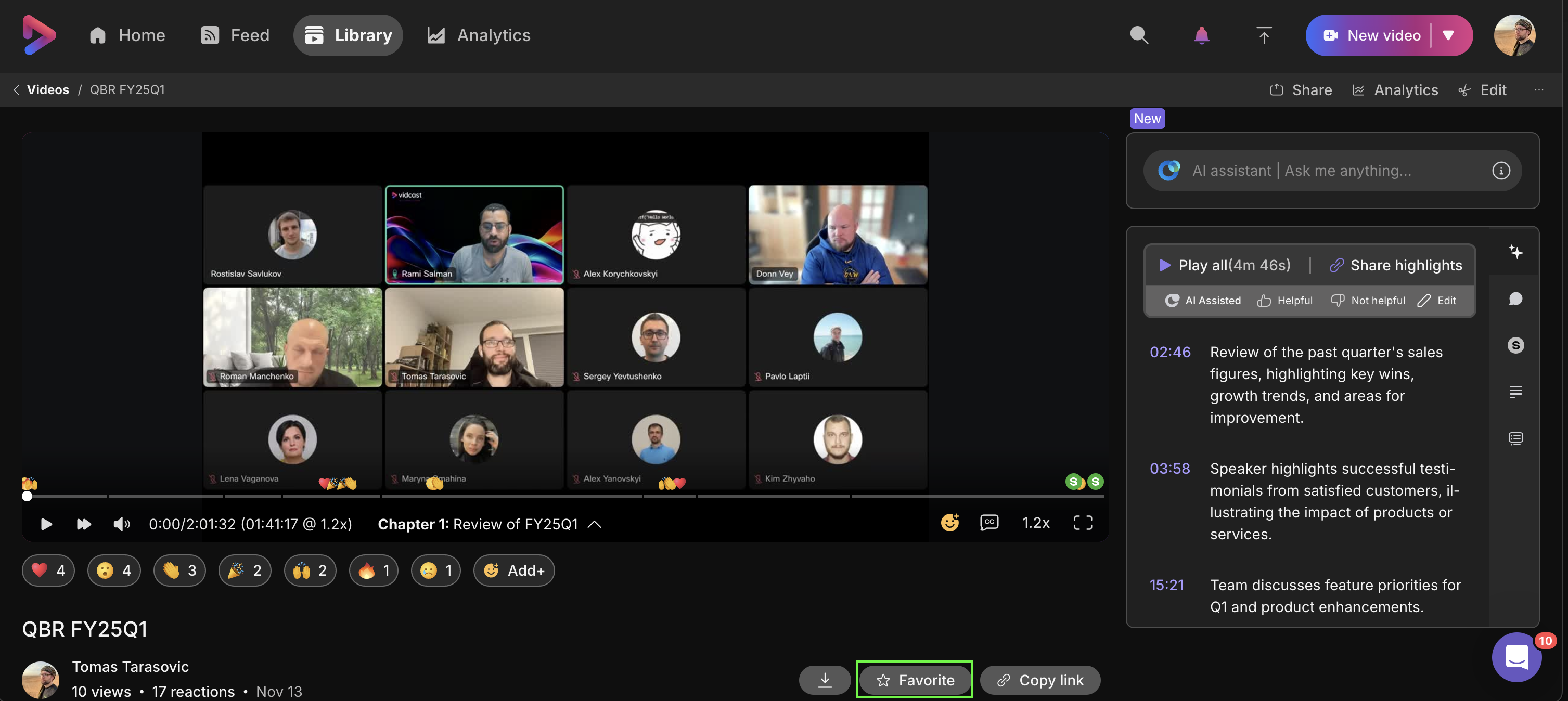
Sie können jetzt Ihre Lieblingsinhalte organisieren und für einen einfachen Zugriff speichern. Klicken Sie dazu einfach auf die Schaltfläche Favorit. Diese Schaltfläche befindet sich unterhalb des Videos auf der Wiedergabeseite.
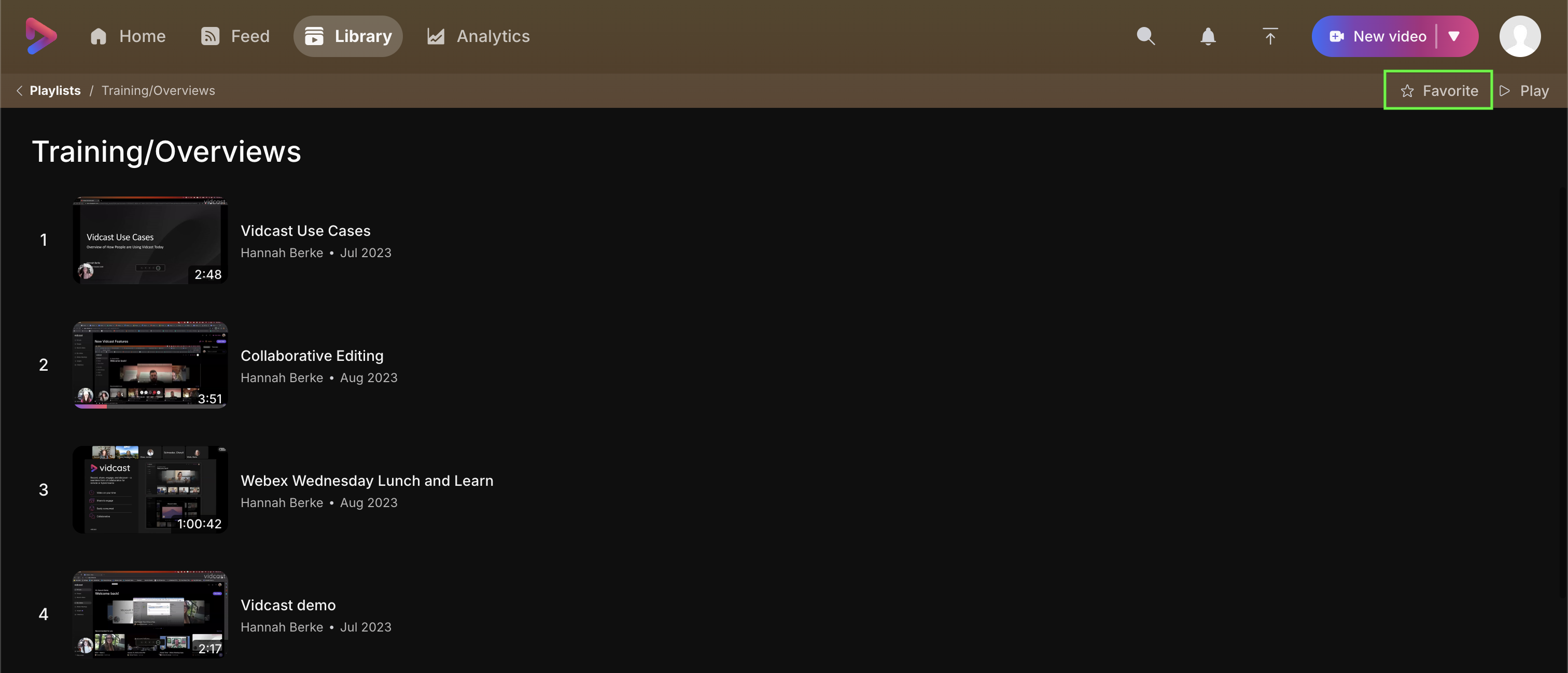
Sie können auch eine ganze Playlist oder eine Seite Ihrer Wahl als Favorit markieren. Sowohl Wiedergabelisten als auch Seiten verfügen über die Schaltfläche „ Favorit “ im Menü oben rechts.
Wenn Sie ein Video in einer Playlist von der Wiedergabeseite aus als Favorit markieren, können Sie entweder das Video selbst oder die gesamte Playlist als Favorit markieren.
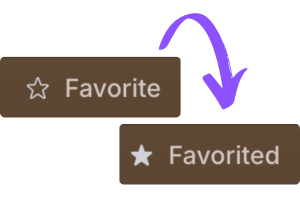
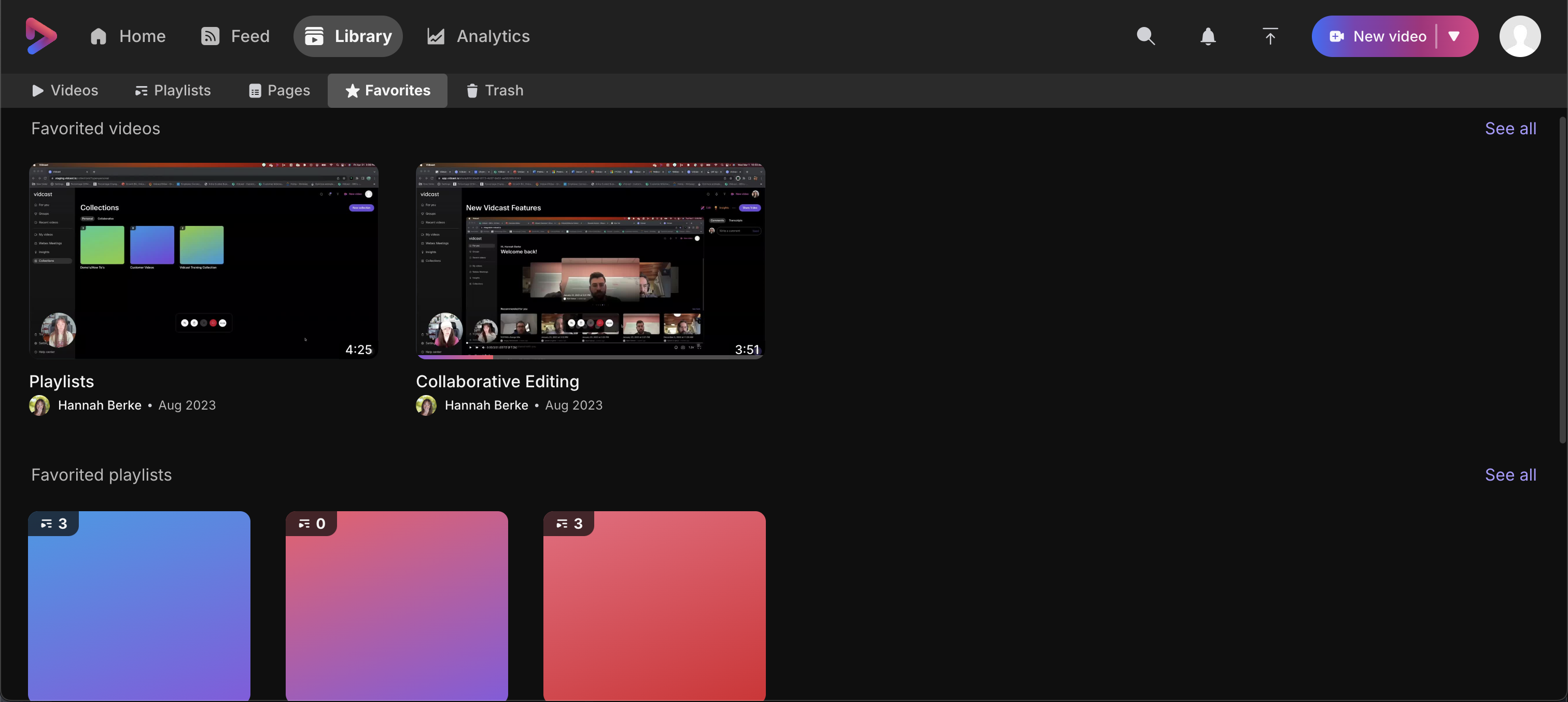
Sobald Sie auf die Schaltfläche „Favorit“ klicken, wird der Eintrag in „Favorit“ geändert und das Video in Ihrer Bibliothek gespeichert. > Favoriten, wo Sie drei verschiedene Bereiche finden – Ihre Lieblingsvideos, Wiedergabelisten und Seiten.
Um Inhalte aus den Favoriten zu entfernen, klicken Sie erneut auf die Schaltfläche „Favoriten“. Das Video, die Playlist oder die Seite wird dann aus Ihrem Favoriten-Tab entfernt.
Wenn der Inhaber des Videos Ihre Zugriffsrechte entzieht oder das Video löscht, werden wir das Vorschaubild und den Titel nicht mehr in Ihrem Favoritenbereich anzeigen. Sie können die Kachel entfernen, indem Sie mit dem Mauszeiger über das Warnsymbol fahren und auf das Drei-Punkte-Menü klicken. Dadurch können Sie es aus Ihrer Favoritenliste entfernen.


