
Köszönjük visszajelzését.
 Visszajelzés?
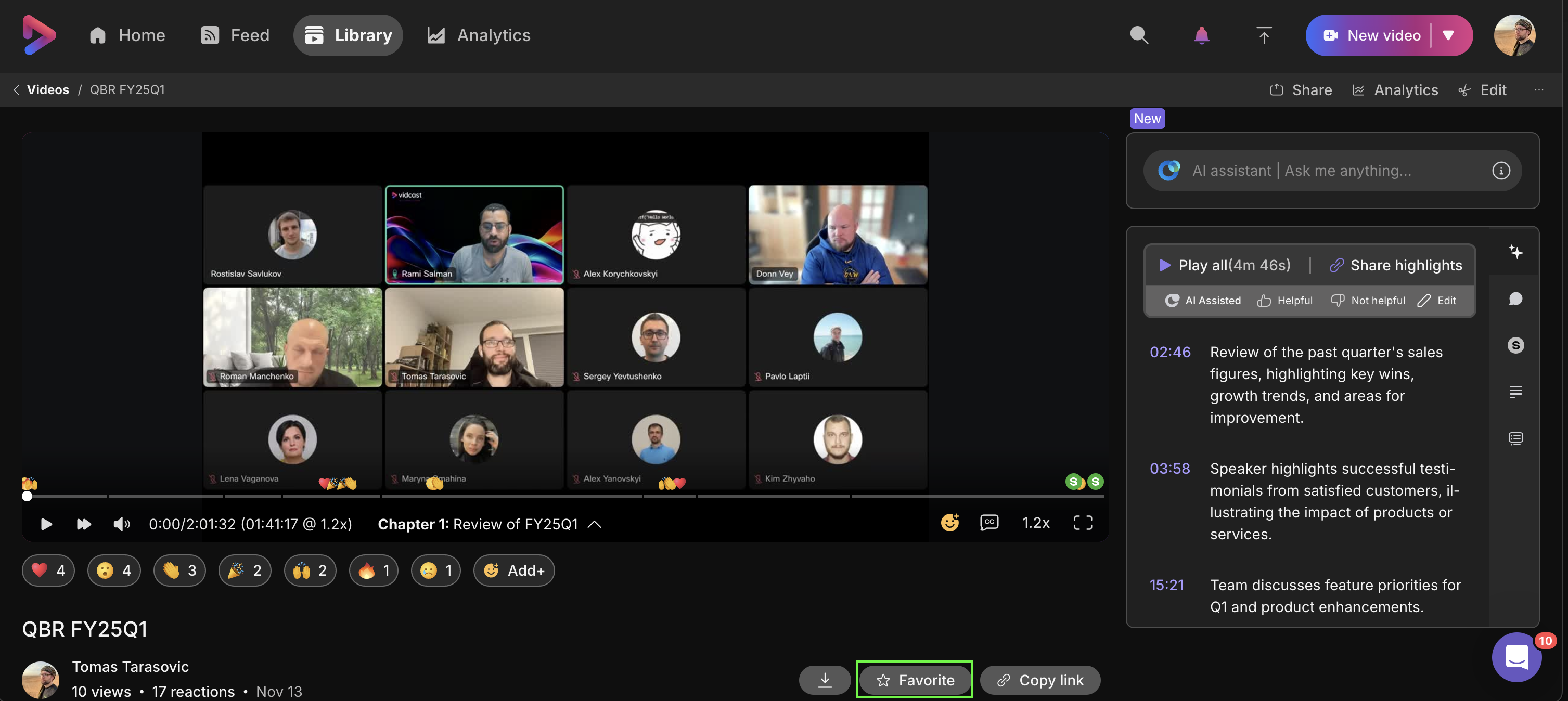
Mostantól rendszerezheted kedvenc tartalmaidat, és elmentheted őket a könnyű hozzáférés érdekében. Ehhez egyszerűen kattintson a Kedvenc gombra. Ez a gomb a videó alatt található a lejátszási oldalon.
Kedvencként megjelölhetsz egy teljes lejátszási listát vagy egy általad választott oldalt is. Mind a lejátszási listák, mind az oldalak esetében megtalálható a Kedvencek gomb a jobb felső menüben.
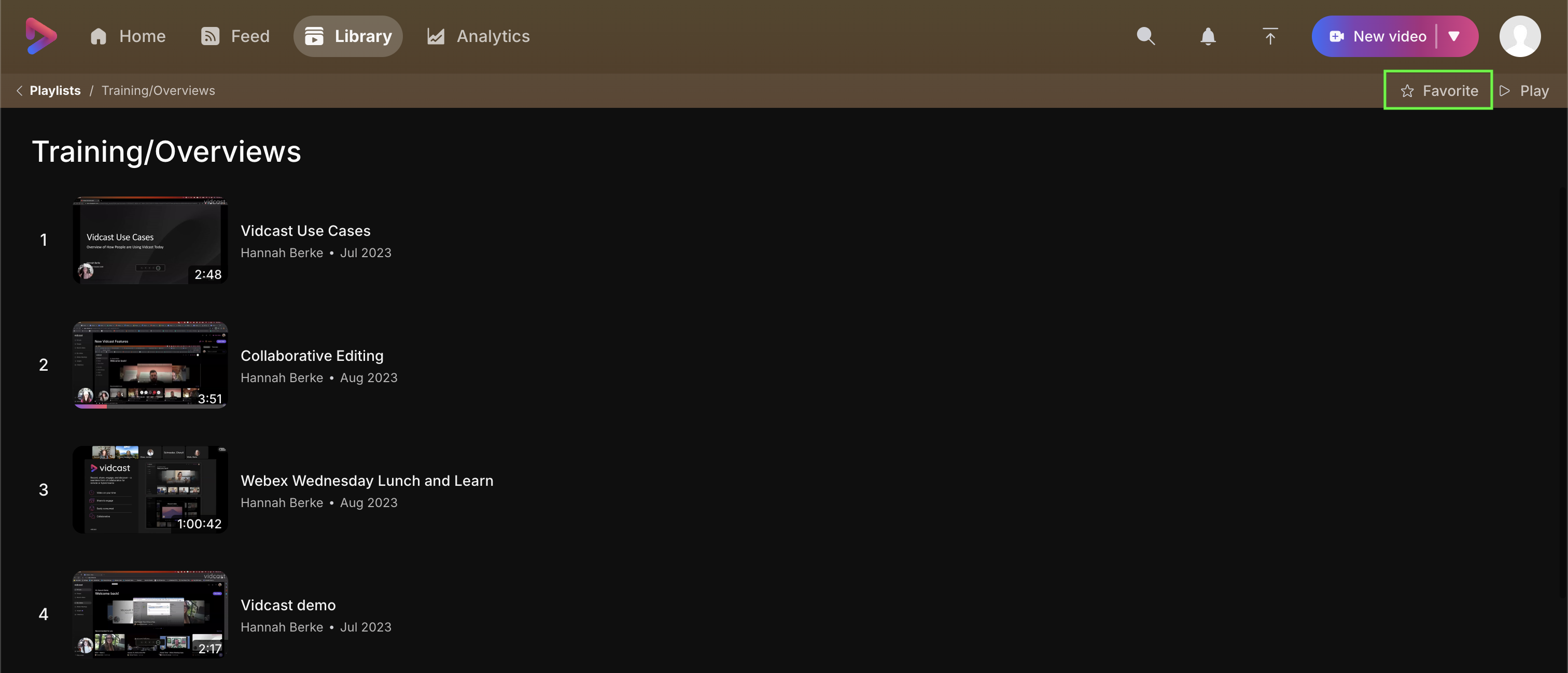
Ha egy videót kedvencként jelölsz meg egy lejátszási listában a lejátszási oldalon, akkor vagy magát a videót, vagy a teljes lejátszási listát jelölheted meg kedvencként.
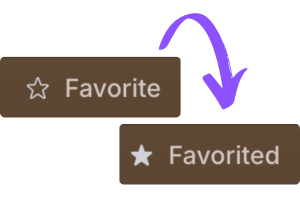
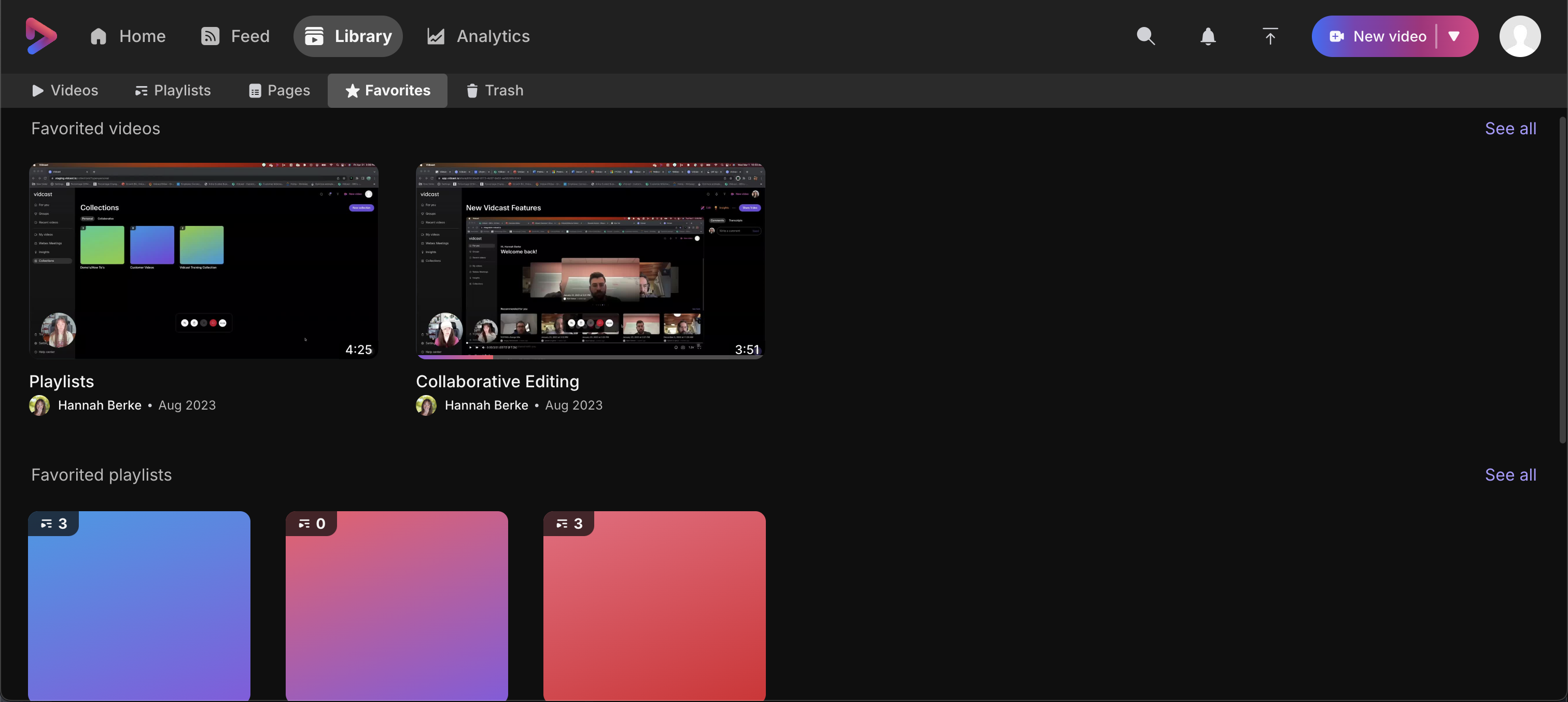
Miután rákattintasz a Kedvencek gombra, az Kedvencekként lesz jelölve, és a videó mentésre kerül a Könyvtáradba. > Kedvencek, ahol három különálló részt találsz: kedvenc videóidat, lejátszási listáidat és oldalaidat.
A kedvencek listájának törléséhez kattintson ismét a Kedvencek gombra, és a videó, lejátszási lista vagy oldal eltávolításra kerül a Kedvencek fülről.
Amikor a videó tulajdonosa visszavonja a megtekintési hozzáférésedet, vagy törli a videót, a továbbiakban nem jelenítjük meg az indexképet és a címet a kedvencek részben. A csempét úgy távolíthatod el, hogy az egérmutatót a figyelmeztető jel fölé viszed, és a hárompontos menüre kattintasz. Ez lehetővé teszi, hogy eltávolítsd a Kedvencek fülről.


