
Grazie per il feedback.
 Feedback?
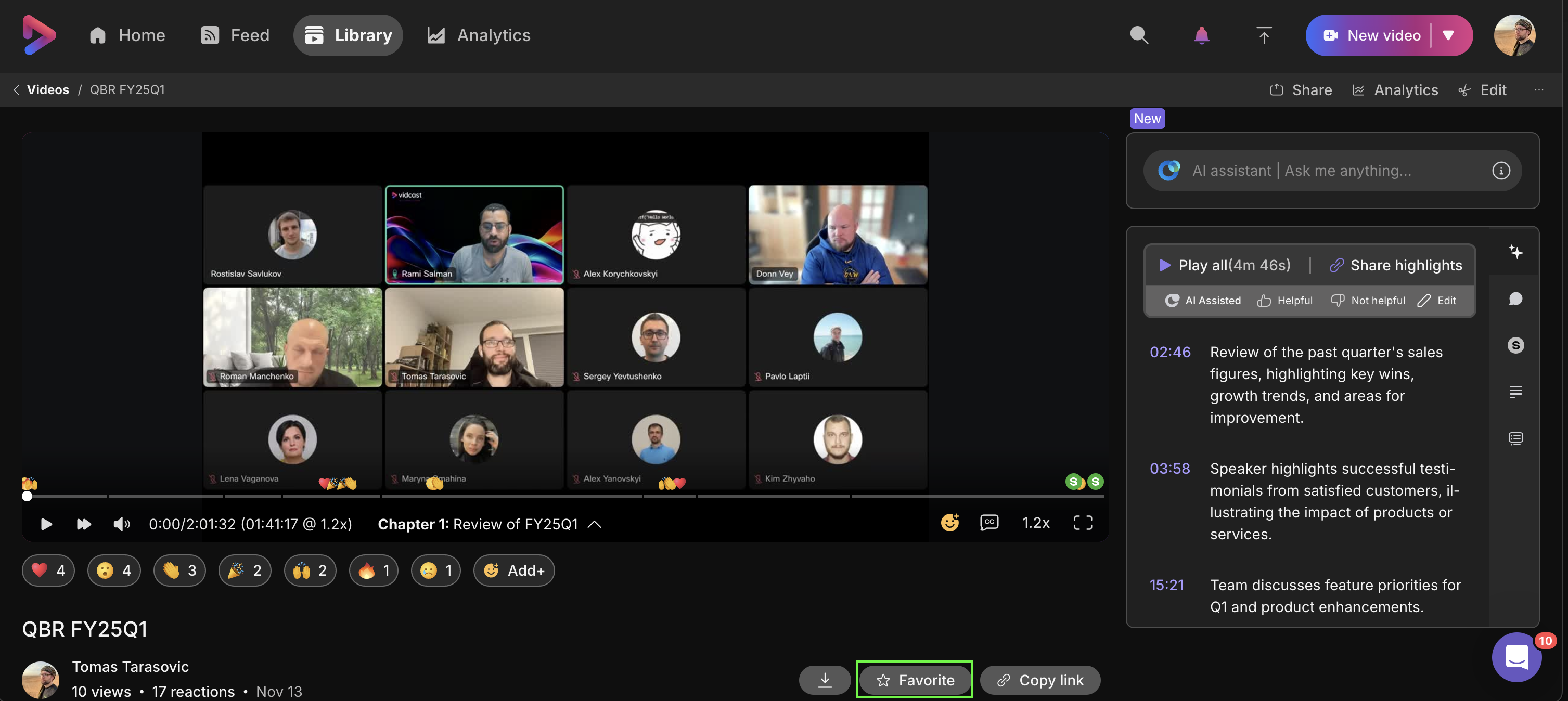
Ora puoi organizzare i tuoi contenuti preferiti e salvarli per accedervi facilmente. Per farlo, è sufficiente cliccare sul pulsante Preferiti. Questo pulsante si trova sotto il video nella pagina di riproduzione.
È inoltre possibile aggiungere ai preferiti un'intera playlist o una pagina a propria scelta. Sia le playlist che le pagine hanno il pulsante Preferiti nel menu in alto a destra.
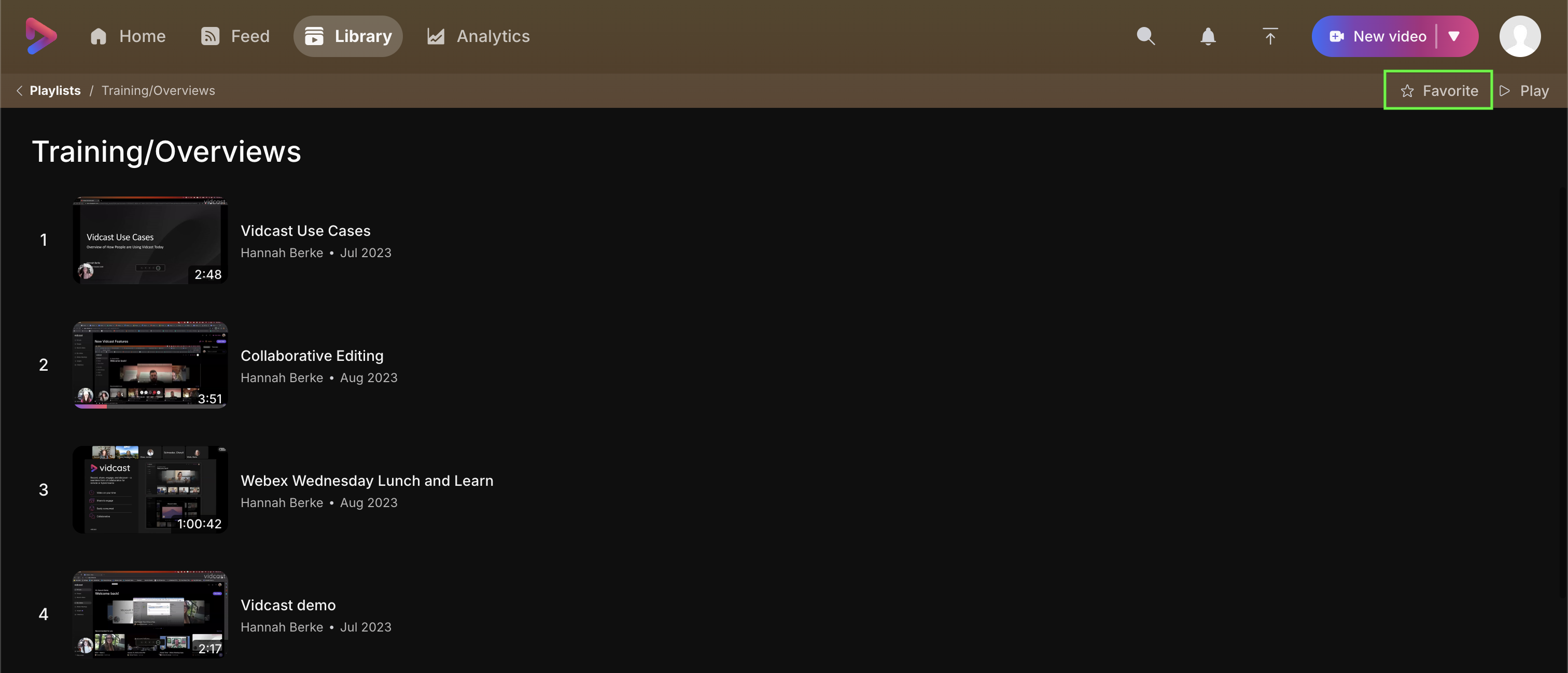
Aggiungendo un video ai preferiti in una playlist dalla pagina di riproduzione, potrai aggiungere ai preferiti sia il video stesso, sia l'intera playlist.
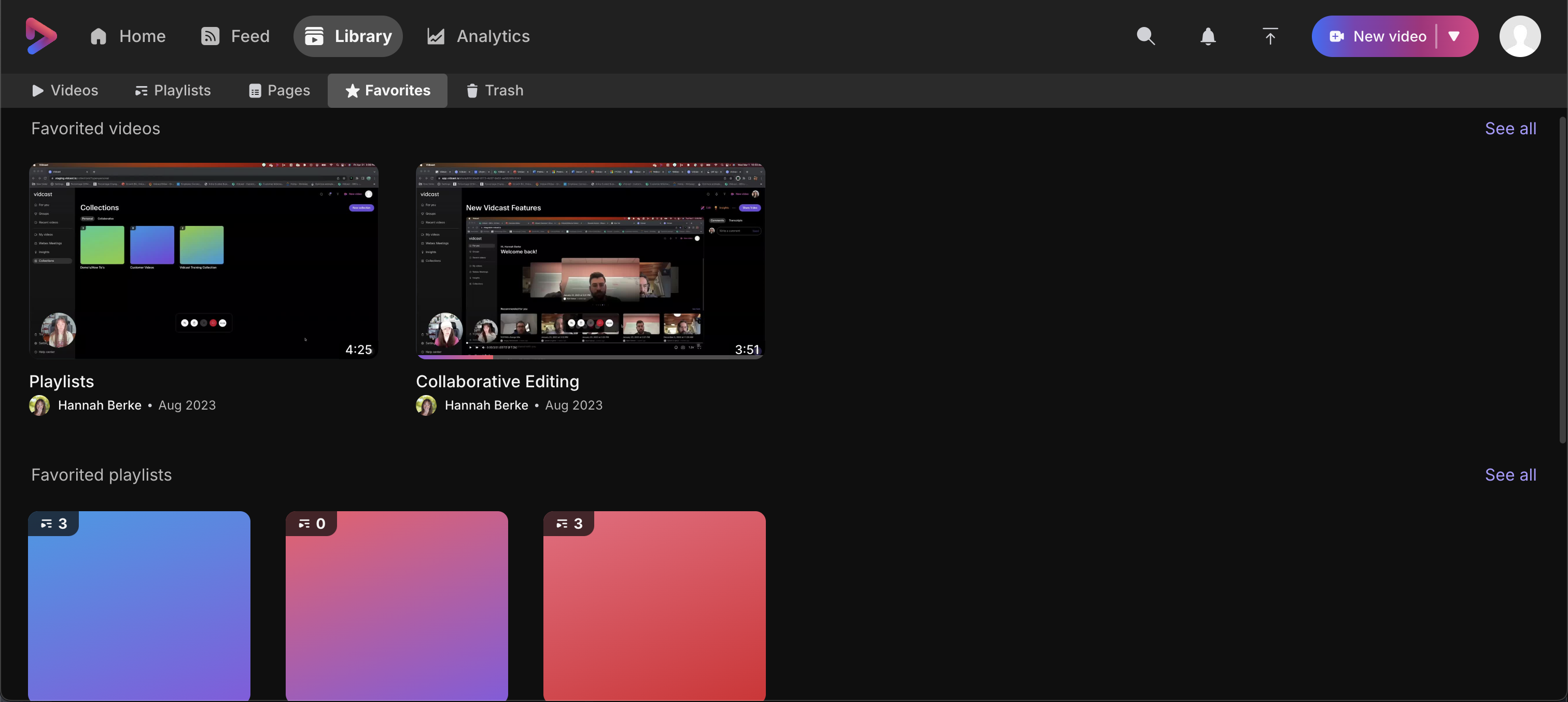
Una volta cliccato sul pulsante Preferiti, verrà aggiunto ai Preferiti e il video verrà salvato nella tua Libreria- > Preferiti, dove troverai tre sezioni distinte: i tuoi video preferiti, le playlist e le pagine.
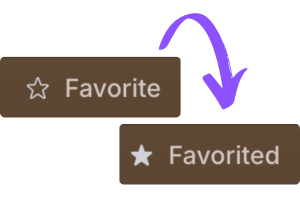
Per rimuovere un contenuto dai preferiti, fai clic nuovamente sul pulsante "Preferiti" e il video, la playlist o la pagina verranno rimossi dalla scheda "Preferiti".
Quando il proprietario di un video revoca il tuo accesso come spettatore o elimina il video, non mostreremo più l'anteprima e il titolo nella sezione dei tuoi preferiti. È possibile rimuovere il riquadro passando il mouse sopra il segnale di avvertimento e cliccando sul menu con i tre puntini. In questo modo potrai rimuoverlo dalla scheda Preferiti.


