
Благодарим за обратната връзка.
Webex App Започнете | среща в лична стая
 Обратна връзка?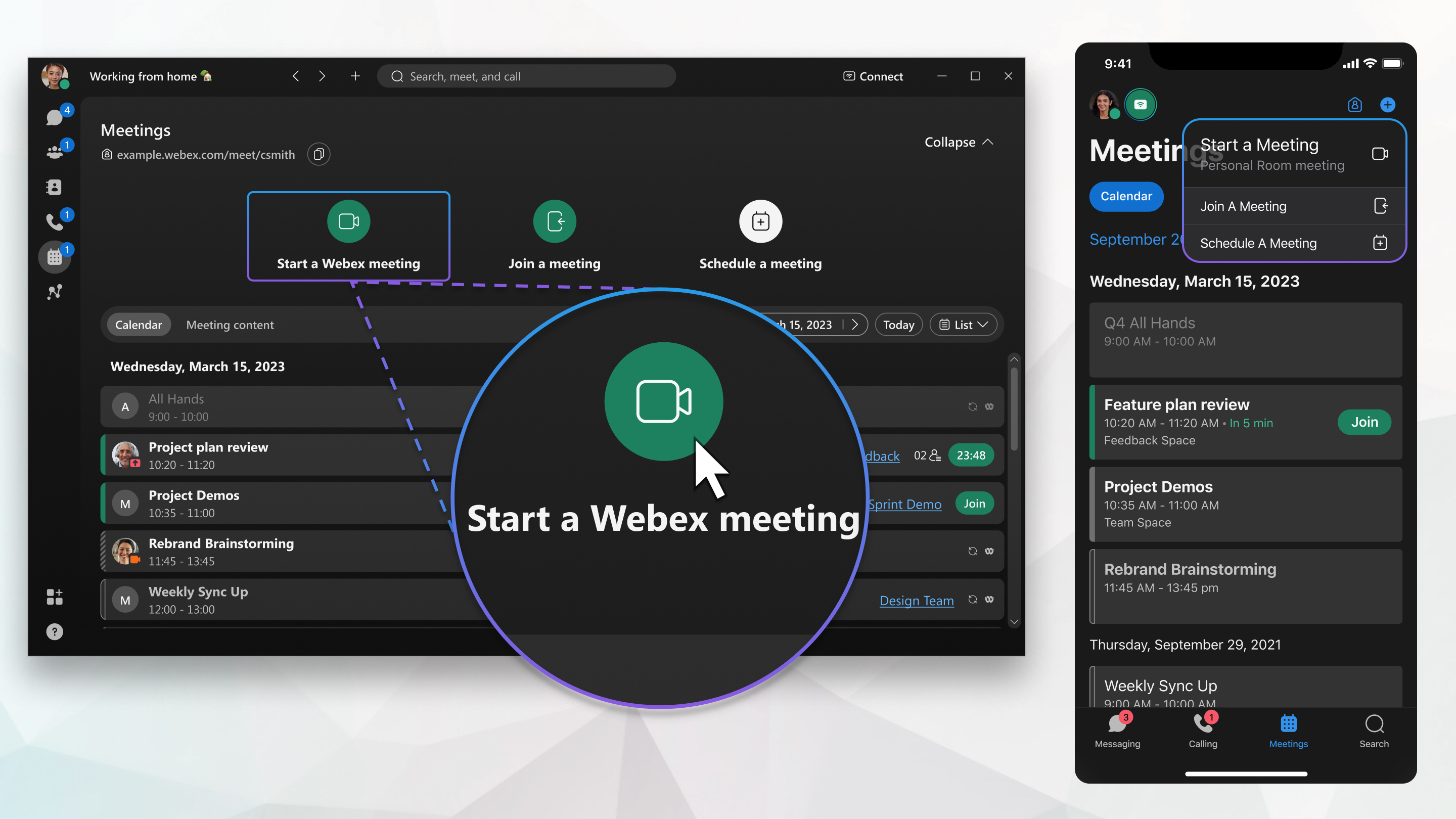
Ако се абонирате за Webex App от вашия доставчик на услуги, свържете се с екипа за поддръжка на клиенти на вашия доставчик, ако имате някакви въпроси.
Поканете другите на срещата си по всяко време, като споделите връзка към вашата лична стая в съобщение. След като сте започнали срещата, можете също да отидете на Още опции > Поканете и напомните, и следвайте подканите.
Шифроване от край до край за срещи в приложението Webex
Срещите в лични стаи поддържат криптиране от край до край. За повече информация как да криптирате всичките си срещи по подразбиране, вижте Приложение Webex | Задаване на цялостно криптиране за срещи
| 1 |
Отидете на Срещи Ако не виждате Започнете среща, тя може да бъде, защото:
Ако връзката ви с личната стая не се появи тук, първо трябва да я настроите в приложението. Вижте Настройте личната си стая за повече информация. |
| 2 |
Изберете настройките за звук и видео, преди да се присъедините към срещата. |
| 3 |
Щракнете върху Свързване с устройство, за да се свържете с устройство от настолното приложение и мобилното приложение. |
| 4 |
Щракнете върху Начало насъбранието . |
 и след това изберете
 | 1 |
Отидете в Срещи |
| 2 |
Докоснете Старт Ако връзката ви с личната стая не се появи тук, първо трябва да я свържете с приложението. Вижте Настройте личната си стая за повече информация. |
| 3 |
Изберете настройките за звук и видео, преди да се присъедините към срещата. |
| 4 |
Щракнете върху Свързване с устройство, за да се свържете с устройство от настолното приложение и мобилното приложение. |
| 5 |
Докоснете Започване на среща. |


| 1 |
Отидете в Срещи |
| 2 |
Докоснете плаващия бутон за действие Ако връзката ви с личната стая не се появи тук, първо трябва да я свържете с приложението. Вижте Настройте личната си стая за повече информация. |
| 3 |
Изберете настройките за звук и видео, преди да се присъедините към срещата. |
| 4 |
Щракнете върху Свързване с устройство, за да се свържете с устройство от настолното приложение и мобилното приложение. |
| 5 |
Докоснете Започване на среща. |

| 1 |
Влезте в Webex и след това изберете Срещи Ако връзката ви с личната стая не се появи тук, първо трябва да я настроите в приложението. Вижте Настройте личната си стая за повече информация. |
| 2 |
Изберете настройките за звук и видео, преди да се присъедините към срещата. |
| 3 |
Щракнете върху Свързване с устройство. |
| 4 |
Щракнете върху Начало насъбранието . |
Ако сте се отдалечили от компютъра си или нямате добра интернет връзка, започнете среща в личната си стая от телефона си, като наберете телефонен номер. Чувате само аудиочастта от събранието, като нормално телефонно обаждане.
| 1 |
Намерете вашия номер за обаждане, код за достъп и ПИН код на хоста. За да намерите номерата за обаждане, кода за достъп и ПИН кода на хоста:
|
| 2 |
Наберете един от номерата за набиране. |
| 3 |
Въведете кода за достъп и след това натиснете #. |
| 4 |
Ако получите подкана, кажете записания си телефонен номер. Ако се обаждате от телефонен номер, който не сте записали в Webex, ще получите подкана да кажете един от телефонните номера, които Webex използва за удостоверяване на номерата за набиране. Можете да намерите тези телефонни номера във вашите аудио и видео предпочитания, под Моите телефонни номера.
|
| 5 |
Въведете своя ПИН на организатор и натиснете #. По време на срещата използвайте клавиатурата на телефона си, за да управлявате срещата.
|
Какво да направите след това
Можете също да започнете насрочена среща само по телефона.


