
感謝您的意見回饋。
Webex 應用程式 | 開始個人會議室會議
 意見回饋?
意見回饋?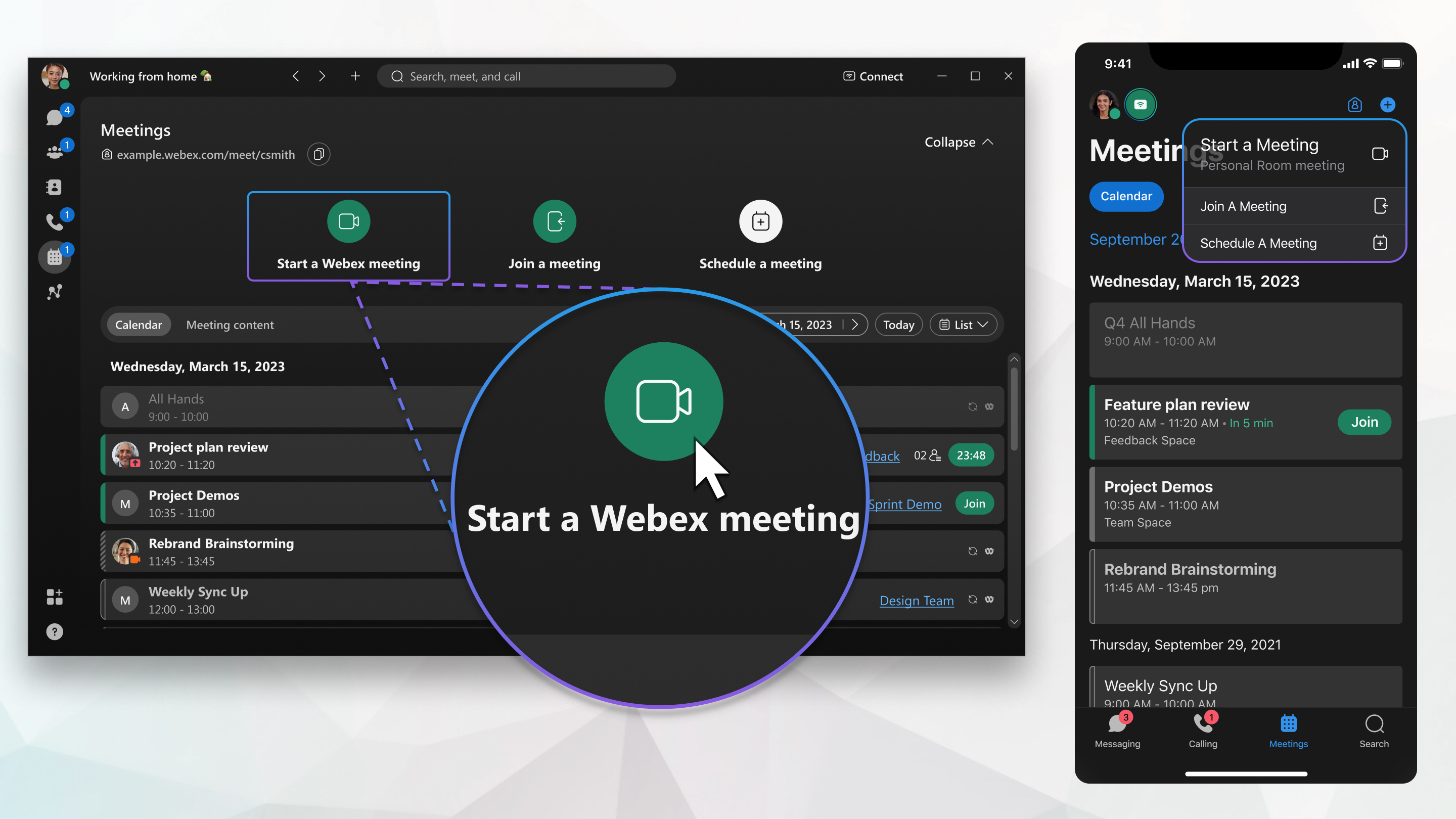
如果您從網站訂閱 Webex 服務提供者,如果有任何疑問,請聯絡提供者的客戶支援小組。
隨時邀請其他人加入您的 會議,在訊息中共用您的個人會議室鏈鏈。開始會議後,您還可以  轉至更多選項>邀請和提醒,並遵循提示。
Webex App 會議的端對端加密
個人會議室會議支援端對端加密。如需了解如何預設加密所有會議,請參閱 Webex 應用程式 | 設定會議端對端加密
| 1 |
前往 會議 如果您看不到開始會議,這可能是因為:
如果這裡未顯示您的「個人會議室」鏈結,您必須先在應用程式中加以設定。如需相關資訊,請參閱設定您的個人會議室。 |
| 2 | |
| 3 |
點擊 連接到裝置 以 從桌面應用程式和行動應用程式連接到裝置。 |
| 4 |
按一下開始會議。 |
 ,然後選擇
,然後選擇 | 1 |
前往會議 |
| 2 |
點選 開始 如果這裡未顯示您的「個人會議室」鏈結,您需要首先將其與應用程式相關聯。請參閱 設定您的個人會議室 以瞭解更多資訊。 |
| 3 | |
| 4 |
點擊 連接到裝置 以 從桌面應用程式和行動應用程式連接到裝置。 |
| 5 |
點選 開始會議。 |


| 1 |
前往會議 |
| 2 |
點擊懸浮操作按鈕 如果這裡未顯示您的「個人會議室」鏈結,您需要首先將其與應用程式相關聯。請參閱 設定您的個人會議室 以瞭解更多資訊。 |
| 3 | |
| 4 |
點擊 連接到裝置 以 從桌面應用程式和行動應用程式連接到裝置。 |
| 5 |
點選 開始會議。 |

| 1 |
請登入 Webex,然後選擇。 |
| 2 | |
| 3 |
點選 連接到裝置。 |
| 4 |
按一下開始會議。 |
如果您離開電腦或網路連線不佳,可以透過撥打電話號碼,在您的個人會議室發起會議。您只聽到會議的音訊部分,就像一般撥打電話一樣。
| 1 |
尋找您的撥入號碼、接取碼和主持人PIN碼。 尋找撥入號碼、存取碼和主機 PIN 碼:
|
| 2 |
撥打任一撥入號碼。 |
| 3 |
輸入訪問碼,然後按 #。 |
| 4 |
如果系統提示您輸入,請說出您儲存的電話號碼。 如果您撥打的的電話號碼未儲存在 Webex 中,系統會提示您說出 Webex 用於撥入驗證的其中一個電話號碼。您可以在您的 音訊和視訊首選項中的 我的電話號碼下找到這些電話號碼。
|
| 5 |
輸入您的主持人 PIN 碼,然後按井字鍵 #。 在開會的過程中,使用電話的鍵盤來管理會議。
|
下一步
您也可以僅透過 電話發起預定的會議。


