Благодарим за обратната връзка.
Използвайте сензорния екран на Cisco телефони
 Обратна връзка?
Използвайте сензорния екран
В зависимост от конфигурациите, телефонът ви може да има една линия или много линии. Функциите са организирани по различен начин. Използвайте следните раздели, за да разберете как да се придвижвате из функциите на телефона си.
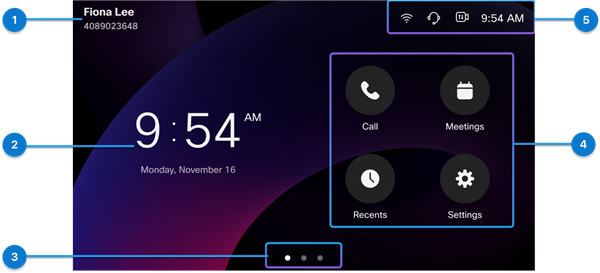
| Елемент на потребителския интерфейс | Описание |
|---|---|
| 1. Име и номер на линия | Показва името и номера на линията. |
| 2. Час и дата | Показва текущия час и дата. |
| 3. Бутони за навигация | Докоснете бутоните, за да се придвижите между екраните. Броят на бутоните варира според конфигурираните функции. |
| 4. Бутони за функции | Докоснете даден елемент, за да получите достъп до функцията. Наличните бутони за функции варират според конфигурациите на вашия администратор. |
| 5. Колонтитул | Заглавието на екрана показва състоянието на системата, като Wi-Fi сигнал, активния аудио път и текущото време. Можеш също да промениш аудио пътя и експозицията на камерата (само за Video Phone 8875) в хедъра. |
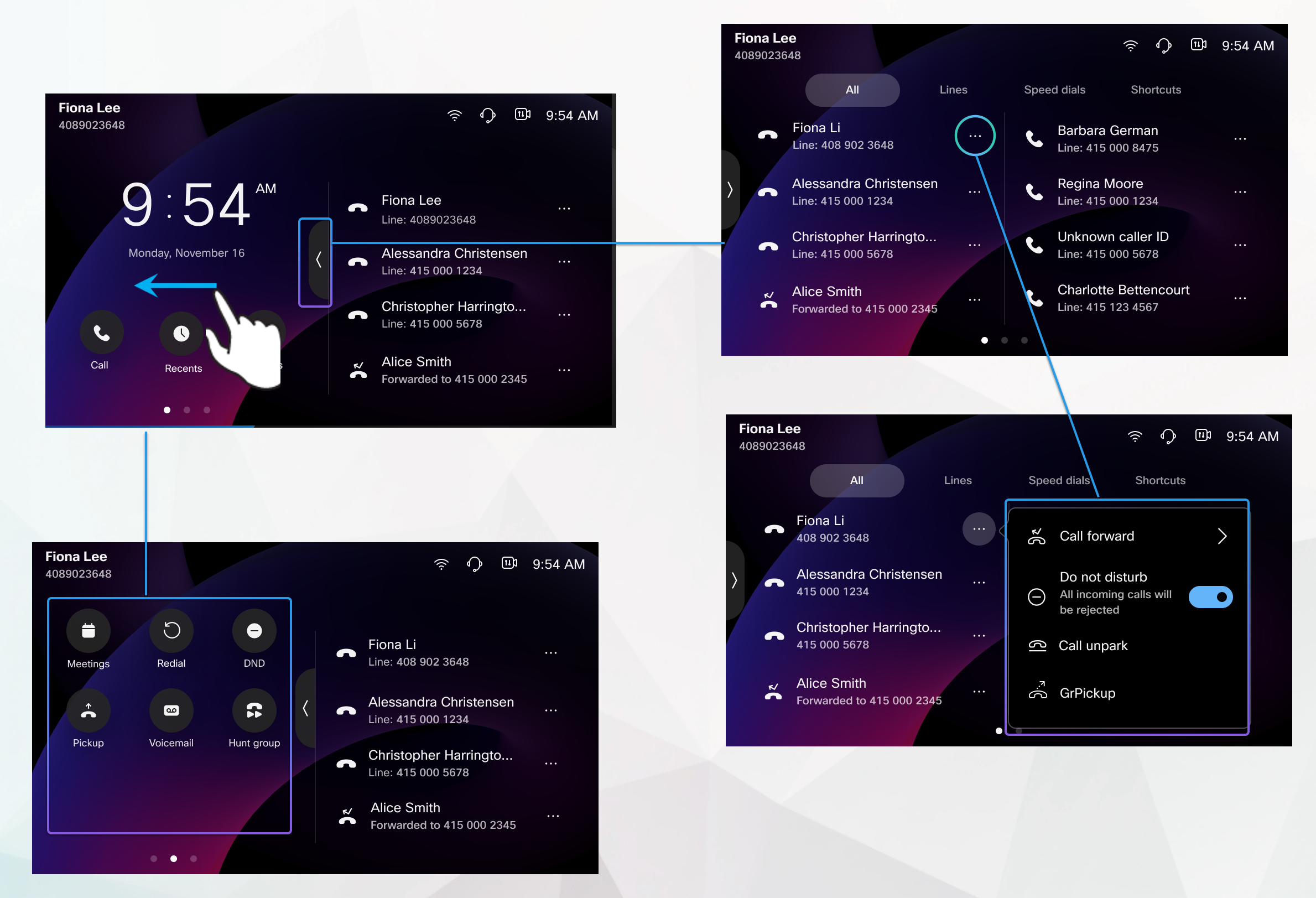
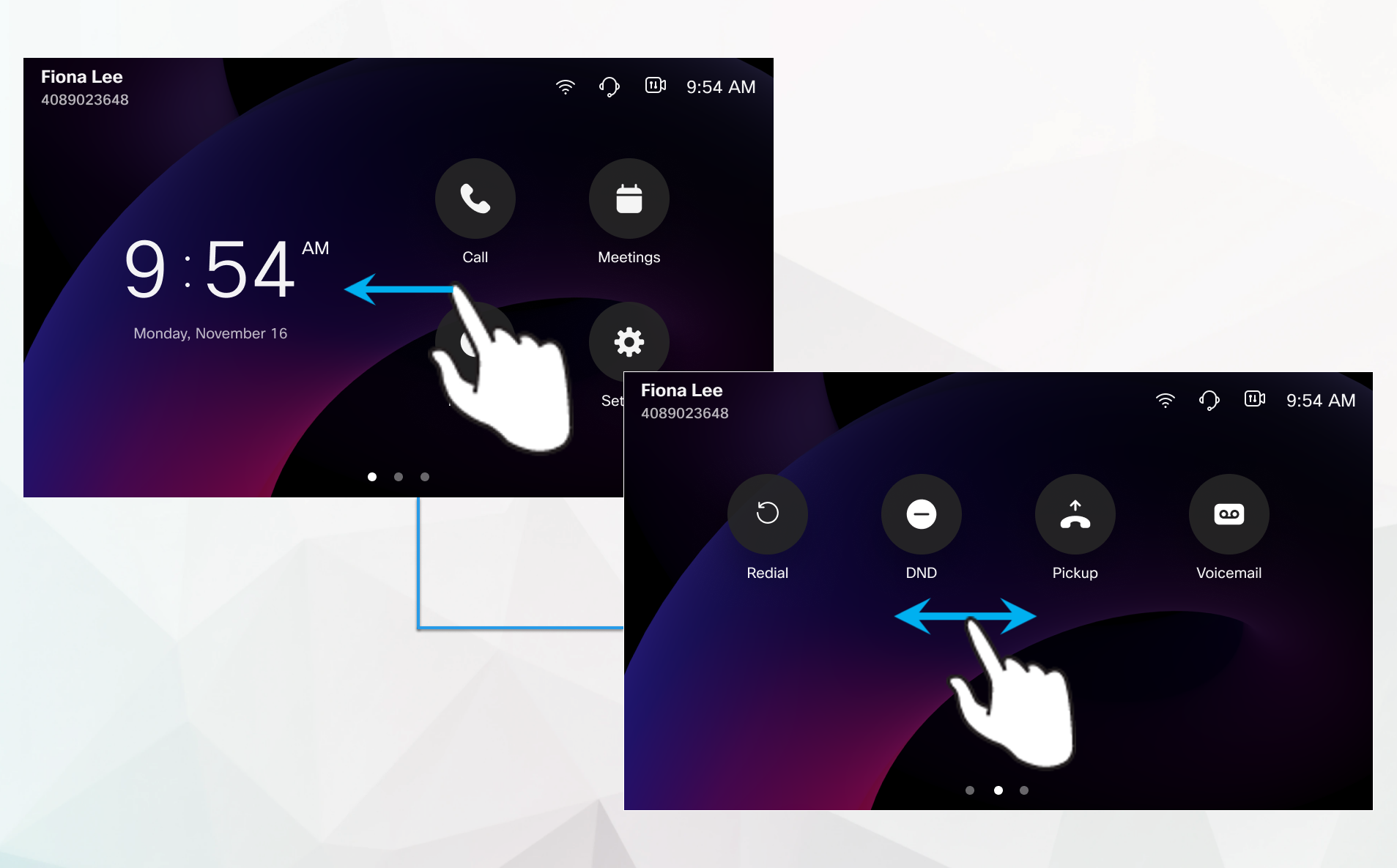
Плъзнете по екрана, за да се придвижите между екраните. Докоснете даден бутон, за да получите достъп до функция.
В дясната половина на екрана Home можете да видите регистрираните линии и определени функции, ако администраторът ви ги е конфигурирал. Вашата първична линия се показва в горната част на списъка.
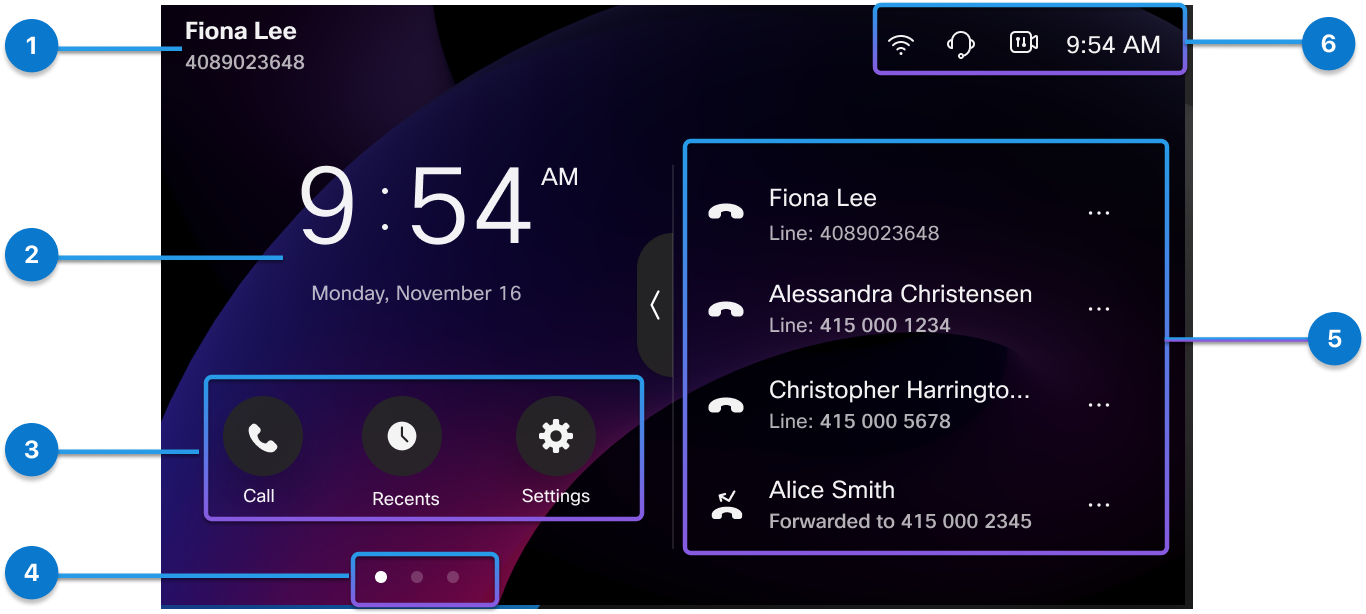
| Елемент на потребителския интерфейс | Описание |
|---|---|
| 1. Име и номер на първичната линия | Показва името и номера на първичната линия. |
| 2. Час и дата | Показва текущия час и дата. |
| 3. Бутони за функции | Докоснете даден елемент, за да получите достъп до функцията. Наличните бутони варират според конфигурацията. |
| 4. Бутони за навигация | Докоснете бутоните, за да се придвижите между екраните. Броят на бутоните варира според конфигурираните функции. |
| 5. Линии | Използвайте регистрираните линии за обаждания. Зоната може да включва и конфигурирани функции, които се показват под регистрираните линии. |
| 6. Колонтитул | Заглавието на екрана показва състоянието на системата, като сигнал Wi-Fi, активния аудио път и текущото време. Можеш също да промениш аудио пътя и експозицията на камерата (само за Video Phone 8875) в хедъра. |
Извършете следните действия, ако е необходимо:
- Сменете на лявата половина на екрана, за да навигирате между функциите.
- Докосни Разшири
 за използване на режим на цял екран.
Tap Fold
 за да излезете от режим на цял екран.
 - Докоснете даден бутон, за да получите достъп до функция.
Докосни повече
 на линия за достъп до функция.
 - Докоснете дадена линия, за да се обадите на контактите си.