この投稿記事は役に立ちましたか?

コメントありがとうございます。
Cisco のスマートフォンのタッチスクリーンを使用してください
 フィードバックがある場合
TAPS を使用して、Cisco デスクフォン 9871 または Cisco ビデオフォン 8875 のタッチスクリーンをスワイプすると、電話の機能や設定をナビゲートしてアクセスできます。
タッチスクリーンを使用する
設定に応じて、電話は 1 本の回線または複数の回線を使用できます。 機能の構成は異なります。 次のセクションを使用して、電話の機能を操作する方法を確認します。
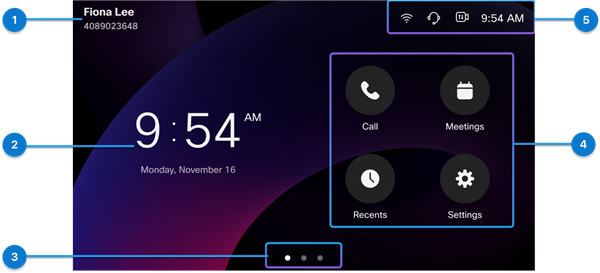
| UI 要素 | Description |
|---|---|
| 1. 回線名と番号 | 回線名と回線番号が表示されます。 |
| 2. 時刻および日付 | 現在の時刻と日付が表示されます。 |
| 3. ナビゲーションボタン | ボタンをタップして画面間を移動します。 ボタンの数は、設定する機能によって異なります。 |
| 4. 機能ボタン | 項目をタップして機能にアクセスします。 利用可能な機能ボタンは、管理者の設定によって異なります。 |
| 5. ヘッダー | 画面ヘッダーには、Wi-Fi 信号、アクティブなオーディオパス、現在時刻などのシステムステータスが表示されます。 ヘッダーでは、音声パスとカメラの露出(ビデオフォン 8875 のみ)を変更することもできます。 |
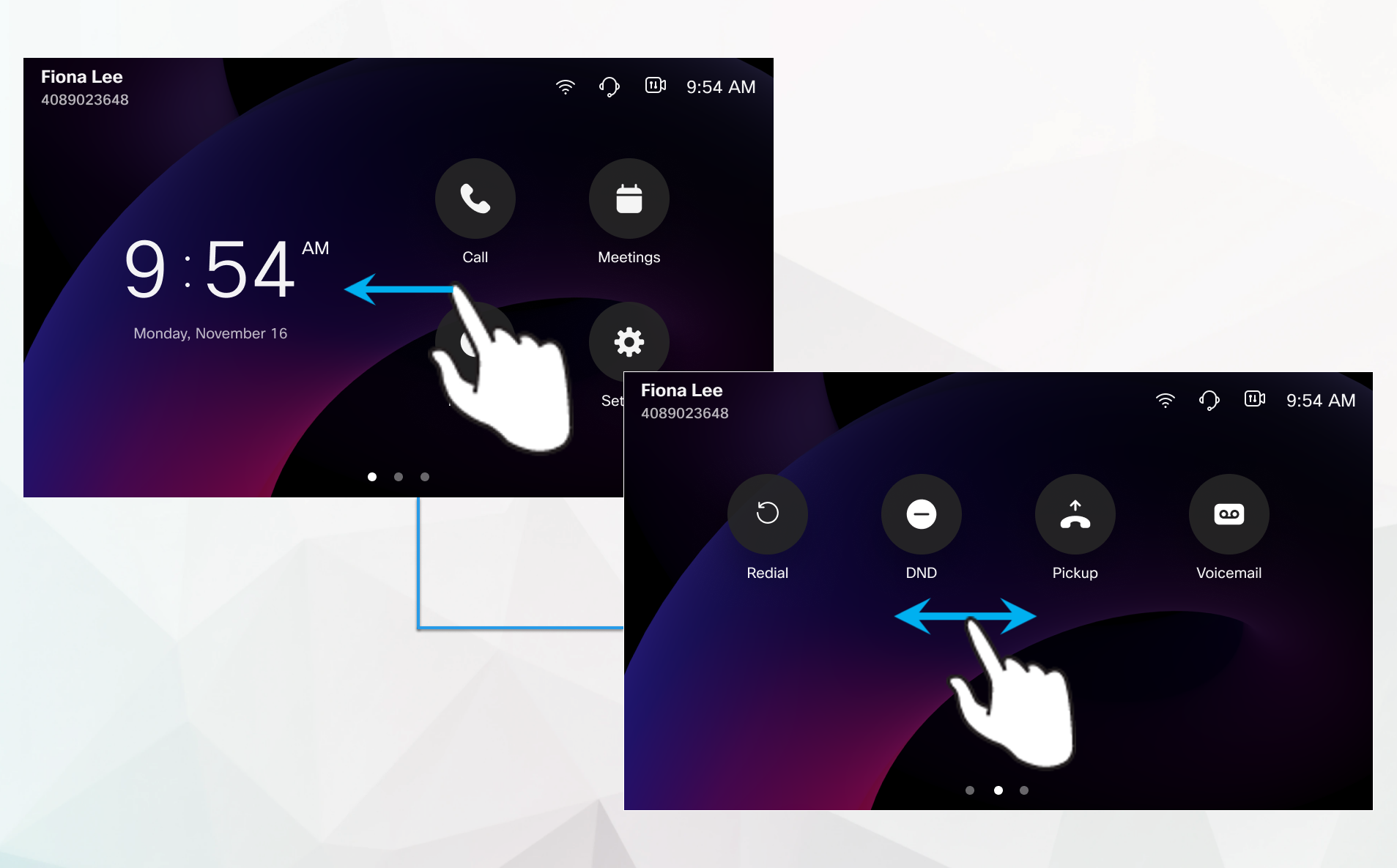
画面をスワイプして画面間を移動します。 ボタンをタップして機能にアクセスします。
Home 画面の右半分には、管理者が設定している場合、登録済みの回線と特定の機能が表示されます。 プライマリ回線がリストの一番上に表示されます。
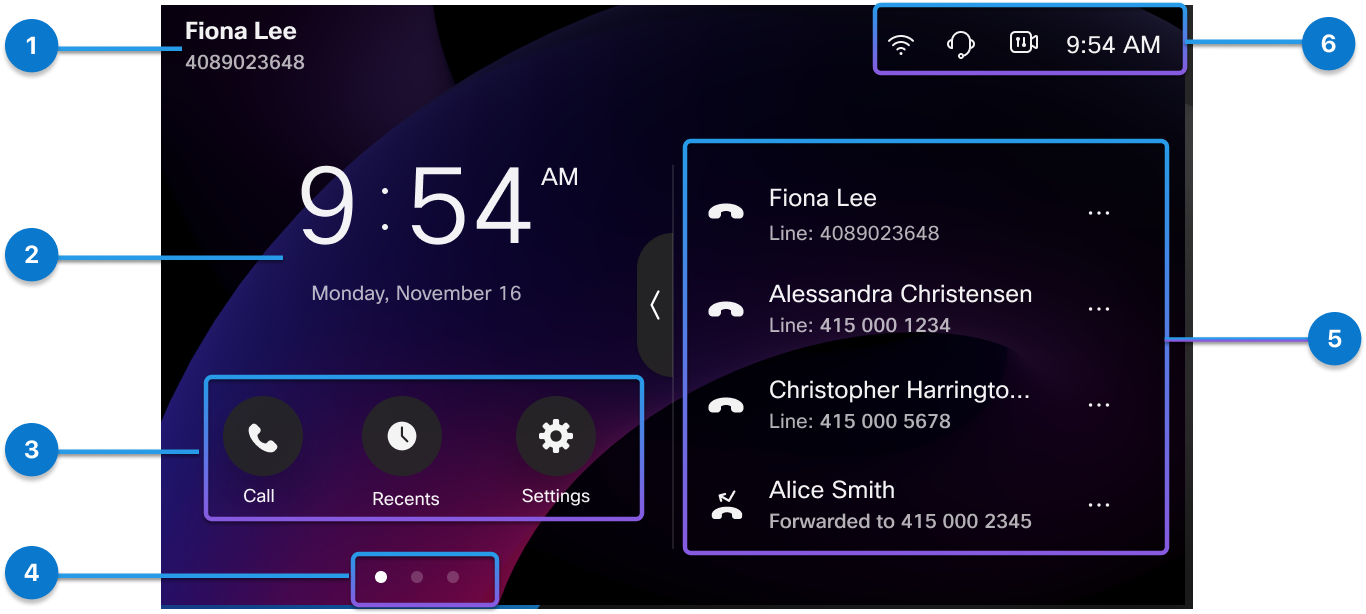
| UI 要素 | Description |
|---|---|
| 1. プライマリ回線の名前と番号 | プライマリ回線の名前と番号が表示されます。 |
| 2. 時刻および日付 | 現在の時刻と日付が表示されます。 |
| 3. 機能ボタン | 項目をタップして機能にアクセスします。 利用可能な機能ボタンは、構成によって異なります。 |
| 4. ナビゲーションボタン | ボタンをタップして画面間を移動します。 ボタンの数は、設定する機能によって異なります。 |
| 5. 回線 | 通話には登録済みの回線を使用してください。 この領域には、登録された回線の下に表示される設定済みの機能も含まれる場合があります。 |
| 6. ヘッダー | 画面ヘッダーには、Wi-Fi 信号、アクティブなオーディオパス、現在時刻などのシステムステータスが表示されます。 ヘッダーでは、音声パスとカメラの露出(ビデオフォン 8875 のみ)を変更することもできます。 |
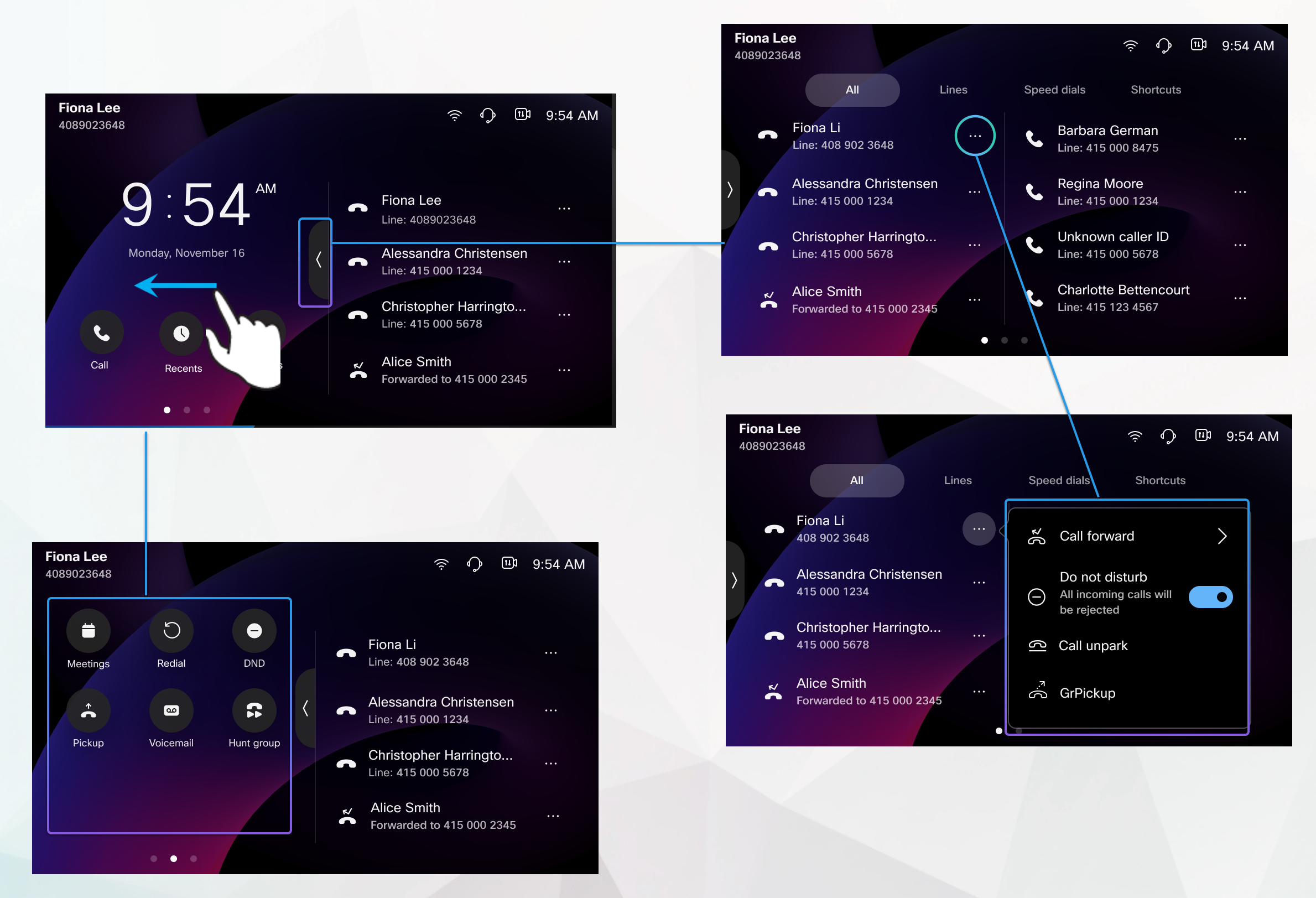
必要に応じて、次の操作を実行します。
- 画面の左半分をスワップして機能を操作します。
- タップ 展開
 全画面モードを使用するには。
タップ 折りたたむ
 全画面表示モードを終了するには、
 - ボタンをタップして機能にアクセスします。
タップ もっと
 機能にアクセスするには、行を踏む必要があります。
 - 回線をタップして連絡先に通話します。
この投稿記事は役に立ちましたか?


