Hvala na povratnim informacijama.
Koristite ekran osetljiv na dodir na Cisco telefonima
 Povratne informacije?
Koristite ekran osetljiv na dodir
U zavisnosti od konfiguracija, vaš telefon može da ima jednu ili više linija. Funkcije su organizovane drugačije. Upotrebite sledeće odeljke da biste znali kako da navigirate kroz funkcije na svom telefonu.
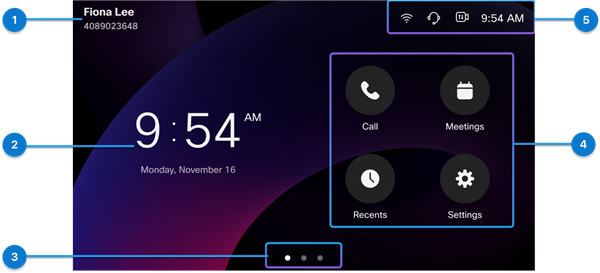
| UI element | Opis |
|---|---|
| 1. Ime i broj linije | Prikazuje se ime i broj linije. |
| 2. Vreme i datum | Prikazuje trenutno vreme i datum. |
| 3. Dugmad za navigaciju | Dodirnite dugmad za navigaciju između ekrana. Broj tastera varira u zavisnosti od konfigurisanih funkcija. |
| 4. Funkcijski tasteri | Dodirnite stavku za pristup funkciji. Dostupni tasteri funkcija variraju u zavisnosti od konfiguracije vašeg administratora. |
| 5. Zaglavlje | Zaglavlje ekrana prikazuje status sistema, kao što je Wi-Fi signal, aktivna audio putanja i trenutno vreme. Takođe možete da promenite audio putanju i ekspoziciju kamere (samo za video telefon 8875) u zaglavlju. |
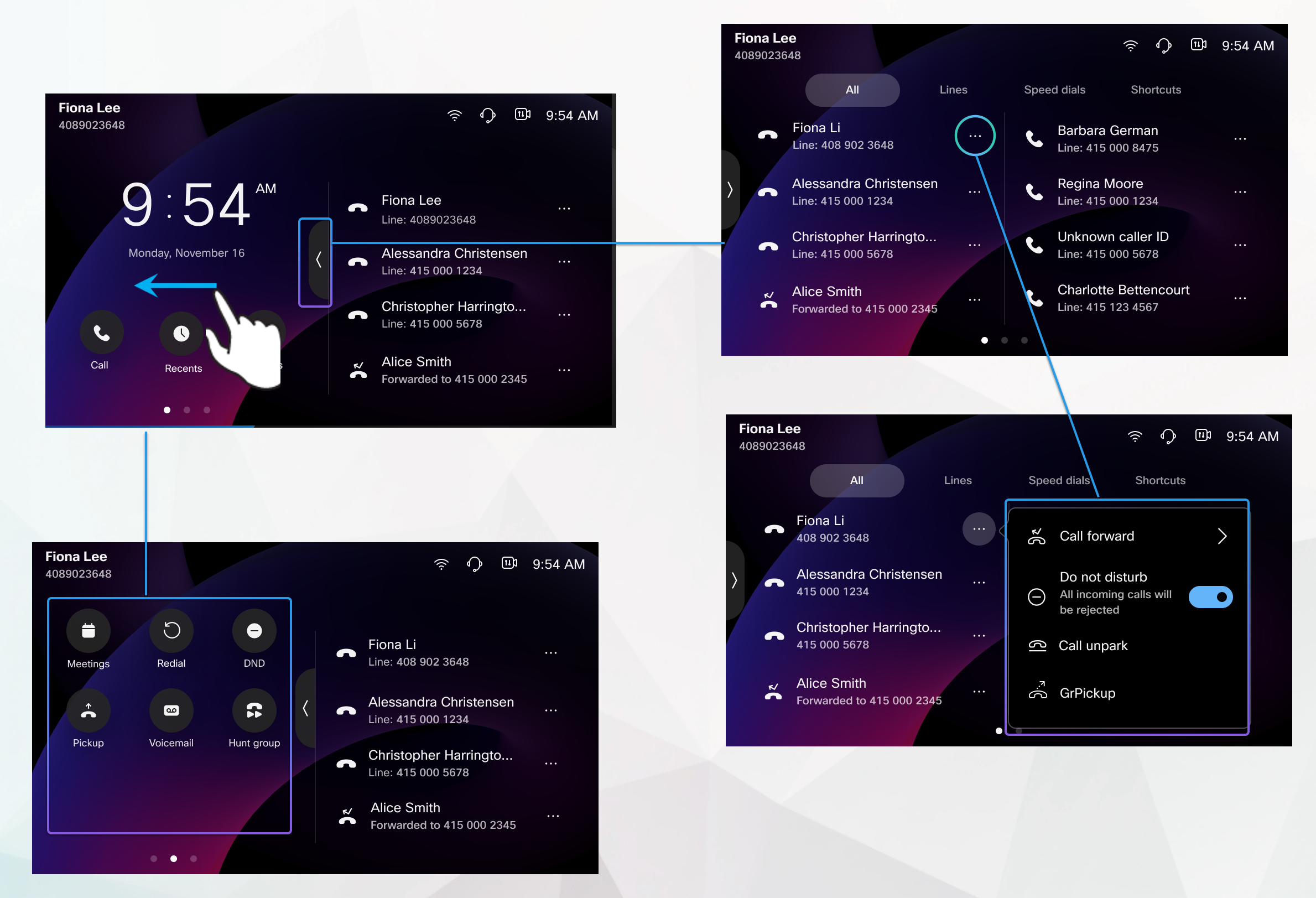
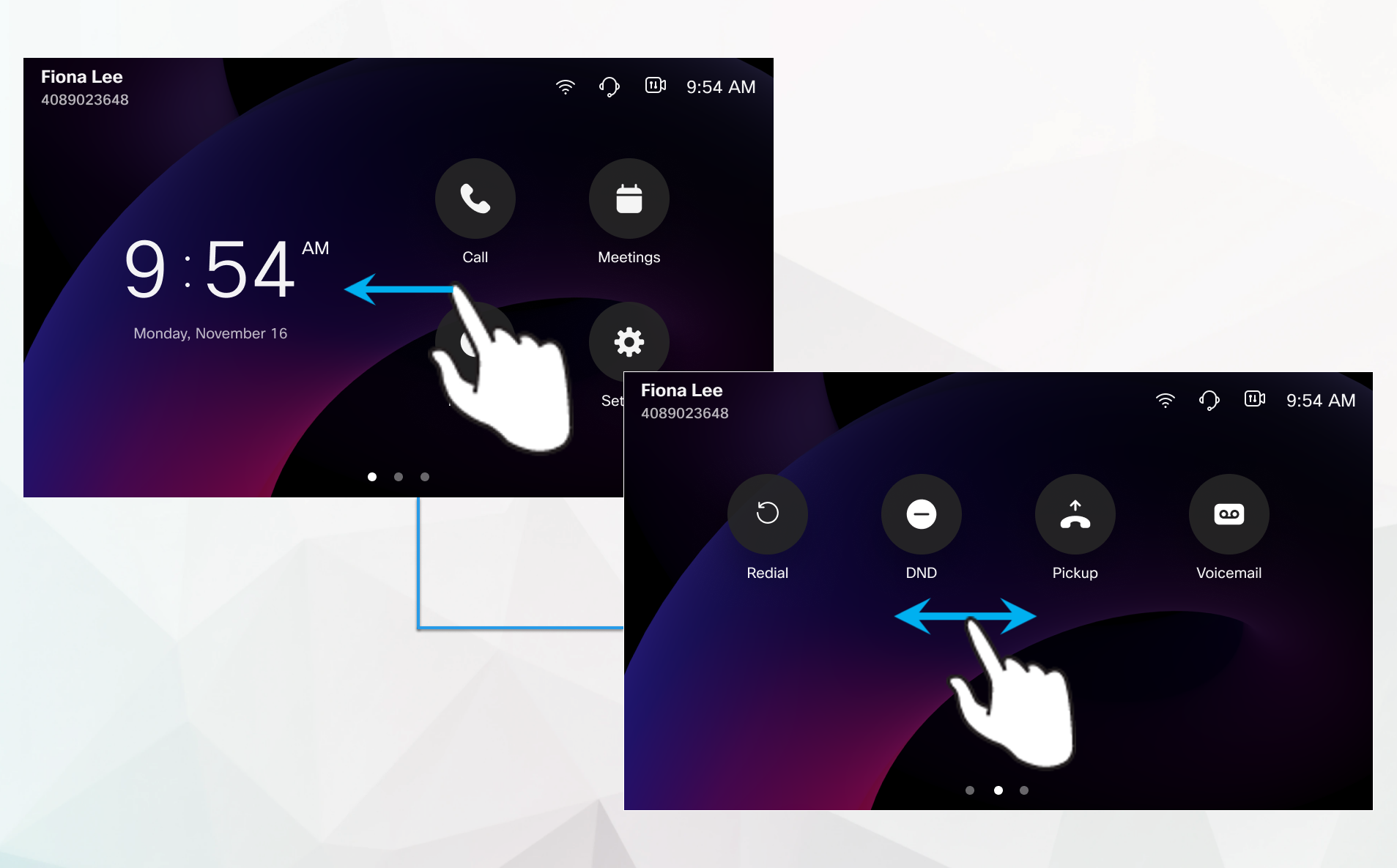
Prevucite na ekranu da biste navigirali između ekrana.. Dodirnite dugme za pristup funkciji.
Na desnoj polovini ekrana Home možete videti registrovane linije i određene funkcije, ako ih je vaš administrator konfigurisao. Vaša primarna linija prikazuje se na vrhu liste.
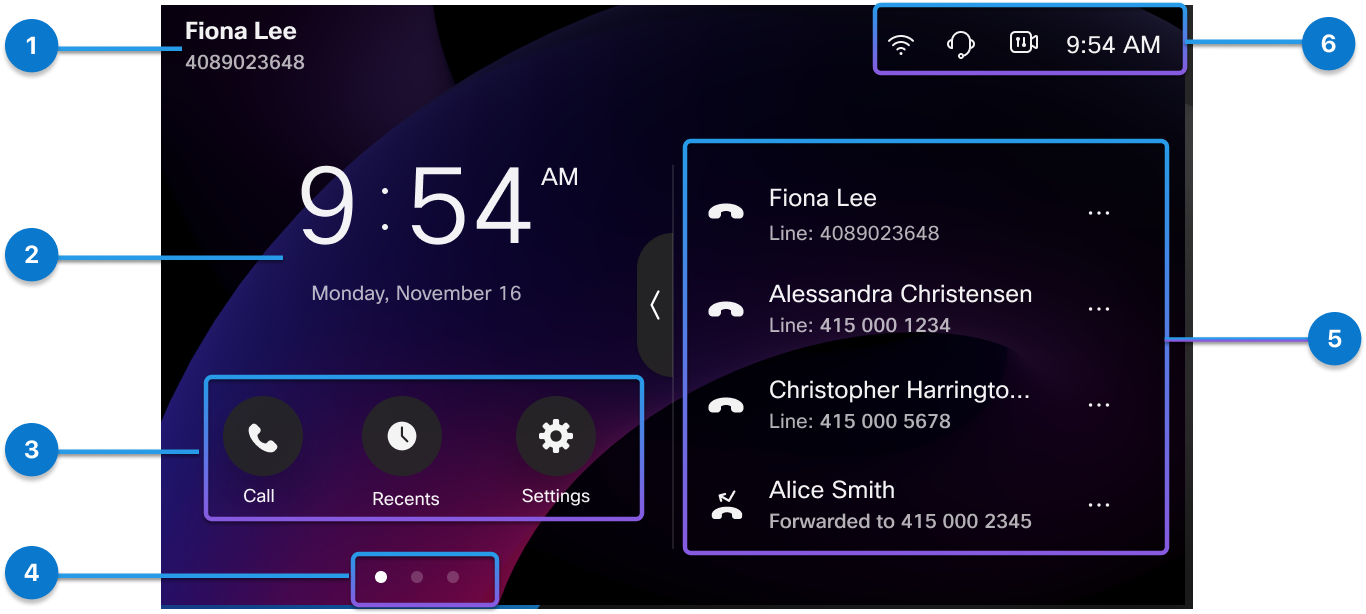
| UI element | Opis |
|---|---|
| 1. Ime i broj primarne linije | Prikazuje se ime i broj primarne linije. |
| 2. Vreme i datum | Prikazuje trenutno vreme i datum. |
| 3. Funkcijski tasteri | Dodirnite stavku za pristup funkciji. Dostupni tasteri za funkcije variraju u zavisnosti od konfiguracija. |
| 4. Dugmad za navigaciju | Dodirnite dugmad za navigaciju između ekrana. Broj tastera varira u zavisnosti od konfigurisanih funkcija. |
| 5. Linije | Koristite registrovane linije za pozive. Područje takođe može uključivati konfigurisane funkcije koje se prikazuju pod registrovanim linijama. |
| 6. Zaglavlje | Zaglavlje ekrana prikazuje status sistema, kao što je Wi-Fi signal, aktivna audio putanja i trenutno vreme. Takođe možete da promenite audio putanju i ekspoziciju kamere (samo za video telefon 8875) u zaglavlju. |
Uradite sledeće akcije po potrebi:
- Zamenite na levoj polovini ekrana da biste se kretali funkcijama.
- Dodirnite Proširi
 Da biste koristili režim celog ekrana.
Dodirnite Fold
 Da biste izašli iz režima celog ekrana.
 - Dodirnite dugme za pristup funkciji.
Dodirnite više
 Na liniji za pristup funkciji.
 - Dodirnite liniju da pozovete svoje kontakte.