Hvala za povratne informacije.
Uporaba zaslona na dotik v telefonih Cisco
 Povratne informacije?
Uporaba zaslona na dotik
Glede na konfiguracije ima lahko telefon eno linijo ali več linij. Funkcije so organizirane drugače. V spodnjih razdelkih je opisano, kako krmariti po funkcijah v telefonu.
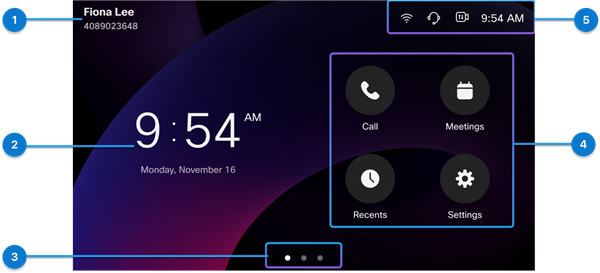
| Element uporabniškega vmesnika | Opis |
|---|---|
| 1. Ime in številka vrstice | Prikaže ime vrstice in številko vrstice. |
| 2. Čas in datum | Prikaže trenutni čas in datum. |
| 3. Navigacijske tipke | Tapnite gumbe za krmarjenje med zasloni. Število gumbov se spreminja glede na konfigurirane funkcije. |
| 4. Funkcijski gumbi | Tapnite element, da odprete funkcijo. Gumbi, ki so na voljo, se razlikujejo glede na konfiguracije skrbnika. |
| 5. Glavo | Glava zaslona prikazuje stanje sistema, na primer signal Wi-Fi, aktivno zvočno pot in trenutni čas. V glavi lahko spremenite tudi zvočno pot in osvetlitev kamere (samo za videotelefon 8875). |
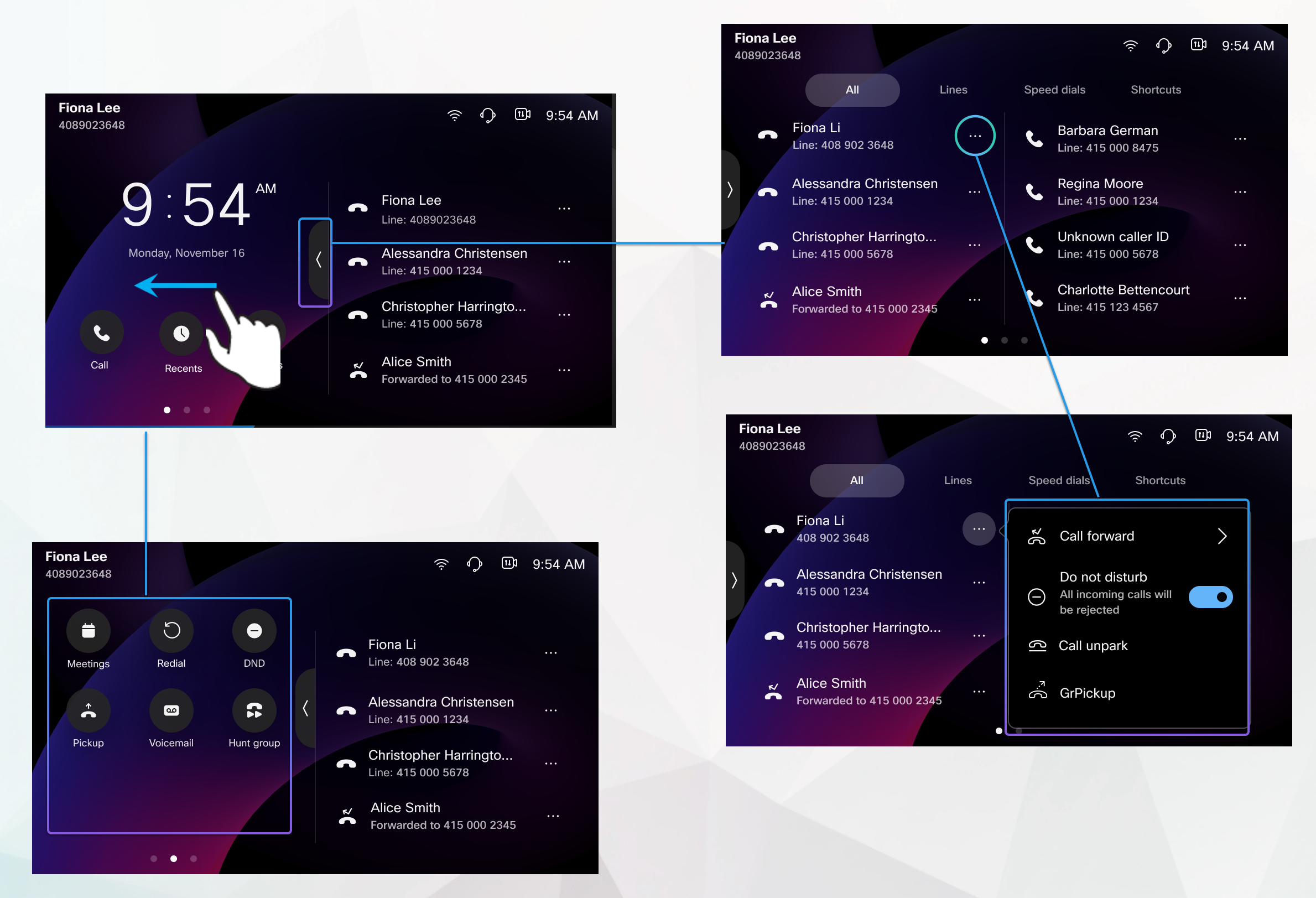
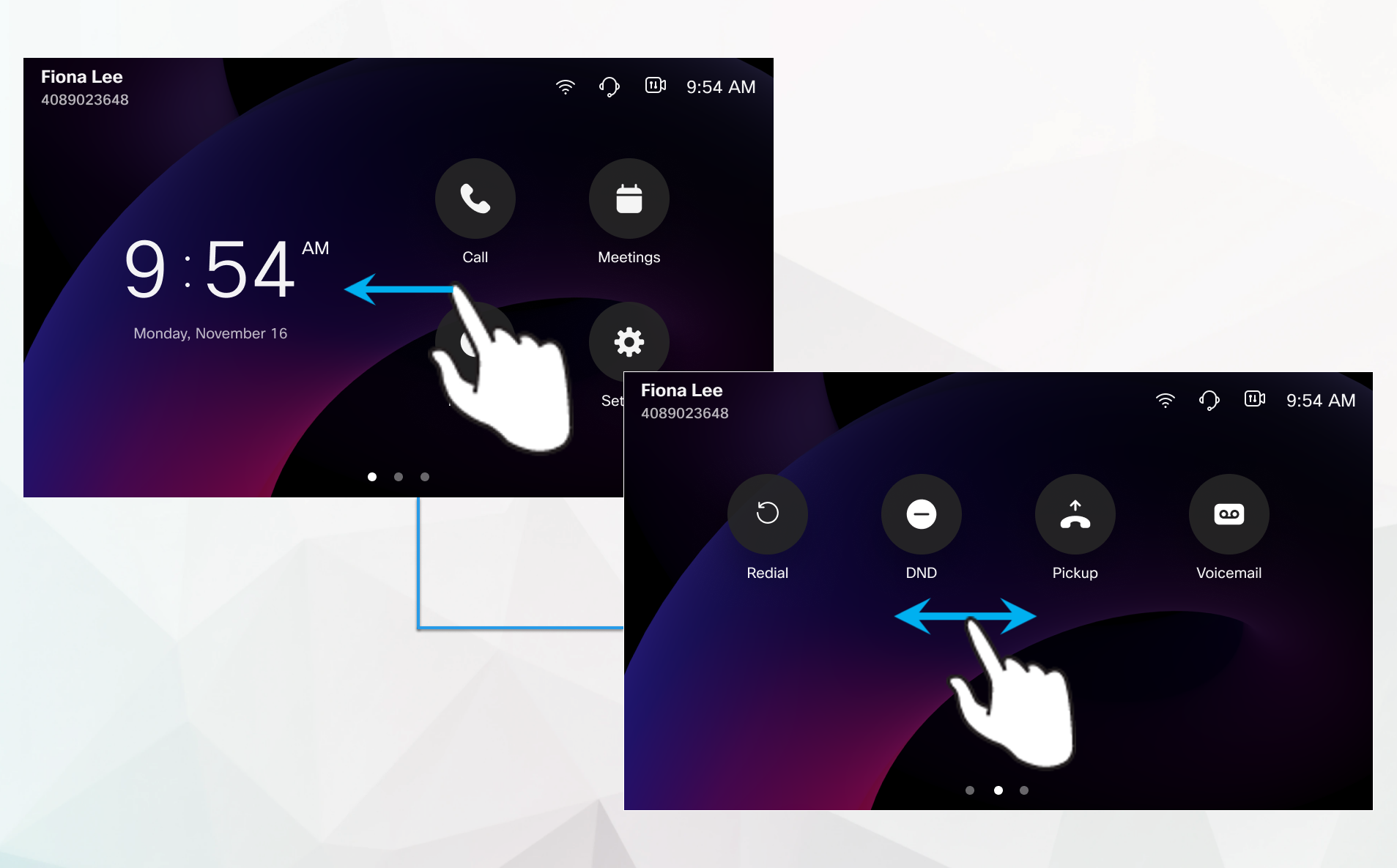
Za krmarjenje med zasloni podrsnite po zaslonu. Tapnite gumb za dostop do funkcije.
Na desni polovici zaslona Home si lahko ogledate registrirane linije in določene funkcije, če jih je konfiguriral skrbnik. Primarna linija je prikazana na vrhu seznama.
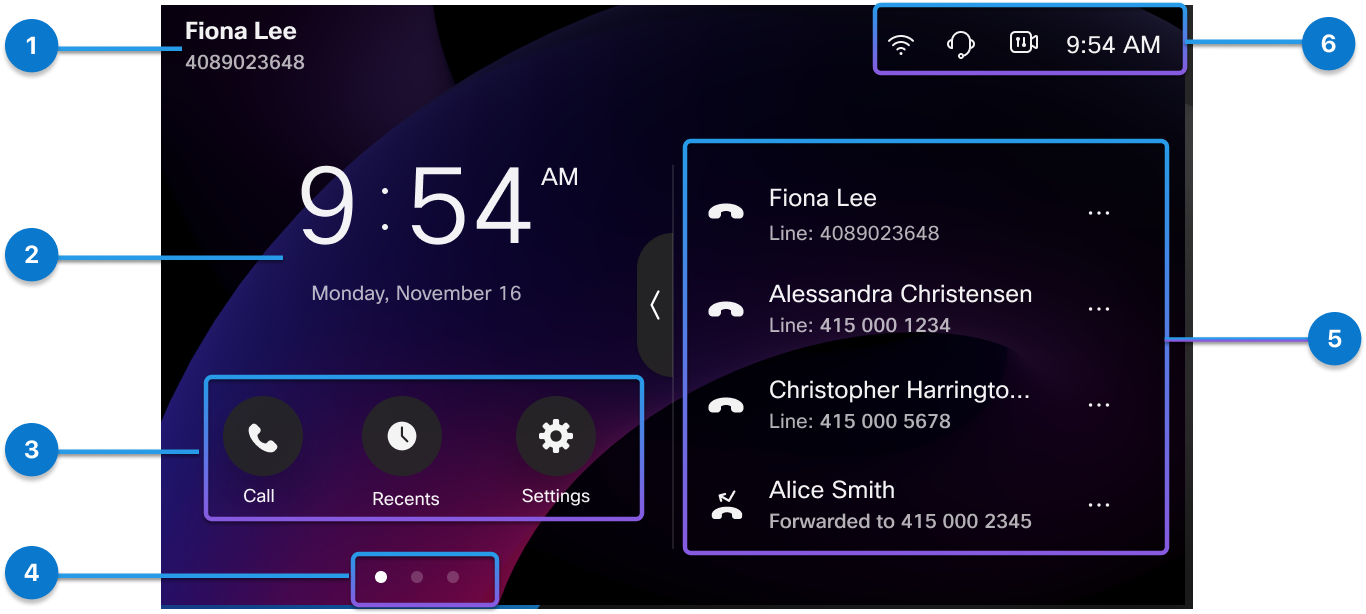
| Element uporabniškega vmesnika | Opis |
|---|---|
| 1. Ime in številka primarne vrstice | Prikaže ime in številko primarne vrstice. |
| 2. Čas in datum | Prikaže trenutni čas in datum. |
| 3. Funkcijski gumbi | Tapnite element, da odprete funkcijo. Gumbi, ki so na voljo, se razlikujejo glede na konfiguracije. |
| 4. Navigacijske tipke | Tapnite gumbe za krmarjenje med zasloni. Število gumbov se spreminja glede na konfigurirane funkcije. |
| 5. Linije | Za klice uporabite registrirane linije. Območje lahko vključuje tudi konfigurirane funkcije, ki so prikazane pod registriranimi vrsticami. |
| 6. Glavo | Glava zaslona prikazuje stanje sistema, na primer signal Wi-Fi, aktivno zvočno pot in trenutni čas. V glavi lahko spremenite tudi zvočno pot in osvetlitev kamere (samo za videotelefon 8875). |
Po potrebi naredite naslednje:
- Zamenjajte levo polovico zaslona, da se pomikate po funkcijah.
- Dotaknite se možnosti Razširi
 Za uporabo celozaslonskega načina.
Dotaknite se možnosti Fold
 , da zaprete celozaslonski način.
 - Tapnite gumb za dostop do funkcije.
Dotaknite se ikone menija za več možnosti
 Na liniji za dostop do funkcije.
 - Dotaknite se linije, da pokličete stike.