Приложение Webex | Скриване на опционални известия по време на среща

list-menuОбратна връзка?
За да не се разсейвате по време на срещите си, скрийте известията за входящи съобщения в чата, вдигнати ръце и промени в ролите – например да бъдете назначени или премахнати като домакин, съводещ или водещ. Можете също да решите дали искате да виждате тези известия, докато споделяте съдържание.

Известия по време на среща в приложението Webex

Задължителните известия по време на среща, като например тези за записване на срещата, асистент с изкуствен интелект и кой е във фоайето на срещата, винаги се показват. Тези настройки не влияят на тези известия.

Можете да коригирате тези настройки по всяко време, независимо дали в момента сте на среща или просто се подготвяте за деня си.

1

Отворете Webex и влезте.

2

Когато сте на среща, щракнете върху Опции за звука потребител, който взаимодейства с падащото меню с бутона за изключване на звука, за да получи достъп до повече аудио опции > Аудио настройки.

Когато не сте в среща, щракнете върху Настройки Бутон за настройки, представен от икона на зъбно колело в страничната лента за навигация.

3

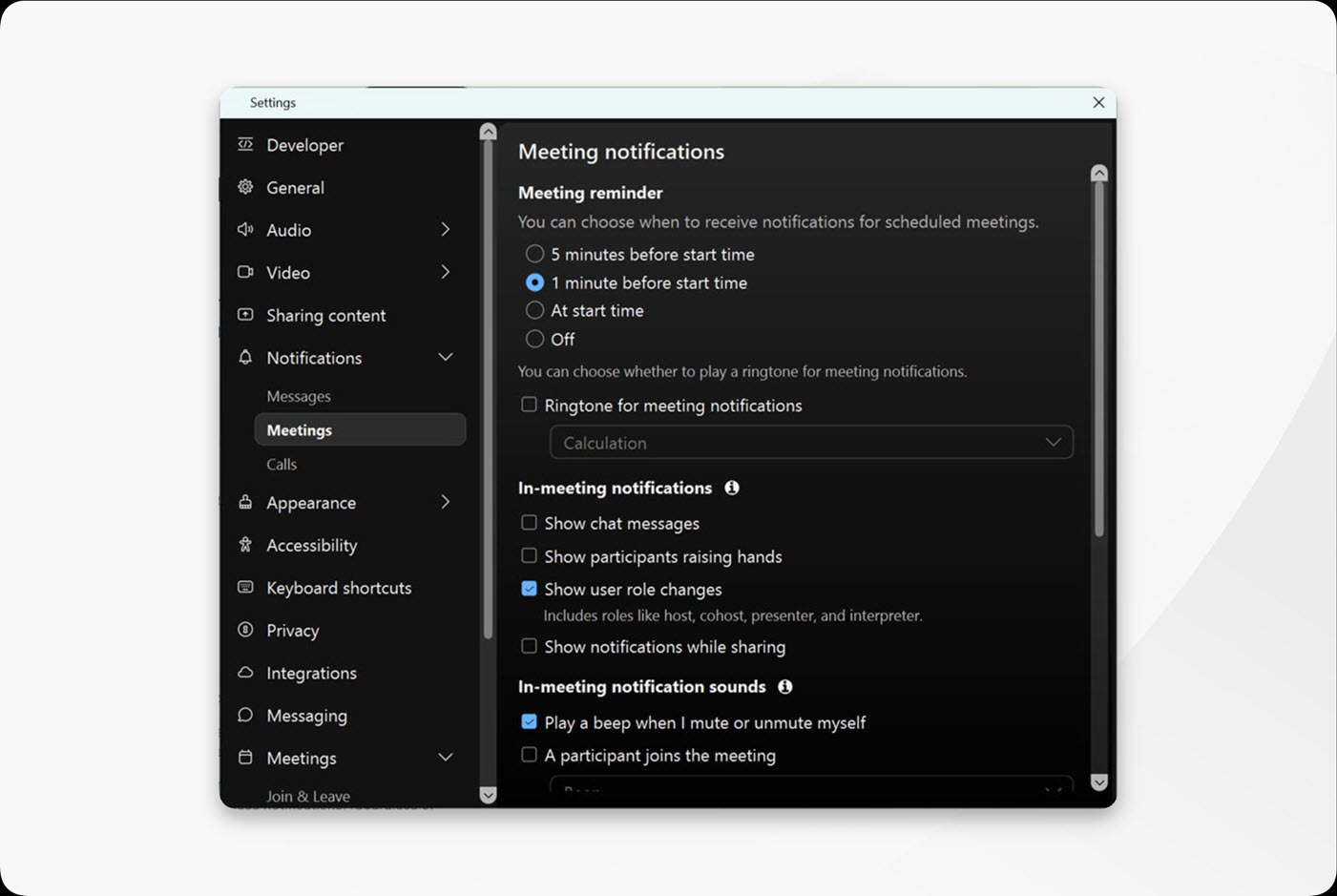
Щракнете върху Известия > Срещи.

4

Под Известия по време на срещаизберете известията по време на среща, които искате да спрете да получавате:

  • Махнете отметката от Показване на съобщения в чата, за да спрете получаването на известия за входящи съобщения в чата, когато панелът за чат е скрит. Когато панелът за чат е отворен, няма да получавате тези известия, независимо от тази настройка.
  • Махнете отметката от Показване на вдигащите ръце на участниците, за да спрете получаването на известия, когато участник вдигне ръка, докато панелът с участници е скрит. Когато панелът на участниците е отворен, няма да получавате тези известия, независимо от тази настройка.
  • Махнете отметката от Показване на промени в потребителските роли, за да спрете да получавате известия, когато сте назначени или отстранени като домакин, съводещ, презентатор или преводач в среща. Ако сте домакинът, спирате да получавате известия, когато присвоите тези роли на други.
  • Махнете отметката от Показване на известия при споделяне, за да спрете да получавате тези известия само докато споделяте съдържание.
Беше ли полезна тази статия?