本文是否有幫助?

感謝您的意見回饋。
Webex 應用程式 | 隱藏可選的會議內通知
 意見回饋?
意見回饋?為了幫助您保持會議不受干擾,請隱藏有關傳入聊天訊息、 舉手和角色變更(例如被指定或移除為主持人、共同主持人或 演示者)的提醒。您也可以決定在分享 內容時是否要接收這些通知。
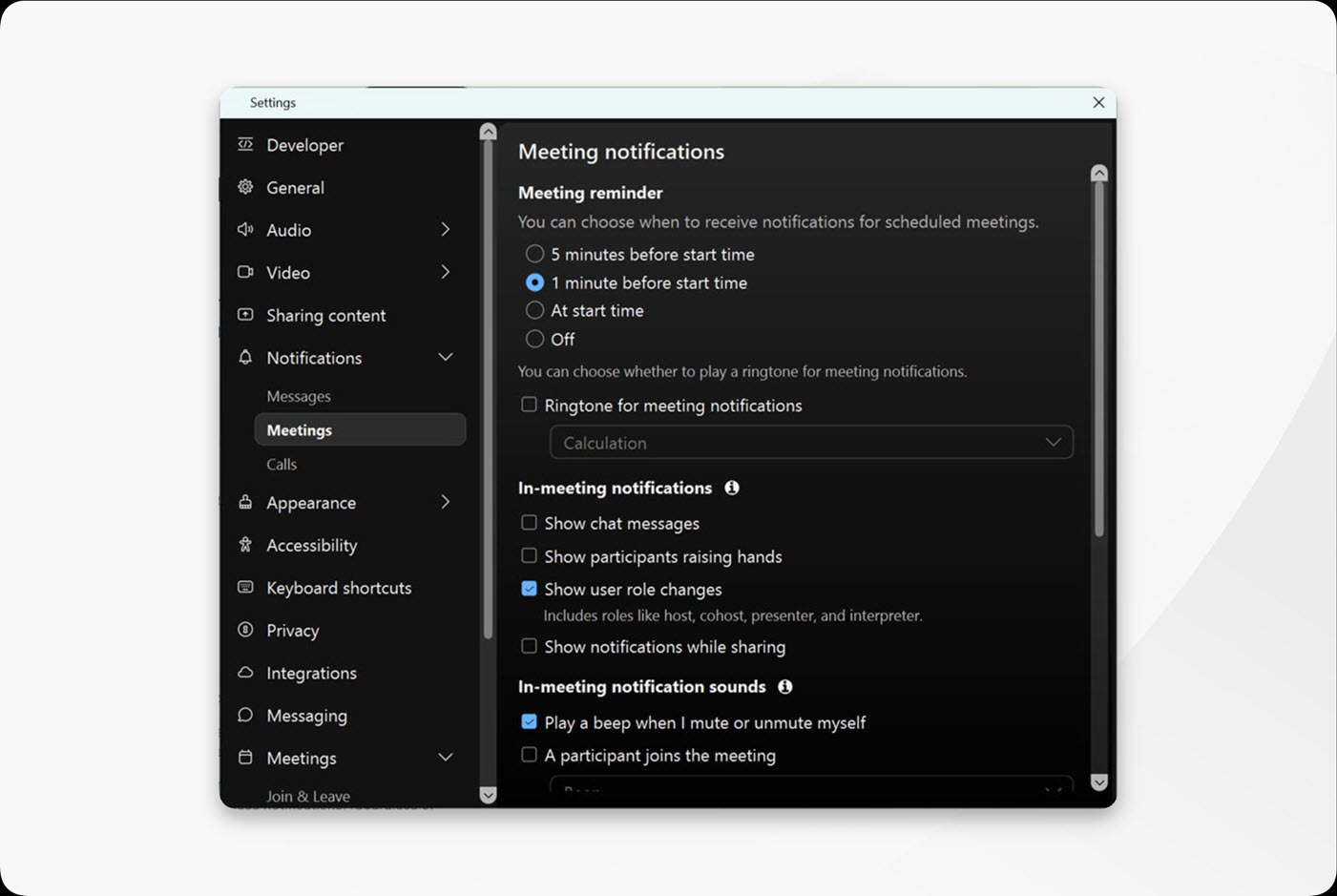
會議中必須顯示的通知,例如會議錄製、AI 助理以及會議大廳中的人員等,始終會顯示。這些設定不會影響這些通知。
無論您是在開會還是在準備開始一天的工作,您都可以隨時調整這些設定。
| 1 |
開啟Webex並登入。 |
| 2 |
開會時,點選 音訊選項 當您不在會議中時,請點選 導覽側邊欄 [] 上的 |
| 3 |
按一下。 |
| 4 |
在 會議內通知下方,選擇您要停止接收的會議內通知:
|


本文是否有幫助?


