Webex-App | Optionale Benachrichtigungen während Besprechungen ausblenden

list-menuFeedback?
Damit Ihre Meetings nicht ablenkungsfrei verlaufen, blenden Sie Benachrichtigungen für eingehende Chatnachrichten, gehobene Hände und Rollenänderungen aus – beispielsweise für die Zuweisung oder Entfernung als Gastgeber, Co-Gastgeber oder Präsentator. Sie können auch festlegen, ob Sie diese Benachrichtigungen sehen möchten, während Sie Inhalte teilen.

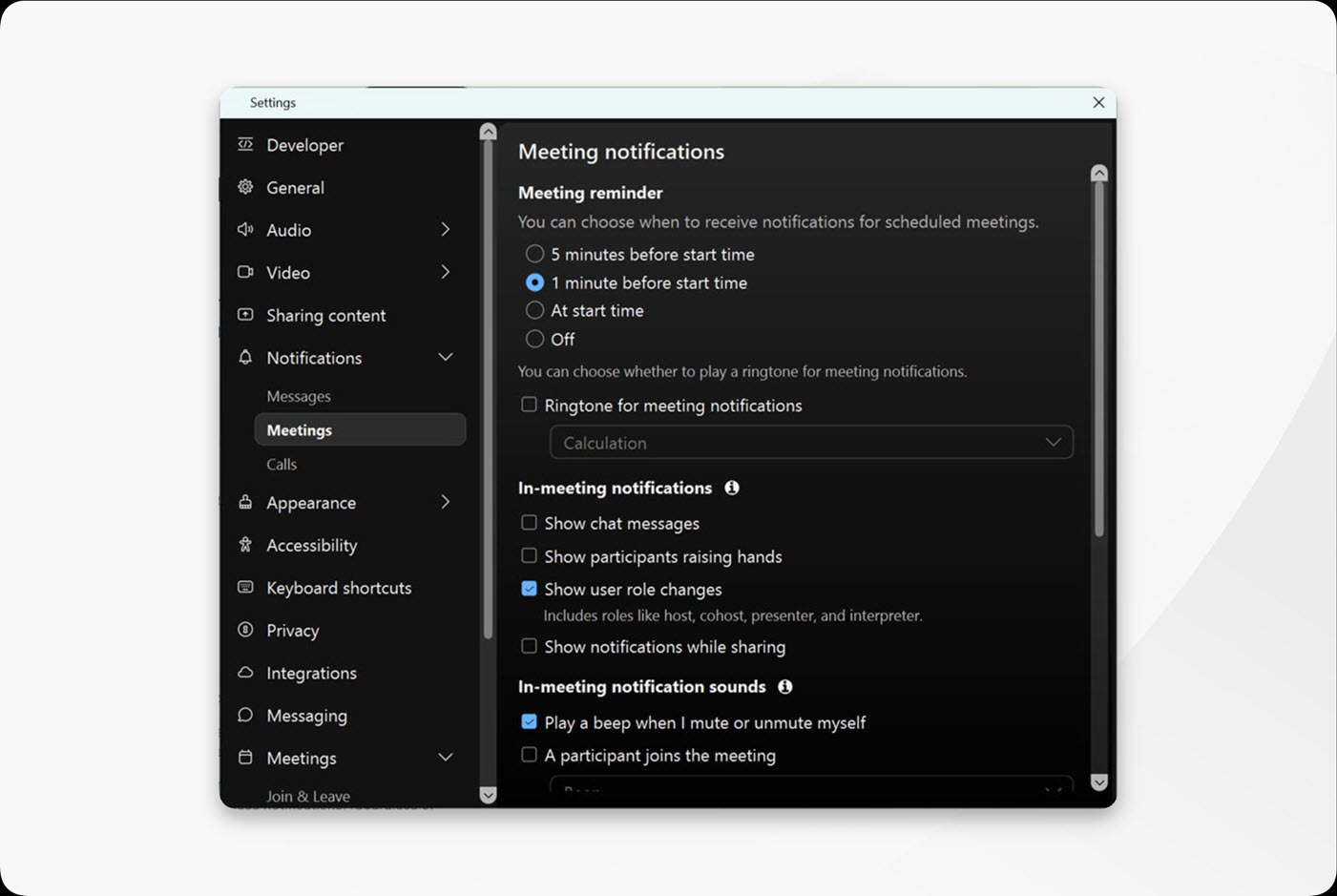
Benachrichtigungen während Meetings in der Webex-App

Obligatorische Benachrichtigungen während der Besprechung, wie z. B. solche über die Aufzeichnung der Besprechung, den KI-Assistenten und die Teilnehmer im Besprechungsraum, werden immer angezeigt. Diese Einstellungen haben keinen Einfluss auf diese Benachrichtigungen.

Sie können diese Einstellungen jederzeit anpassen, egal ob Sie sich gerade in einer Besprechung befinden oder sich einfach nur auf Ihren Tag vorbereiten.

1

Öffnen Sie Webex und melden Sie sich an.

2

Wenn Sie sich in einer Besprechung befinden, klicken Sie auf Audiooptionen Ein Benutzer interagiert mit dem Dropdown-Menü der Stummschalttaste, um auf weitere Audiooptionen zuzugreifen. > Audioeinstellungen.

Wenn Sie sich nicht in einer Besprechung befinden, klicken Sie auf Einstellungen Die Schaltfläche „Einstellungen“ wird durch ein Zahnradsymbol dargestellt. in der Navigationsleiste.

3

Klicken Sie auf Benachrichtigungen > Meetings.

4

Unter Benachrichtigungen während der Besprechungwählen Sie die Benachrichtigungen aus, die Sie nicht mehr erhalten möchten:

  • Deaktivieren Sie die Option Chatnachrichten anzeigen, um keine Benachrichtigungen mehr über eingehende Chatnachrichten zu erhalten, wenn das Chatfenster ausgeblendet ist. Wenn das Chat-Panel geöffnet ist, erhalten Sie diese Benachrichtigungen nicht, unabhängig von dieser Einstellung.
  • Deaktivieren Sie die Option „ Teilnehmer, die die Hand heben, anzeigen “ , um keine Benachrichtigungen mehr zu erhalten, wenn ein Teilnehmer die Hand hebt, während das Teilnehmerfeld ausgeblendet ist. Wenn das Teilnehmerpanel geöffnet ist, erhalten Sie diese Benachrichtigungen nicht, unabhängig von dieser Einstellung.
  • Deaktivieren Sie die Option „ Änderungen der Benutzerrolle anzeigen “ , um keine Benachrichtigungen mehr zu erhalten, wenn Sie in einer Besprechung als Gastgeber, Co-Gastgeber, Referent oder Dolmetscher zugewiesen oder entfernt werden. Wenn Sie der Gastgeber sind, erhalten Sie keine Benachrichtigungen mehr, sobald Sie diese Rollen anderen zuweisen.
  • Deaktivieren Sie die Option „ Benachrichtigungen beim Teilen anzeigen “ , um diese Benachrichtigungen nur dann zu erhalten, wenn Sie Inhalte teilen.
War dieser Artikel hilfreich für Sie?