Webexアプリ | 会議中の通知を非表示にする(オプション)

list-menuフィードバックがある場合
会議の集中力を維持するために、受信チャットメッセージ、 挙手、およびホスト、共同ホスト、または プレゼンターとして割り当てられたり削除されたりするなどの役割の変更に関するアラートを非表示にします。また、 コンテンツを共有している間、これらの通知を表示するかどうかを選択することもできます。
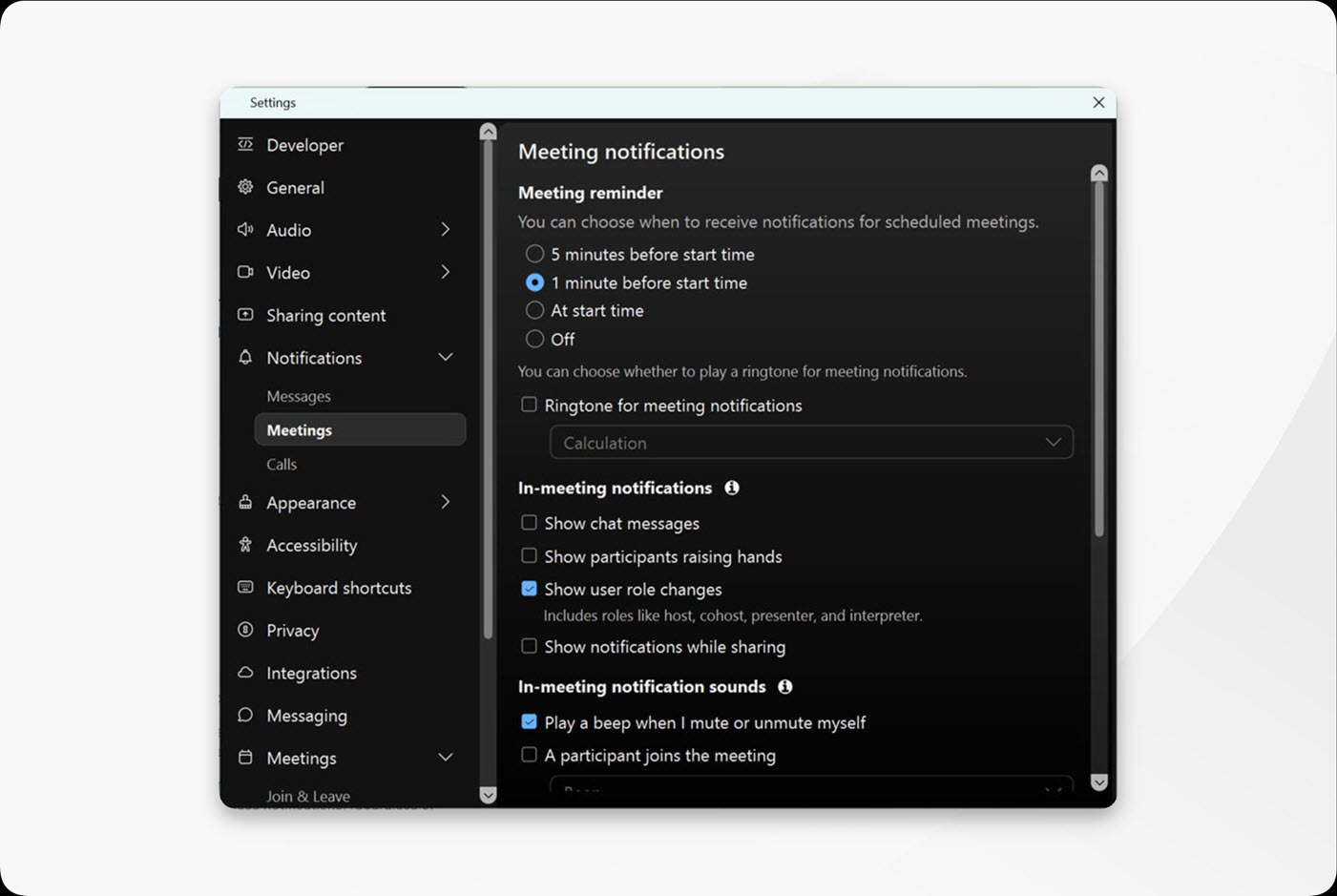
Webexアプリでの会議中の通知

会議の録画、AIアシスタント、会議ロビーにいる人など、会議中に必ず表示される通知は必ず表示されます。これらの設定は、これらの通知には影響しません。

これらの設定は、会議中であろうと、一日の準備をしている場合であろうと、いつでも調整できます。

1

Webexを開いてサインインしてください。

2

会議中は、 音声オプション ユーザーがミュートボタンのドロップダウンメニューを操作して、その他のオーディオオプションにアクセスする をクリックします。 > オーディオ設定

会議中でないときは、 ナビゲーションサイドバー設定 歯車アイコンで表される設定ボタン をクリックします。

3

[通知] > [ミーティング] の順にクリックします。

4

会議中の通知の下で、受信を停止したい会議中の通知を選択してください。

  • チャットパネルが非表示のときに受信チャットメッセージの通知を受け取らないようにするには、 チャットメッセージを表示する のチェックを外してください。チャットパネルが開いている間は、この設定に関係なく、これらの通知は受信されません。
  • 参加者パネルが非表示になっているときに参加者が挙手したときに通知を受け取らないようにするには、 挙手した参加者を表示する のチェックを外してください。参加者パネルが開いている場合、この設定に関係なく、これらの通知は受信されません。
  • 会議でホスト、共同ホスト、プレゼンター、または通訳者として割り当てられたり削除されたりしたときに通知を受け取らないようにするには、 ユーザーの役割の変更を表示する のチェックを外してください。あなたがホストの場合、これらの役割を他のユーザーに割り当てると、通知を受け取らなくなります。
  • コンテンツを共有している間だけ通知を受け取らないようにするには、 共有中に通知を表示する のチェックを外してください。
この投稿記事は役に立ちましたか?
この投稿記事は役に立ちましたか?
