Беше ли полезна тази статия?

Благодарим за обратната връзка.
Приложение Webex | Скриване на незадължителни известия по време на събранието
 Обратна връзка?
За да запазите разсейването на събранията си, скрийте сигнали за входящи съобщения за чат, повдигнати ръце и промяна на ролите — например да бъдете назначени или премахнати като домакин, съдомакин или водещ. Можете също така да решите дали искате да виждате тези известия, докато споделяте съдържание.
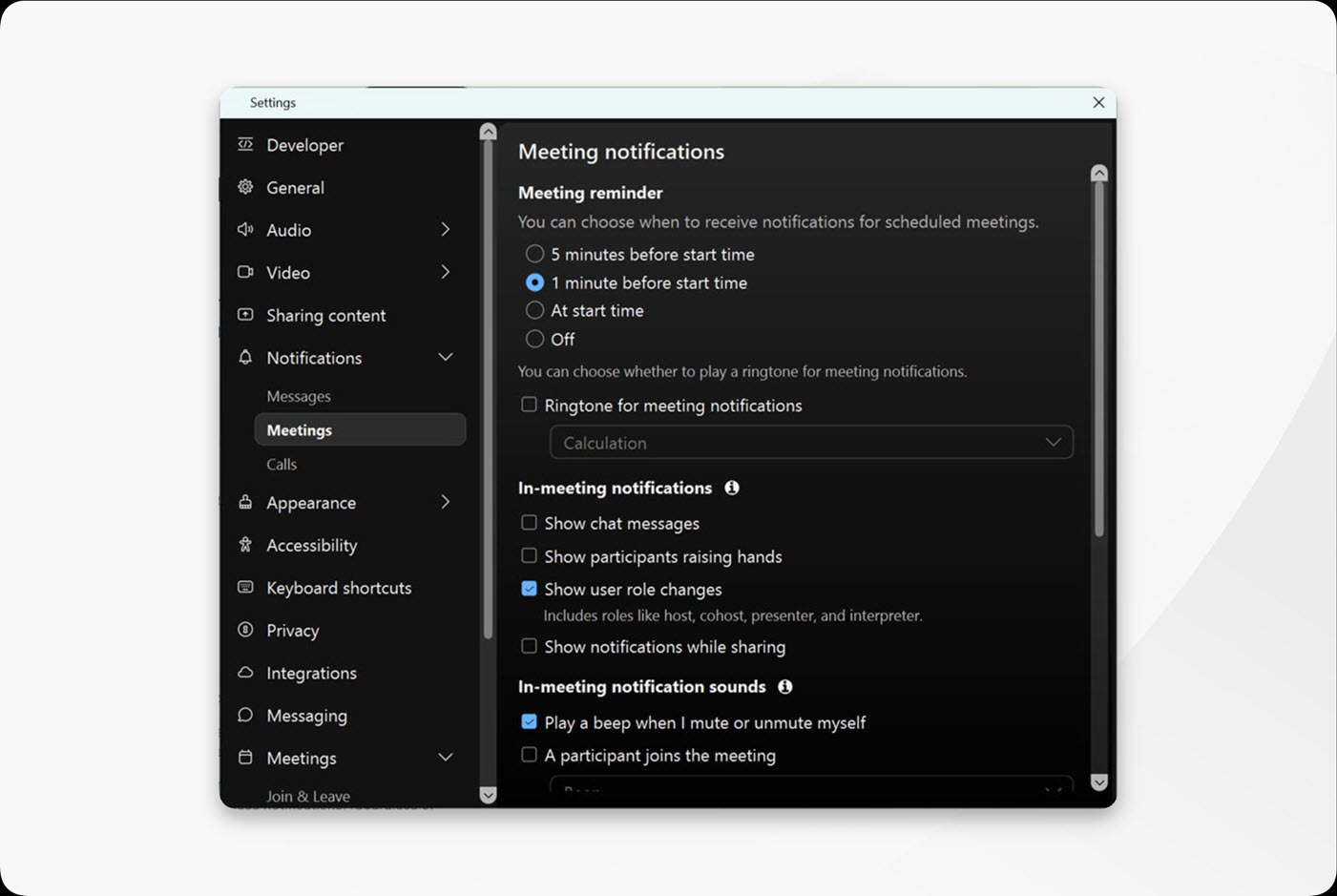
Винаги се показват задължителни известия по време на събранието, като например тези за запис на събранието, асистента на изкуствения интелект и кой е във фоайето на събранието. Тези настройки не засягат тези известия.
Можете да коригирате тези настройки по всяко време, независимо дали сте в момента на среща или просто се подготвяте за деня си.
| 1 |
Отворете Webex и влезте. |
| 2 |
Когато сте в събрание, щракнете върху Опции за аудио Когато не сте в събрание, щракнете върху На стройки |
| 3 |
Щракнете . |
| 4 |
Под Из вестията по време на съ бранието изберете известията по време на събранието, които искате да спрете да получавате:
|


Беше ли полезна тази статия?


