
Děkujeme za vaši zpětnou vazbu.
 Zpětná vazba?
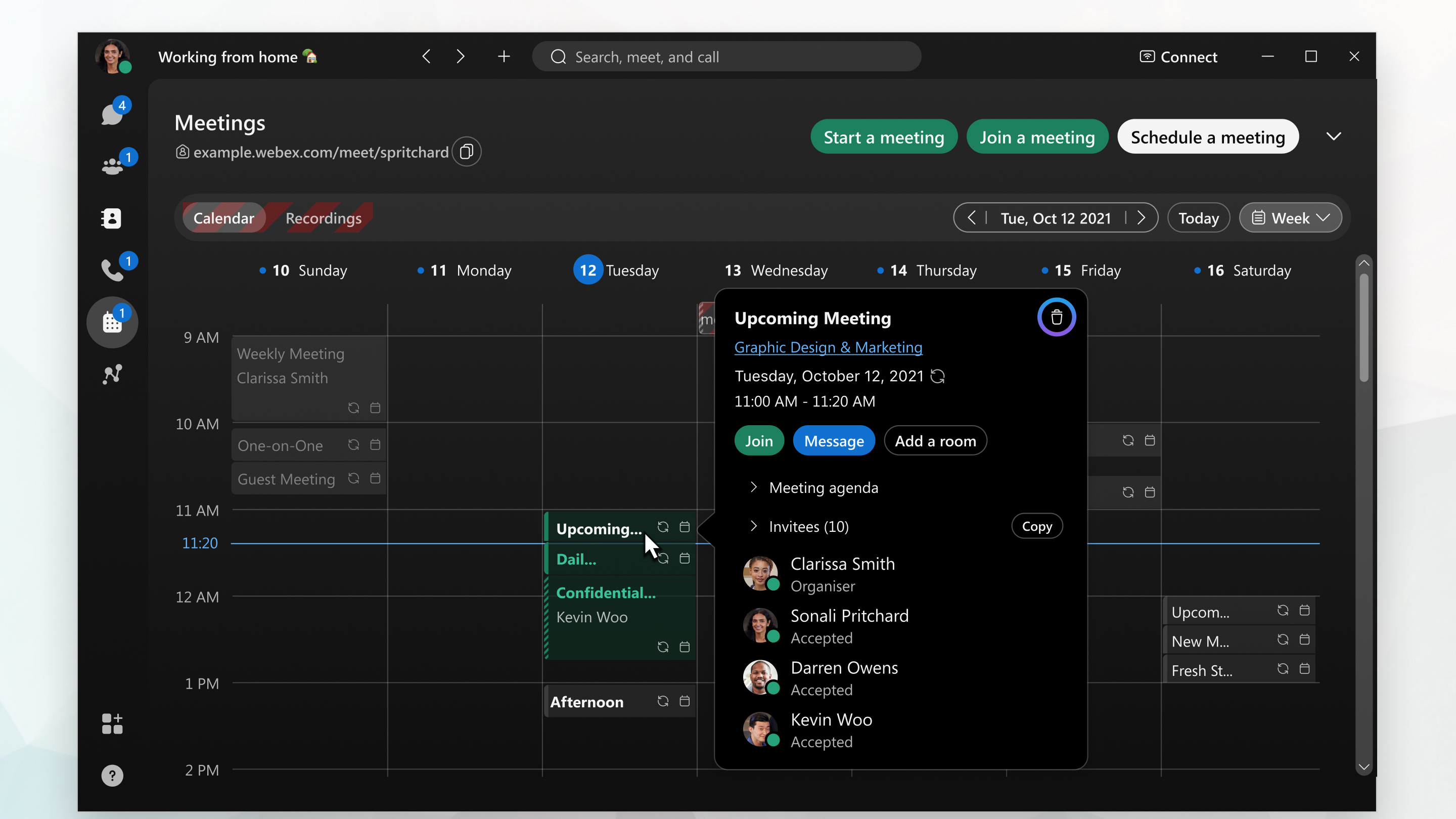
Pokud jste schůzku nenaplánovali, ale chcete ji odebrat z kalendáře, odmít něte schůzku. Klikněte nebo klepněte na schůzku v kalendáři a vyberte možnost Odmítnout nebo klikněte pravým tlačítkem myši na schůzku a vyberte možnost Odmí tnout. Aplikace odešle hostiteli schůzky e-mail s oznámením, že jste schůzku odmítli.
Chcete-li změnit podrobnosti schůzky, například čas, datum nebo osobu, kterou pozvete, aktualizujte schůz ku místo zrušení.
Pokud je schůzka naplánována více než čtyři týdny dopředu, nezobrazí se v aplikaci Webex, takže ji nebudete moci zrušit. Pokud je však hybridní kalendář povolen a schůzku jste naplánovali pomocíMicrosoft Outlook, můžete ji zrušit v Outlooku.
| 1 |
Přejít na schůzky |
| 2 |
Najděte schůzku ve svém kalendáři. |
| 3 |
Klikněte na schůzku a potom klikněte na Od stranit Můžete také dvakrát kliknout na schůzku, kliknout na Odstranit schůz ku v dolní části obrazovky a potom klepněte na tlačítko OK. Aplikace odešle pozvaným e-mail o zrušení schůzky a odebere schůzku z kalendáře všech. |
 .
.
| 1 |
Přejít na schůzky |
| 2 |
Najděte schůzku ve svém kalendáři. |
| 3 |
Klikněte na schůzku a potom klikněte na Od stranit |
| 4 |
Vyberte, zda chcete odstranit jednu schůzku v řadě nebo celou sérii, a pak klikněte na Odstran it. Aplikace odešle pozvaným e-mail o zrušení schůzky a odebere schůzku z kalendáře všech. |
| 1 |
Přejít na schůzky |
| 2 |
Najděte schůzku ve svém kalendáři. |
| 3 |
iPhone a iPad: Klepněte na schůzku a potom klepněte na Android: Klepněte na schůzku a potom klepněte na Aplikace odešle účastníkům zrušení schůzky a odebere schůzku z kalendáře všech. |


