
Благодарим вас за обратную связь.
 Отправить обратную связь?
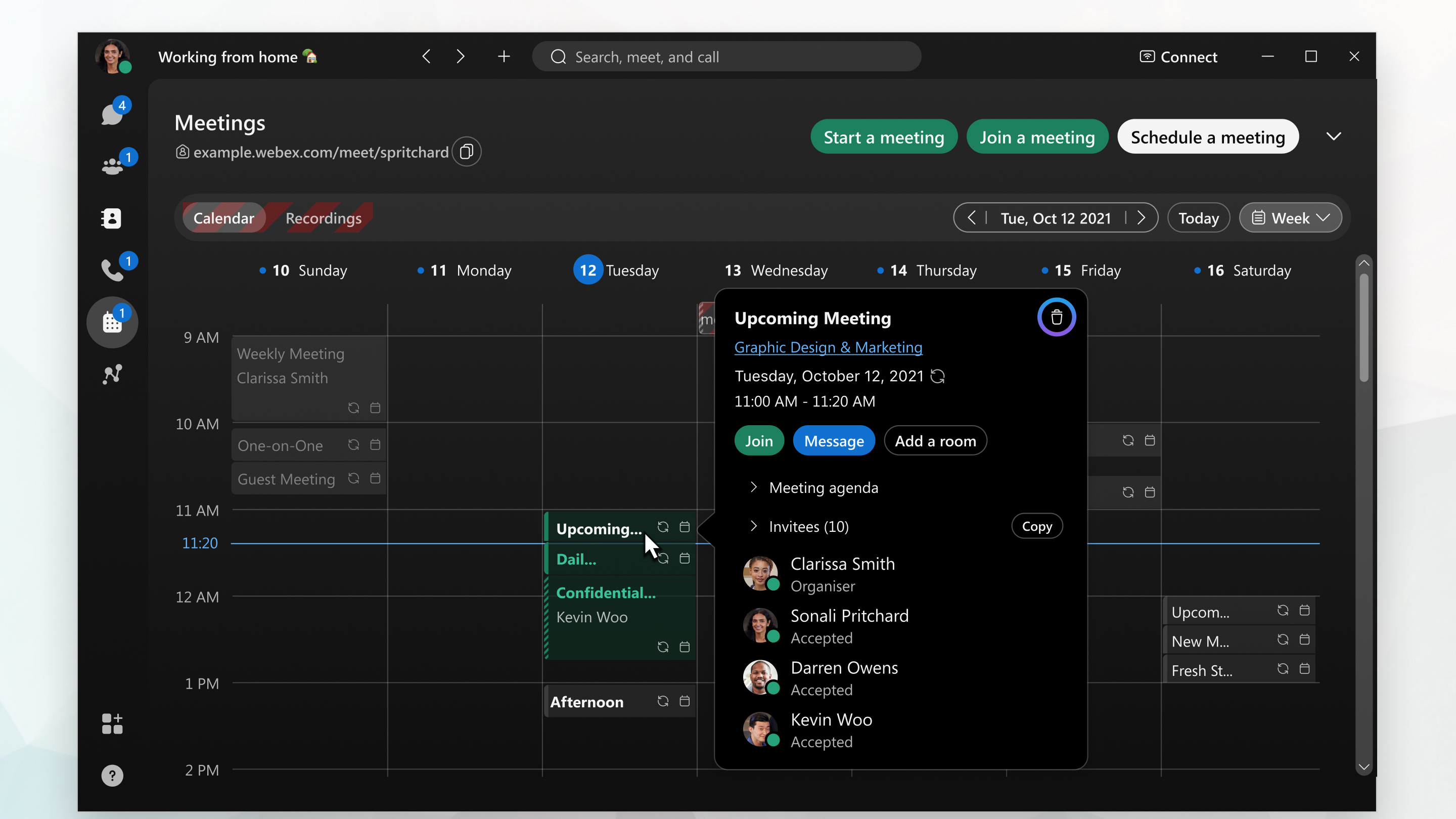
Если вы не запланировали встречу, но хотите удалить ее из календаря, отклоните ее. Нажмите или выберите встречу в календаре и выберите Отклонить или щелкните собрание правой кнопкой мыши и выберите Отклонить. Приложение отправит организатору совещания электронное письмо с уведомлением о том, что вы отклонили собрание.
Чтобы изменить сведения о совещании, такие как время, дату или кого вы приглашаете, обновите собрание, а не отменяйте его.
Если совещание запланировано более чем на четыре недели вперед, оно не появится в приложении Webex, поэтому вы не сможете отменить его там. Однако если гибридный календарь включен и вы запланировали совещание с его помощьюMicrosoft Outlook, вы можете отменить его в Outlook.
| 1 |
Перейти к совещаниям |
| 2 |
Найдите встречу в своем календаре. |
| 3 |
Выберите собрание, а затем нажмите «Удалить» Можно также дважды щелкнуть собрание, нажать Удалить собрание в нижней части экрана, а затем нажать кнопку ОК. Приложение отправляет приглашенным электронное письмо об отмене собрания и удаляет собрание из календаря всех участников. |
 .
.
| 1 |
Перейти к совещаниям |
| 2 |
Найдите встречу в своем календаре. |
| 3 |
Выберите собрание, а затем нажмите «Удалить» |
| 4 |
Выберите, хотите ли вы удалить отдельную встречу из серии или всю серию, затем нажмите «Удалить». Приложение отправляет приглашенным электронное письмо об отмене собрания и удаляет собрание из календаря всех участников. |
| 1 |
Перейти к совещаниям |
| 2 |
Найдите встречу в своем календаре. |
| 3 |
iPhone и iPad: нажмите на собрание, а затем нажмите Android: нажмите на собрание, а затем нажмите Приложение отправляет участникам сообщение об отмене собрания и удаляет собрание из календаря всех участников. |


