
Hvala na povratnim informacijama.
 Želite li poslati povratne informacije?
Ako niste zakazali sastanak, ali ga želite ukloniti iz kalendara, odbijte sastanak. Kliknite ili dodirnite sastanak u kalendaru i odaberite Odbiti ili des nom tipkom miša kliknite sastanak i odaberite Odbiti. Aplikacija šalje e-poštu domaćinu sastanka, obavještavajući ga da ste odbili sastanak.
Da biste promijenili pojedinosti o sastanku, kao što su vrijeme, datum ili koga pozovete, ažurirajte sast anak umjesto da ga otkažete.
Ako je vaš sastanak zakazan više od četiri tjedna unaprijed, neće se pojaviti u Webex aplikaciji pa ga tamo nećete moći otkazati. Međutim, ako je omogućen hibridni kalendar i zakazali ste sastanak pomoću Microsoft Outlook njega, možete ga otkazati u programu Outlook.
| 1 |
Idite na sastanke |
| 2 |
Pronađite sastanak u kalendaru. |
| 3 |
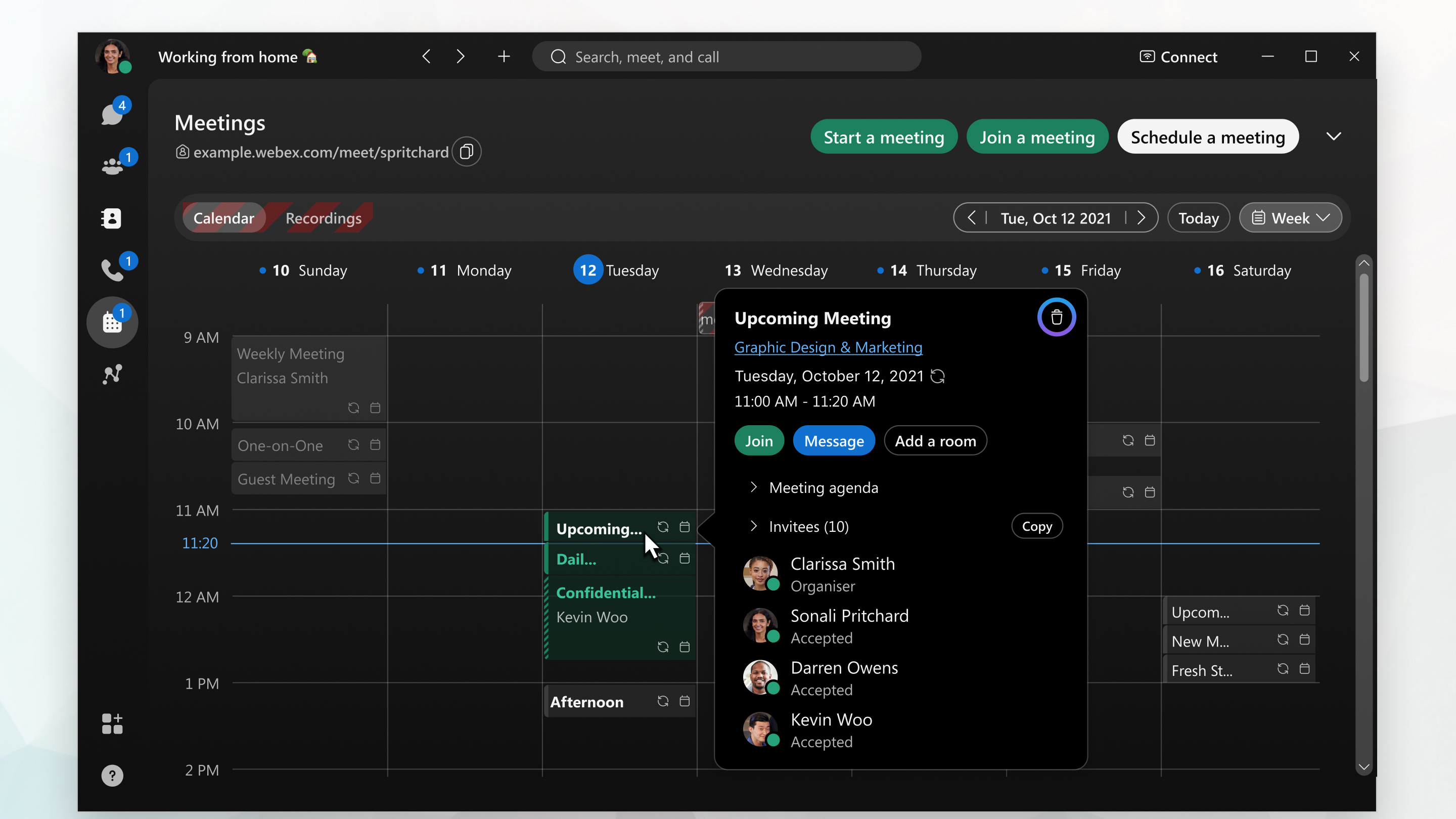
Kliknite sastanak, a zatim kliknite Izbriši Također možete dvaput kliknuti sastanak, kliknite Izbriši sast anak na dnu zaslona, a zatim kliknite U redu. Aplikacija šalje e-poruku o otkazivanju sastanka pozvanim osobama i uklanja sastanak iz svačijeg kalendara. |
 .
.
| 1 |
Idite na sastanke |
| 2 |
Pronađite sastanak u kalendaru. |
| 3 |
Kliknite sastanak, a zatim kliknite Izbriši |
| 4 |
Odaberite želite li izbrisati jedan sastanak u seriji ili cijelu seriju, a zatim kliknite Izbriši. Aplikacija šalje e-poruku o otkazivanju sastanka pozvanim osobama i uklanja sastanak iz svačijeg kalendara. |
| 1 |
Idite na sastanke |
| 2 |
Pronađite sastanak u kalendaru. |
| 3 |
iPhone i iPad: Dodirnite sastanak, a zatim dodirnite Android: Dodirnite sastanak, a zatim dodirnite Aplikacija sudionicima šalje otkazivanje sastanka i uklanja sastanak iz svačijeg kalendara. |


