
Děkujeme za vaši zpětnou vazbu.
Aplikace Webex | Přidání pracovního prostoru Nástěnné malby do prostoru
 Zpětná vazba?
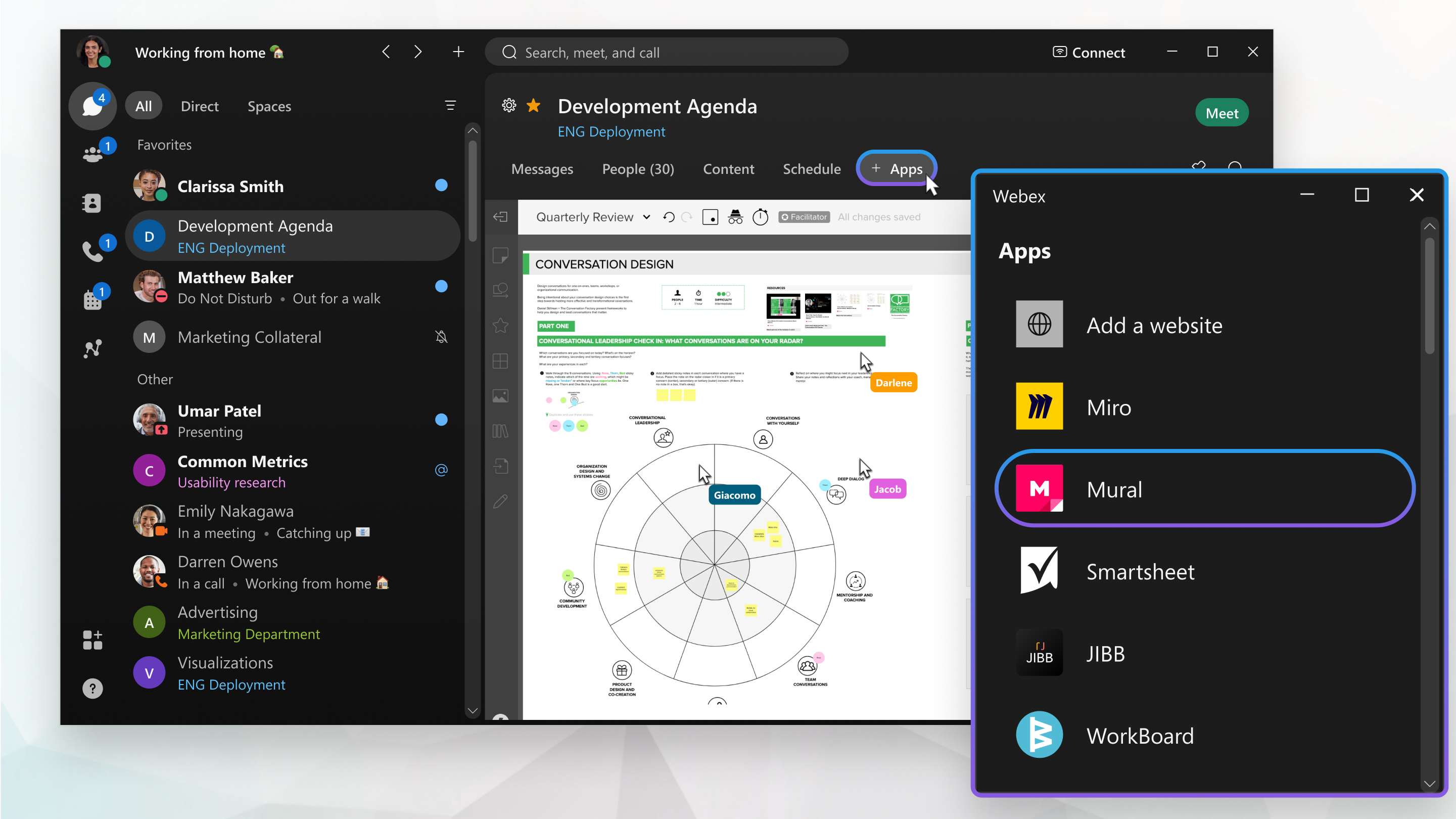
Nástěnné pracovní prostory
Když přidáte pracovní prostor Nástěnný obraz v aplikaci Webex, nástroje a funkce jsou stejné jako ve verzi prohlížeče. Další informace o nástěnných nástrojích nebo registraci účtu Mural najdete na adrese https://www.mural.com.
Přidání pracovního prostoru nástěnné malby do prostoru
| 1 |
Přejít na Z právy
|
| 2 |
V horní části prostoru klikněte na kartu +Aplikace. V moderovaných prostorách mají kartu +Aplikace k dispozici pouze moderátoři. Pokud nemůžete přidat aplikaci, zkuste požádat moderátora prostoru o pomoc. |
| 3 |
V okně Přidat aplikaci klikněte na Ná stěnná malba a potom na Pokrač ovat. |
| 4 |
Přihlaste se do Mural pomocí svých přihlašovacích údajů nebo si vytvořte účet. |
| 5 |
Otevření existující nástěnné malby:
|
| 6 |
Postup vytvoření nového pracovního prostoru nástěnné malby:
|
 a vyberte individuální nebo skupinový prostor.
Akce karty Pracovní plocha Nástěnné malby
Klepnutím pravým tlačítkem myši na kartu nástěnné malby v prostoru vyberte různé možnosti nabídky.
|
Klepněte pravým tlačítkem myši na kartu nástěnné malby a vyberte z následujících možností:
|
 Rozbal it —Otevře desku v rozšiřitelném okně aplikace Webex. Přetažením okrajů myší zvětšíte nebo zmenšíte okno na obrazovce.
 Upravit — Upravte
  Zobrazit informace — Zobrazí informace o pracovním prostoru Nástěnné malby, například adresu URL, kdo ji přidal do prostoru, kdo naposledy upravil a kdy byl naposledy upraven.
 Odebrat — Odstraní kartu Pracovní plocha Nástěnná malba z prostoru.


