
Danke für Ihr Feedback.
Webex-App | Einen Workspace für Workspace zu einem Bereich hinzufügen
 Feedback?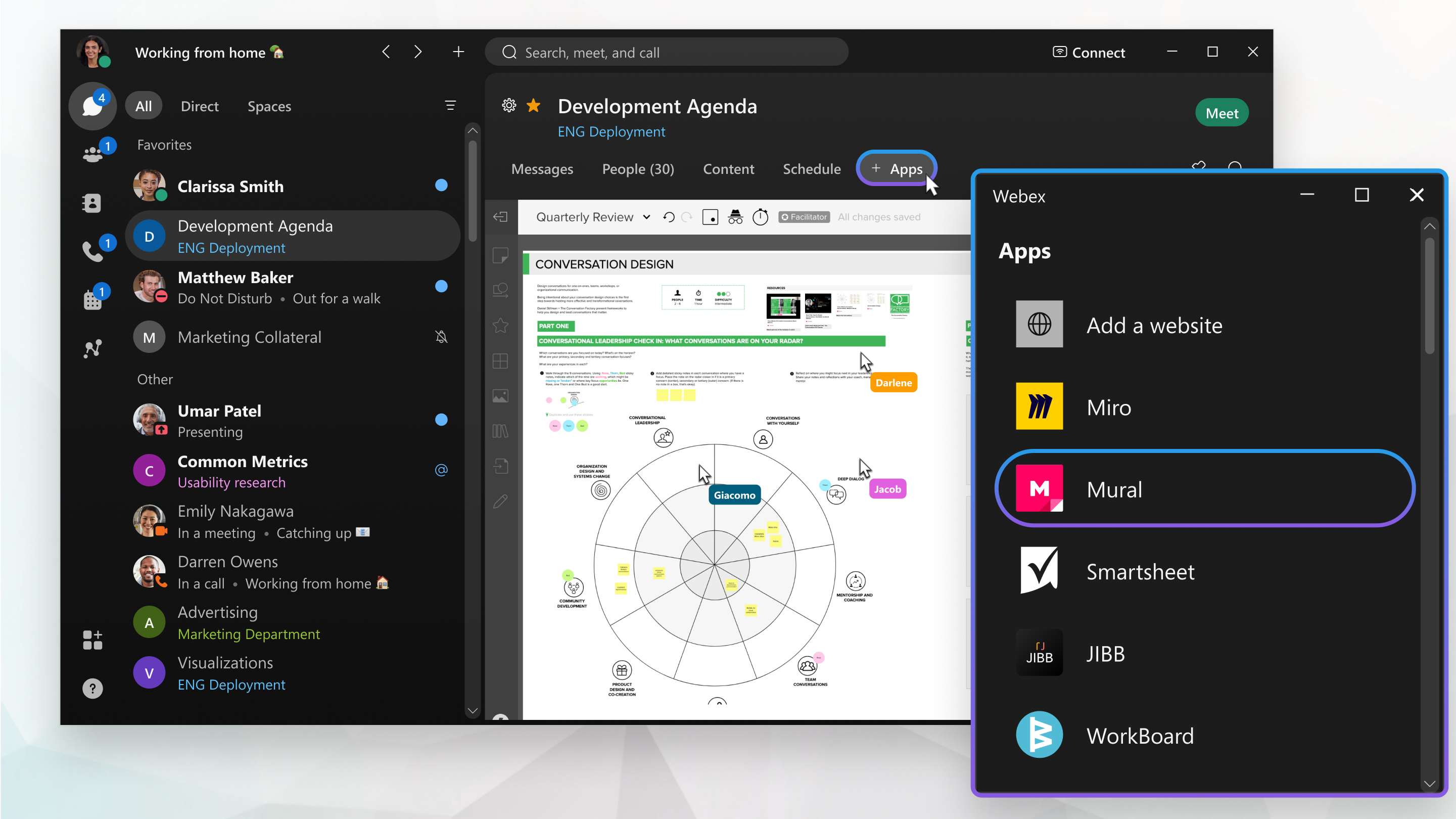
Arbeitsbereiche für Workspaces
Wenn Sie einen Workspace Workspace in der Webex-App hinzufügen, sind die Tools und Funktionen in der Browserversion identisch. Weitere Informationen zu Tools von Tools für Werkzeuge oder zum Anmelden für ein Konto für ein Konto mit einem Konto finden Sie unter https://www.mural.com.
Workspace für Workspaces zu einem Bereich hinzufügen
| 1 |
Gehen Sie zu Messaging |
| 2 |
Klicken Sie oben im Bereich auf die Registerkarte +Apps . In moderierten Räumen stehen nur Moderatoren die Registerkarte +Apps zur Verfügung. Wenn Sie keine App hinzufügen können, bitten Sie einen Bereichmoderator um Hilfe. |
| 3 |
Klicken Sie im Fenster "App hinzufügen " auf "Fertig" und dann auf " Weiter". |
| 4 |
Melden Sie sich mit Ihren Anmeldeinformationen bei bei Oder erstellen Sie ein Konto. |
| 5 |
So öffnen Sie ein bestehendes 1:
|
| 6 |
So erstellen Sie einen neuen Workspace:
|
 und wählen Sie einen Zwei-Zu-eins- oder Gruppenbereich aus.
Aktionen auf der Registerkarte Workspace
Sie können mit der rechten Maustaste auf eine Registerkarte in einem Bereich klicken, um andere Menüoptionen auszuwählen.
|
Klicken Sie mit der rechten Maustaste auf die Registerkarte "Tab tabulator", und wählen Sie eine der folgenden Optionen aus:
|
 Erweitern—Öffnet das Board in einem erweiterbaren Fenster in der Webex App. Ziehen Sie die Kante mit der Maus, um das Fenster auf Ihrem Bildschirm zu vergrößern oder zu verkleinern.
 Bearbeiten—Bearbeiten Sie den
  Informationen anzeigen— Zeigt Informationen über den Mural-Arbeitsbereich an, wie z. B. die URL, wer ihn dem Bereich hinzugefügt hat, wer ihn zuletzt bearbeitet hat und wann er zuletzt bearbeitet wurde.
 Entfernen—Entfernt die Registerkarte „Mural-Arbeitsbereich“ aus dem Bereich.


