
Благодарим вас за обратную связь.
Приложение Webex | Добавление рабочего пространства Mural в пространство
 Отправить обратную связь?
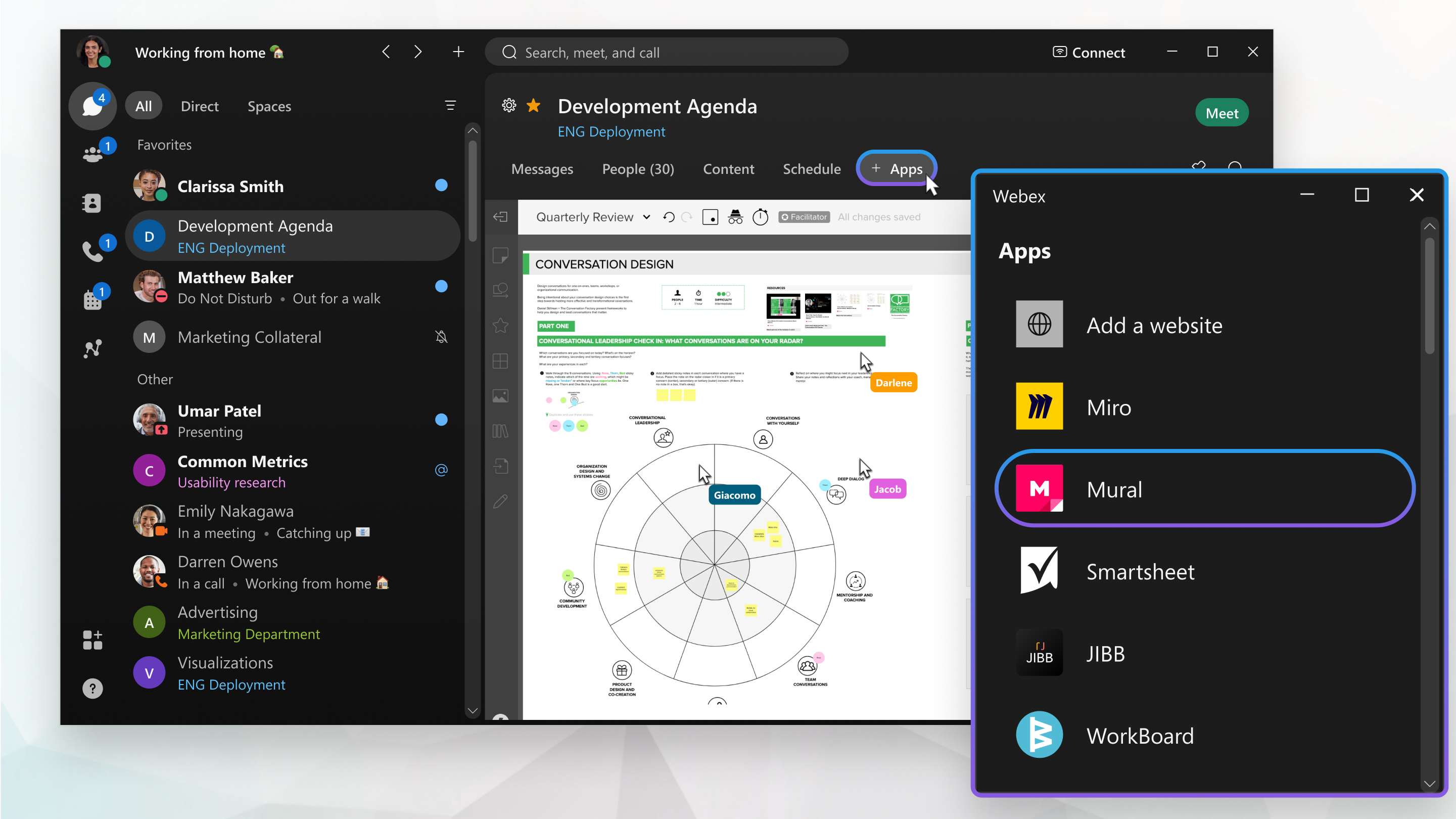
Рабочие пространства с настенными росписями
При добавлении рабочего пространства Mural в приложение Webex инструменты и функции остаются такими же, как и в версии для браузера. Дополнительные сведения об инструментах Mural или регистрации учетной записи Mural см. на сайте https://www.mural.com.
Добавьте к пространству рабочее пространство с настенной росписью
| 1 |
Перейдите в раздел Обмен сообщениями
|
| 2 |
В верхней части пространства перейдите на вкладку +Приложения. В модерируемых пространствах вкладка +Apps доступна только модераторам. Если вы не можете добавить приложение, попробуйте обратиться за помощью к модератору пространства. |
| 3 |
В окне «Добавить приложение» нажмите «Фреска», а затем «Продолжить». |
| 4 |
Войдите в Mural, используя свои учетные данные, или создайте учетную запись. |
| 5 |
Чтобы открыть существующую фреску, выполните следующие действия:
|
| 6 |
Чтобы создать новое рабочее пространство для фресок, выполните следующие действия:
|
 и выберите пространство «один на один» или «группа».
Действия на вкладке «Рабочее пространство фрески»
Можно щелкнуть правой кнопкой мыши на вкладке фрески в пространстве, чтобы выбрать различные пункты меню.
|
Щелкните правой кнопкой мыши вкладку фрески и выберите один из следующих вариантов:
|
 Развернуть — открывает доску в расширяемом окне приложения Webex. Перетащите края мышью, чтобы увеличить или уменьшить окно на экране.
 Изменить — измените
  Просмотр информации — отображает информацию о рабочем пространстве Mural, например URL-адрес, кто добавил его в пространство, кто последний раз редактировал и в какое время оно редактировалось в последний раз.
 Удалить — удаляет вкладку «Рабочее пространство Mural» из пространства.


