- Domů
- /
- Článek

Děkujeme za vaši zpětnou vazbu.


 V tomto článku
 Zpětná vazba?
Můžete nakonfigurovat integraci jednotného přihlášení (SSO) mezi zákaznickou organizací Control Hub a nasazením, které používá Microsoft Entra ID jako poskytovatele identity (IdP).
Jednotné přihlašování a ovládací centrum
Jednotné přihlašování (SSO) je proces ověřování relace nebo uživatele, který umožňuje uživateli poskytnout pověření pro přístup k jedné nebo více aplikacím. Tento proces ověřuje uživatele pro všechny aplikace, ke kterým jsou udělena práva. Eliminuje další výzvy, když uživatelé přepínají aplikace během určité relace.
Federační protokol SAML 2.0 (Security Assertion Markup Language) se používá k zajištění ověřování SSO mezi cloudem Webex a vaším poskytovatelem identity (IdP).
Profily
Aplikace Webex podporuje pouze profil SSO webového prohlížeče. V profilu SSO webového prohlížeče podporuje aplikace Webex následující vazby:
-
SP inicioval POST -> POST vazba
-
SP inicioval REDIRECT -> POST vazba
Formát NameID
Protokol SAML 2.0 podporuje několik formátů NameID pro komunikaci o konkrétním uživateli. Aplikace Webex podporuje následující formáty NameID.
-
urn:oasis:names:tc:SAML:2.0:nameid-format:transient -
urn:oasis:names:tc:SAML:1.1:nameid-format:unspecified -
urn:oasis:names:tc:SAML:1.1:nameid-format:emailAddress
V metadatech, které načtete ze svého IdP, je první položka nakonfigurována pro použití ve Webexu.
Integrujte Control Hub s Microsoft Entra ID
Webex podporuje pouze jeden IdP pro každý požadavek na ověřování. Tok ověřování je následující: Uživatel > Webex ověřování > IdP 1 > Webex ověřování > Uživatel. To znamená, že zatímco různí uživatelé mohou ověřovat pomocí různých IDP, uživatel nemůže přepínat mezi více IDP během jediného procesu ověřování. Jakékoli další kroky, jako je makrofinanční pomoc, musí být integrovány s jednotným IdP použitým pro danou konkrétní žádost.
Průvodci konfigurací ukazují konkrétní příklad integrace SSO, ale neposkytují vyčerpávající konfiguraci pro všechny možnosti. Například nameid-format urn:oasis:names:tc:SAML:2.0:nameid-format:transientjsou zdokumentovány kroky integrace pro. Jiné formáty, jako jsou, urn:oasis:names:tc:SAML:1.1:nameid-format:unspecified or urn:oasis:names:tc:SAML:1.1:nameid-format:emailAddressbudou fungovat pro integraci SSO, ale jsou mimo rozsah naší dokumentace.
Nastavte tuto integraci pro uživatele ve vaší organizaci Webex (včetně aplikace Webex a dalších služeb spravovaných v Control Hub). Webex Meetings Pokud je váš web Webex integrován do Řídicího centra, web Webex zdědí správu uživatelů. Pokud nemůžete přistupovat tímto Webex Meetings způsobem a není spravován v Řídicím centru, musíte provést samostatnou integraci, abyste povolili SSO proWebex Meetings.
Než začnete
U SSO a Control Hub musí IDP odpovídat specifikaci SAML 2.0. Kromě toho musí být IDP nakonfigurováni následujícím způsobem:
- V Entra ID je zřizování podporováno pouze v ručním režimu. Tento dokument se týká pouze integrace jednotného přihlašování (SSO).
- Stávající zákazníci Webex s předchozími konfiguracemi federace se mohou setkat s problémy se standardní šablonou Webex Entra ID v důsledku změn atributů SAML. Doporučujeme nastavit vlastní federaci Entra ID, abyste tento problém vyřešili pomocí předchozích nastavení SAML. Ujistěte se, že proved ete test SSO Control Hub, abyste umožnili kompatibilitu a vyřešili případné nesrovnalosti.
Stáhněte metadata Webex do místního systému
Před konfigurací poskytovatele identity si stáhněte metadata Webex. Tento soubor obsahuje nastavení poskytovatele služeb Webex pro vaši organizaci a váš poskytovatel identity používá tato nastavení k rozpoznání Webex a odesílání odpovědí na přihlášení SAML zpět na správné místo. Tento soubor metadat použijte při konfiguraci aplikace SAML v poskytovateli identity.
| 1 |
Přihlaste se do Control Hub. |
| 2 |
Přejděte do nabídky . |
| 3 |
Přejděte na kartu Po skytovatel identity a klikněte na Aktivovat SSO. |
| 4 |
Vyberte IdP. |
| 5 |
Vyberte typ certifikátu pro vaši organizaci:
Ukotvení důvěryhodnosti jsou veřejné klíče, které slouží jako autorita k ověření certifikátu digitálního podpisu. Další informace naleznete v dokumentaci IdP. |
| 6 |
Stáhněte soubor metadat. <org-ID>Název souboru metadat Webex je idb-meta- -SP.xml. |
Konfigurace nastavení aplikace SSO v Entra ID
Než začnete
Než nakonfigurujete aplikaci SAML v Entra ID, ujistěte se, že je poskytovatel identity připraven a že uživatelé Webex již existují. Uživatele můžete vytvářet lokálně nebo je synchronizovat ze svého adresáře. Uchovávejte soubor metadat Webex, který jste stáhli z Řídicího centra, dostupný, protože jej během tohoto postupu nahrajete do aplikace SAML.
Další informace o možnostech poskytovatele identity Entra ID naleznete v dokumentaci společnosti Microsoft.
| 1 |
Přihlaste se do centra správy Microsoft Entra a přejděte do nabídky Podnik . |
| 2 |
Otevřete aplikaci Webex, kterou jste přid ali nebo vytvořili v gal erii aplikací. Kliknutím sem zobrazíte další informace o rozdílu
mezi předem vytvořenou Cisco Webex aplikací nebo vlastní aplikací SCIM 2.0.
|
| 3 |
Klikněte na . 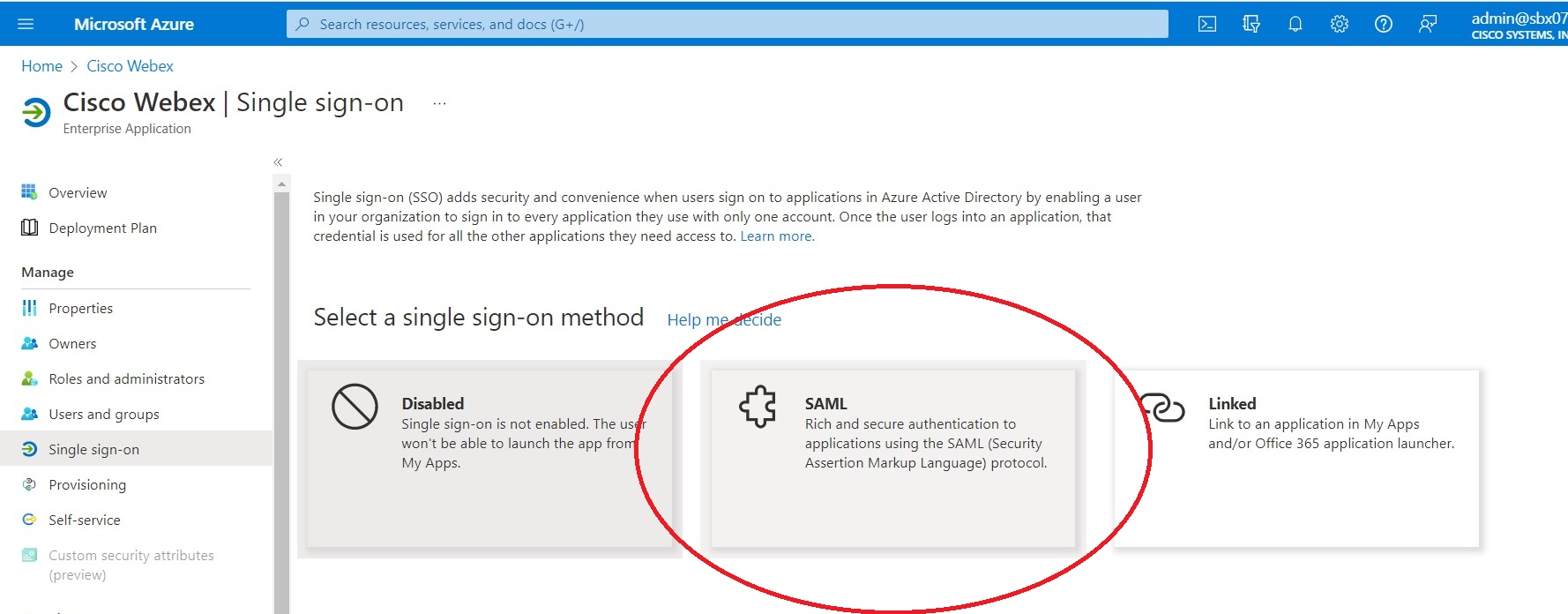
|
| 4 |
Klikněte na možnost Nahrát soubor metad at a pak vyberte soubor metad at, který jste stáhli z ovládacího centra. 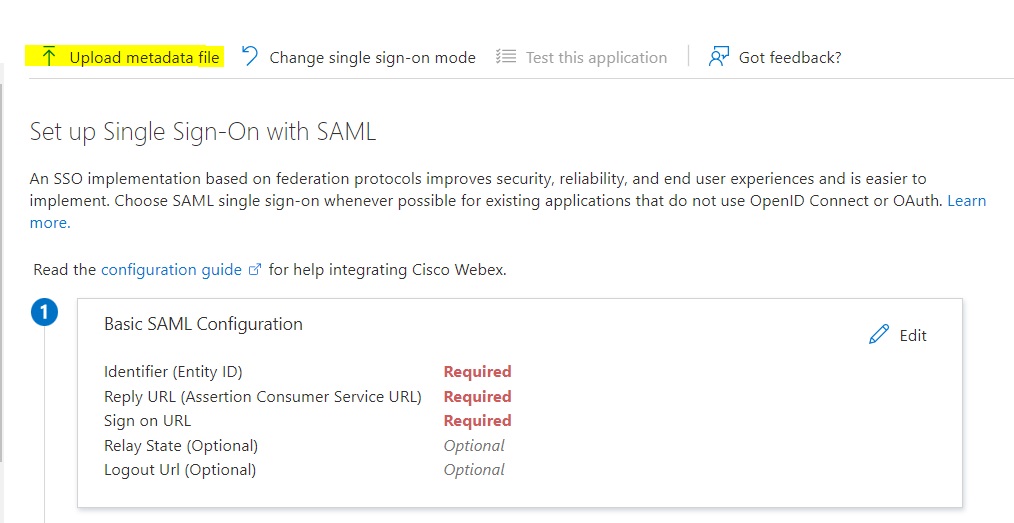
Některá pole jsou automaticky vyplněna za vás. |
| 5 |
V části S klikněte na Nastavit jednotné přihlašování pomocí SAML > Upravit. |
| 6 |
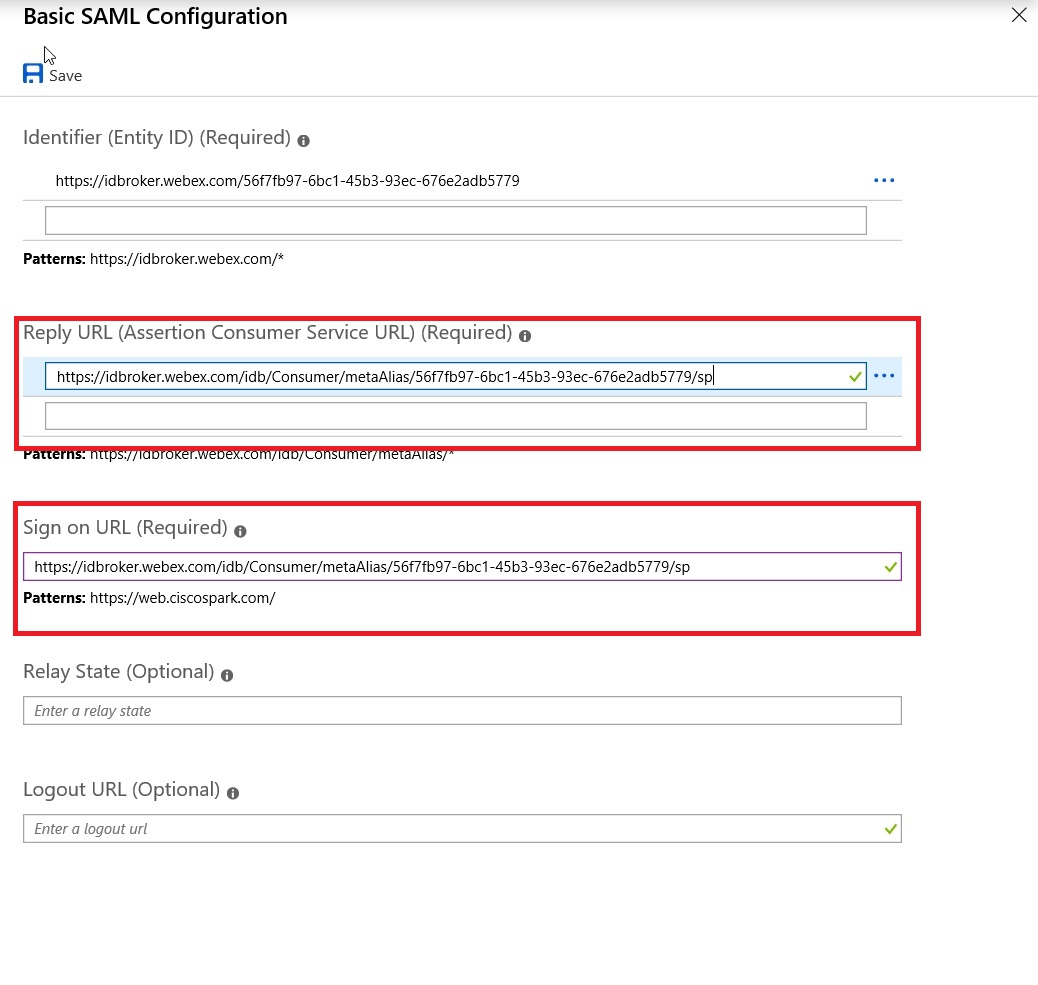
Otev řete Základní konfigurace SAML, zkopírujte hodnotu URL odpovědi, vložte ji do přihlašovací adresy URL a uložte změny.
|
| 7 |
Přejděte do a vyberte příslušné uživatele a skupiny, kterým chcete udělit přístup k aplikaci Webex. |
| 8 |
Na stránce Nastavení jednotného přihlášení pomocí protokolu SAML v části Cer tifikát podep isování SAML klepněte na tlačítko Stáhnout a stáhněte XML metadat federace a ulož te jej do počítače. |
Importujte metadata IdP a povolte jednotné přihlášení po testu
Poté, co exportujete metadata Webex, nakonfigurujete svého IdP a stáhnete metadata IdP do místního systému, jste připraveni je importovat do své organizace Webex z Řídicího centra.
Než začnete
Netestujte integraci SSO z rozhraní poskytovatele identity (IdP). Podporujeme pouze toky iniciované poskytovatelem služeb (SP-iniciované), takže pro tuto integraci musíte použít test SSO Control Hub.
| 1 |
Vyberte si jeden:
|
| 2 |
Na stránce Importovat metadata IdP buď přet áhněte soubor metadat IdP na stránku, nebo použijte možnost prohlížeče souborů k vyhledání a odeslání souboru metad at. Klepněte na tlačítko Další.
Pokud můžete, měli byste použít možnost Bezpečnější. To je možné pouze v případě, že váš IdP použil veřejnou certifikační autoritu k podepsání svých metadat. Ve všech ostatních případech musíte použít možnost Mé ně zabezpeč ené. To zahrnuje případy, kdy metadata nejsou podepsána, podepsána vlastními silami nebo podepsána soukrom ou certifikační autoritou. Okta metadata nepodepisuje, proto musíte zvolit Méně zabezpečené pro integr aci Okta SSO. |
| 3 |
Vyberte možnost Testovat nastavení SSO a po otevření nové karty prohlížeče se přihlaste pomocí IdP. Pokud se zobrazí chyba ověřování, může dojít k problému s přihlašovacími údaji. Zkontrolujte uživatelské jméno a heslo a zkuste to znovu. Chyba aplikace Webex obvykle znamená problém s nastavením SSO. V takovém případě projděte kroky znovu, zejména kroky, kdy zkopírujete a vložíte metadata Control Hub do nastavení IdP. Chcete-li zobrazit přihlašovací prostředí SSO přímo, můžete také kliknout na Kopírovat adresu URL do schránky z této obrazovky a vložit ji do okna soukromého prohlížeče. Odtud můžete projít přihlašováním pomocí SSO. Tento krok zastaví falešně pozitivní výsledky kvůli přístu povému tokenu, který může být v existující relaci od přihlášení . |
| 4 |
Vraťte se na kartu prohlížeče Control Hub.
Konfigurace SSO se ve vaší organizaci neprojeví, pokud nezvolíte první přepínací tlačítko a neaktivujete SSO. |
Co dělat dál
Pokud chcete provádět zřizování uživatelů z Okta do cloudu Webex, použijte postupy v části Syn chronizovat uživatele Okta do centra řízení.
Pokud chcete provést zřizování uživatelů z Entra ID do cloudu Webex, použijte postupy v části Synchronizovat uživatele Microsoft Entra ID do centra řízení.
Chcete-li zakázat e-maily odesílané novým uživatelům aplikace Webex ve vaší organizaci, postupujte podle postupu v části Potlačení automatiz ovaných e-mailů. Dokument také obsahuje doporučené postupy pro odesí lání sdělení uživatelům ve vaší organizaci.
Řešení potíží s integrací Entra ID
Při testování SSO použijte Mozilla Firefox s doplňkem SAML Tracer ke kontrole tvrzení SAML, které pochází z Entra ID.
V tvrzení ověřte, zda NameIDprvek používá formát ID přechodného názvu.
<NameID Format="urn:oasis:names:tc:SAML:2.0:nameid-format:transient">...</NameID>Ověřte také, zda tvrzení obsahuje uidatribut a zda hodnota odpovídá uživateli v aplikaci Webex.
<Attribute Name="uid">
  <AttributeValue>...</AttributeValue>
</Attribute>


