- Home
- /
- Articolo

Grazie per il feedback.


 In questo articolo
 Feedback?
Può configurare un'integrazione Single Sign-on (SSO) tra un'organizzazione cliente di Control Hub e una distribuzione che utilizza Microsoft Entra ID come provider di identità (IdP).
Single Sign-on e Control Hub
Il Single Sign-on (SSO) è un processo di autenticazione della sessione o dell'utente che consente a un utente di fornire le credenziali per accedere a una o più applicazioni. Il processo autentica gli utenti per tutte le applicazioni per cui hanno i diritti. Elimina ulteriori richieste quando gli utenti cambiano applicazione durante una sessione particolare.
Il protocollo federativo Security Assertion Markup Language (SAML 2.0) viene utilizzato per fornire l'autenticazione SSO tra il cloud Webex e il suo provider di identità (IdP).
Profili
L'app Webex supporta solo il profilo SSO del browser web. Nel profilo SSO del browser web, l'app Webex supporta le seguenti associazioni:
-
SP ha avviato POST -> Associazione POST
-
SP ha avviato REDIRECT -> Associazione POST
Formato NameID
Il protocollo SAML 2.0 supporta diversi formati NameID per comunicare su un utente specifico. L'app Webex supporta i seguenti formati NameID.
-
urn:oasis:names:tc:SAML:2.0:nameid-format:transient -
urn:oasis:names:tc:SAML:1.1:nameid-format:unspecified -
urn:oasis:names:tc:SAML:1.1:nameid-format:emailAddress
Nei metadati caricati dal suo IdP, la prima voce è configurata per l'uso in Webex.
Integri Control Hub con Microsoft Entra ID
Webex supporta un solo IdP per ogni richiesta di autenticazione. Il flusso di autenticazione è il seguente: Utente > Autenticazione Webex > IdP 1 > Autenticazione Webex > Utente. Ciò significa che mentre utenti diversi possono autenticarsi utilizzando IdP diversi, un utente non può passare da un IDP all'altro durante un singolo processo di autenticazione. Qualsiasi passaggio aggiuntivo come l'MFA deve essere integrato con il singolo IdP utilizzato per quella particolare richiesta.
Le guide alla configurazione mostrano un esempio specifico di integrazione SSO ma non forniscono una configurazione esaustiva per tutte le possibilità. Ad esempio, i passaggi di integrazione per nameid-format urn:oasis:names:tc:SAML:2.0:nameid-format:transientsono documentati. Altri formati, ad esempio, urn:oasis:names:tc:SAML:1.1:nameid-format:unspecified or urn:oasis:names:tc:SAML:1.1:nameid-format:emailAddressfunzioneranno per l'integrazione SSO ma non rientrano nell'ambito della nostra documentazione.
Configura questa integrazione per gli utenti della sua organizzazione Webex (inclusa l'app Webex e altri servizi amministrati in Control Hub). Webex Meetings Se il suo sito Webex è integrato in Control Hub, il sito Webex eredita la gestione degli utenti. Se non può accedere Webex Meetings in questo modo e non è gestito in Control Hub, deve eseguire un'integrazione separata per abilitare l'SSO perWebex Meetings.
Prima che Lei cominci
Per SSO e Control Hub, gli IDP devono essere conformi alle specifiche SAML 2.0. Inoltre, gli IDP devono essere configurati nel modo seguente:
- In Entra ID, il provisioning è supportato solo in modalità manuale. Questo documento riguarda solo l'integrazione del Single Sign-on (SSO).
- I clienti Webex esistenti con configurazioni federative precedenti possono riscontrare problemi con il modello Entra ID Webex standard a causa di modifiche negli attributi SAML. Consigliamo di configurare una federazione personalizzata di Entra ID per risolvere il problema utilizzando le sue precedenti impostazioni SAML. Si assicuri di condurre il test SSO di Control Hub per consentire la compatibilità e risolvere eventuali discrepanze.
Scarichi i metadati Webex nel suo sistema locale
Scarichi i metadati Webex prima di configurare il suo provider di identità. Questo file contiene le impostazioni del fornitore di servizi Webex per la sua organizzazione e il suo provider di identità utilizza tali impostazioni per riconoscere Webex e inviare le risposte di accesso SAML nella posizione corretta. Usa questo file di metadati quando configura l'applicazione SAML nel suo provider di identità.
| 1 |
Accedi a Control Hub. |
| 2 |
Vai a . |
| 3 |
Vada alla scheda Identity provider e faccia clic su Attiva SSO. |
| 4 |
Seleziona un IdP. |
| 5 |
Scelga il tipo di certificato per la sua organizzazione:
I trust anchor sono chiavi pubbliche che fungono da autorità per verificare il certificato di una firma digitale. Per ulteriori informazioni, faccia riferimento alla documentazione del suo IdP. |
| 6 |
Scarichi il file di metadati. Il nome del file dei metadati Webex è idb-meta- -SP.xml. <org-ID> |
Configurare le impostazioni dell'applicazione SSO in Entra ID
Prima che Lei cominci
Prima di configurare l'applicazione SAML in Entra ID, si assicuri che il suo provider di identità sia pronto e che i suoi utenti Webex esistano già. Può creare utenti localmente o sincronizzarli dalla sua rubrica. Tenga disponibile il file di metadati Webex scaricato da Control Hub, perché lo caricherà nell'applicazione SAML durante questa procedura.
Per ulteriori informazioni sulle funzionalità del provider di identità Entra ID, vedere la documentazione di Microsoft.
| 1 |
Accedi all'interfaccia di amministrazione di Microsoft Entra e vai su . |
| 2 |
Aprire l'applicazione Webex che ha aggiunto o creato nella galleria delle applicazioni. Faccia clic qui per ulteriori informazioni sulla differenza
tra l'applicazione predefinita o Cisco Webex l'applicazione SCIM 2.0 personalizzata.
|
| 3 |
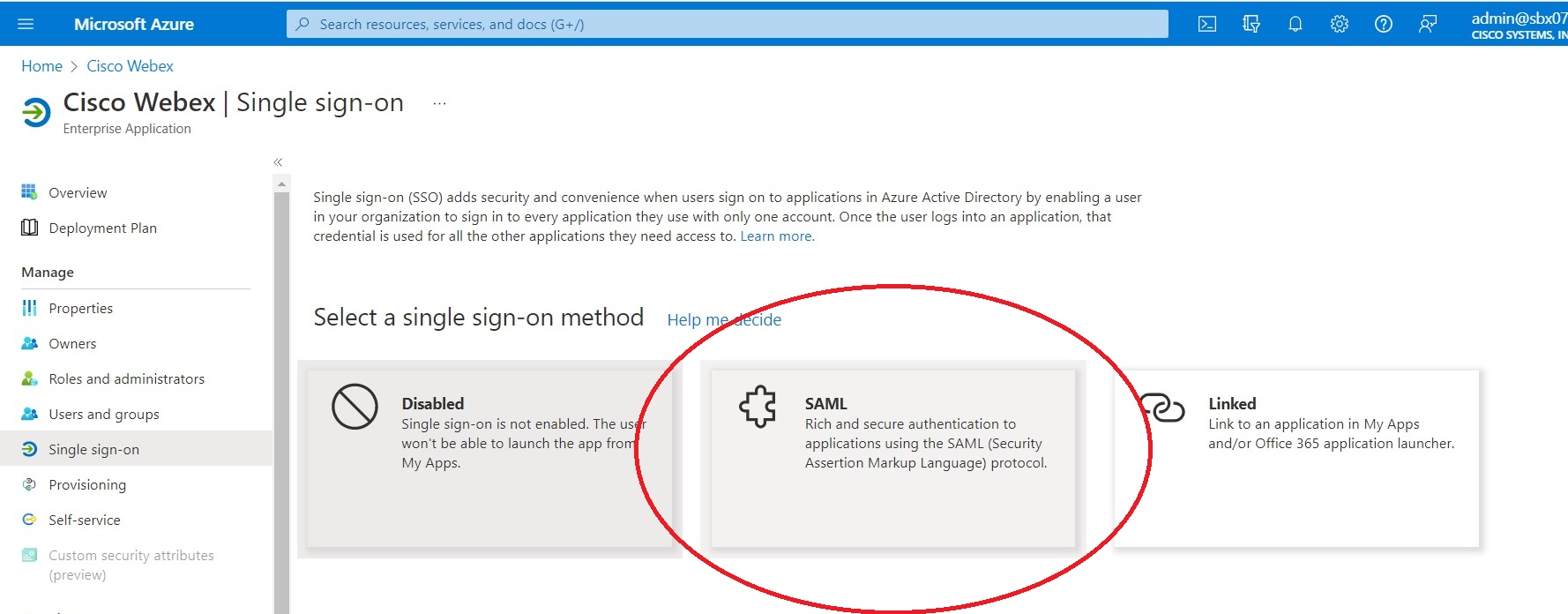
|
| 4 |
Faccia clic su Carica file di metadati e poi scelga il file di metadati che ha scaricato da Control Hub. 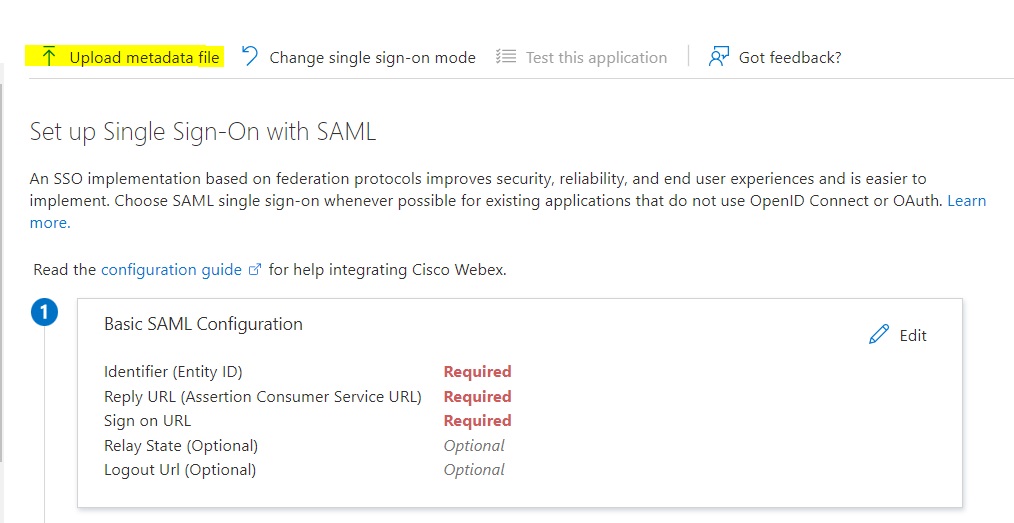
Alcuni campi vengono compilati automaticamente per Lei. |
| 5 |
In , faccia clic su Configura Single Sign-On con SAML > Modifica. |
| 6 |
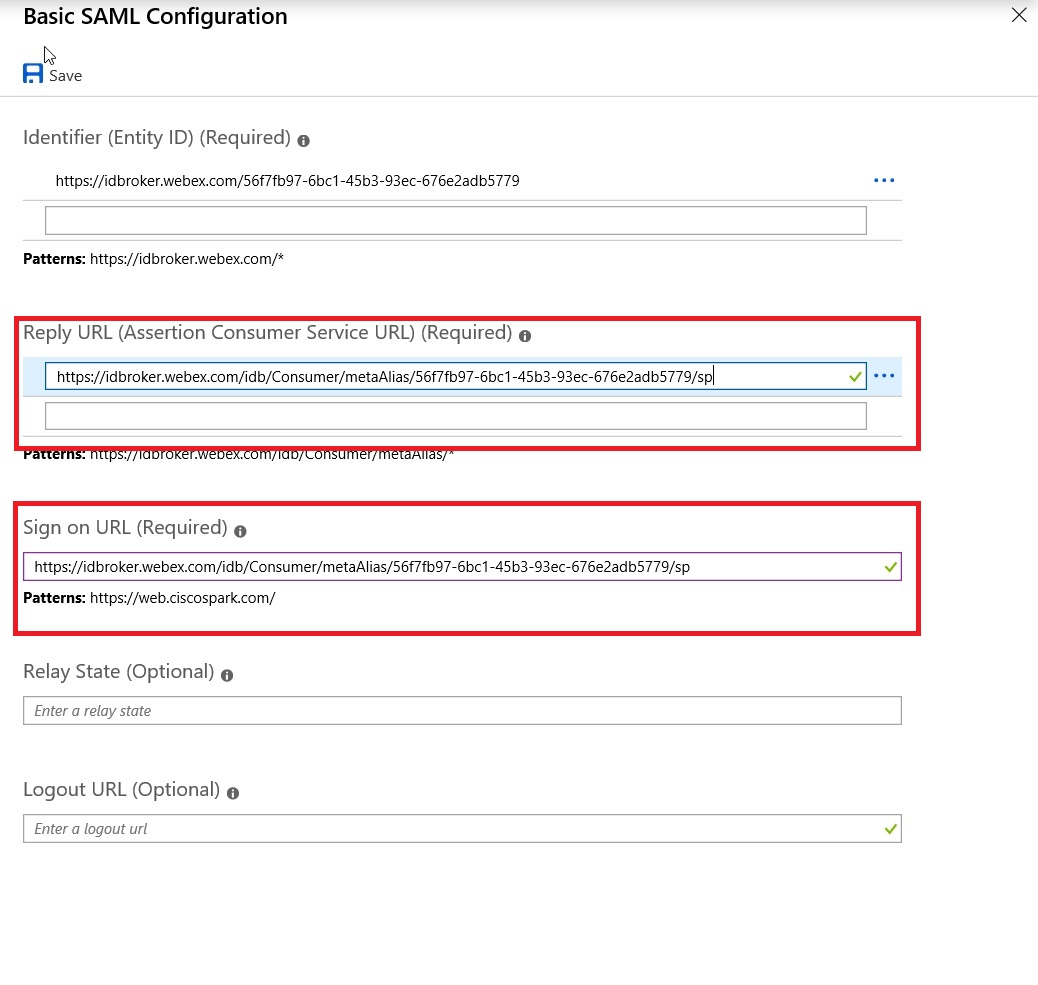
Aprire la configurazione SAML di base, copiare il valore dell' URL di risposta, incollarlo nell'URL di accesso e salvare le modifiche.
|
| 7 |
Vai su e scegli gli utenti e i gruppi applicabili a cui desidera concedere l'accesso all'app Webex. |
| 8 |
Nella pagina Configura Single Sign-On con SAML, nella sezione Certificato di firma SAML, faccia clic su Scarica per scaricare il Federation Metadata XML e salvarlo sul suo computer. |
Importare i metadati IdP e abilitare il single sign-on dopo un test
Dopo aver esportato i metadati Webex, configurato il suo IdP e scaricato i metadati IdP nel suo sistema locale, è pronto per importarli nella sua organizzazione Webex da Control Hub.
Prima che Lei cominci
Non testi l'integrazione SSO dall'interfaccia del provider di identità (IdP). Supportiamo solo i flussi avviati dal fornitore di servizi (avviati da SP), quindi deve utilizzare il test SSO di Control Hub per questa integrazione.
| 1 |
Ne scelga uno:
|
| 2 |
Nella pagina Importa metadati IdP, trascina e rilascia il file di metadati IdP sulla pagina o usi l'opzione del browser dei file per individuare e caricare il file di metadati. Faccia clic su Avanti.
Dovrebbe usare l'opzione Più sicuro, se può. Questo è possibile solo se il suo IdP ha utilizzato una CA pubblica per firmare i suoi metadati. In tutti gli altri casi, deve utilizzare l' opzione Meno sicuro. Ciò include se i metadati non sono firmati, autofirmati o firmati da un'autorità di certificazione privata. Okta non firma i metadati, quindi deve scegliere Less secure per un'integrazione SSO di Okta. |
| 3 |
Seleziona Verifica configurazione SSO e, quando si apre una nuova scheda del browser, si autentichi con l'IdP effettuando l'accesso. Se riceve un errore di autenticazione, potrebbe esserci un problema con le credenziali. Controlli il nome utente e la password e riprovi. Un errore dell'app Webex di solito indica un problema con la configurazione dell'SSO. In questo caso, ripeta i passaggi, in particolare i passaggi in cui copia e incolla i metadati di Control Hub nella configurazione dell'IdP. Per vedere direttamente l'esperienza di accesso SSO, può anche fare clic su Copia l'URL negli appunti da questa schermata e incollarlo in una finestra privata del browser. Da lì, può procedere con l' accesso con SSO. Questo passaggio blocca i falsi positivi dovuti a un token di accesso che potrebbe trovarsi in una sessione esistente dal momento in cui Lei ha effettuato l'accesso. |
| 4 |
Tornare alla scheda del browser Control Hub.
La configurazione SSO non ha effetto nella sua organizzazione a meno che Lei non scelga il primo pulsante di opzione e attivi l'SSO. |
Cosa fare dopo
Utilizza le procedure in Sincronizza gli utenti di Okta in Control Hub se desidera eseguire il provisioning degli utenti da Okta nel cloud Webex.
Utilizza le procedure in Sincronizza gli utenti dell'ID Microsoft Entra in Control Hub se desidera eseguire il provisioning degli utenti dall'ID Entra nel cloud Webex.
Può seguire la procedura descritta in Elimina le e-mail automatizzate per disabilitare le e-mail inviate ai nuovi utenti dell'app Webex nella sua organizzazione. Il documento contiene anche le migliori pratiche per l' invio di comunicazioni agli utenti della sua organizzazione.
Risolvere i problemi di integrazione con Entra ID
Quando prova l'SSO, usi Mozilla Firefox con il componente aggiuntivo SAML Tracer per controllare l'asserzione SAML che proviene da Entra ID.
Nell'asserzione, verifichi che l'NameIDelemento utilizzi il formato ID del nome transitorio.
<NameID Format="urn:oasis:names:tc:SAML:2.0:nameid-format:transient">...</NameID>Verifica inoltre che l'asserzione includa un uidattributo e che il valore corrisponda a un utente nell'app Webex.
<Attribute Name="uid">
  <AttributeValue>...</AttributeValue>
</Attribute>


