
Děkujeme za vaši zpětnou vazbu.
Aplikace Webex | Propojení složky Microsoft OneDrive nebo SharePoint Online s prostorem
 Zpětná vazba?

Než budete mít přístup ke sdíleným složkám, musíte mít správce organizace, který povolí podporu ve Webex Control Hub, jak je popsáno v části Zajištění správy obsahu.
- V prostoru klikněte na Obsah a potom vyberte možnost + Složka od společnosti Microsoft.
- V dialogovém okně Webex vyberte možnost Pokrač ovat.
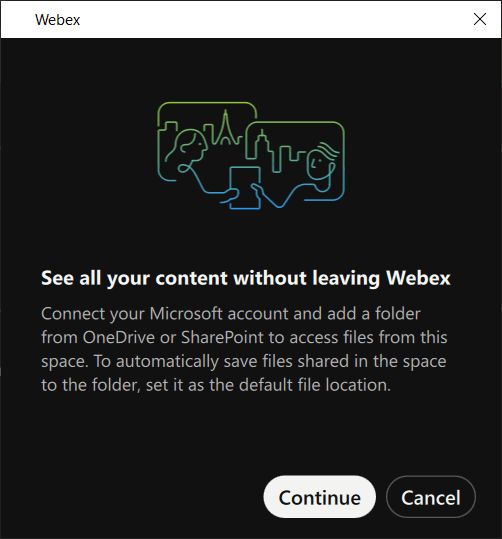
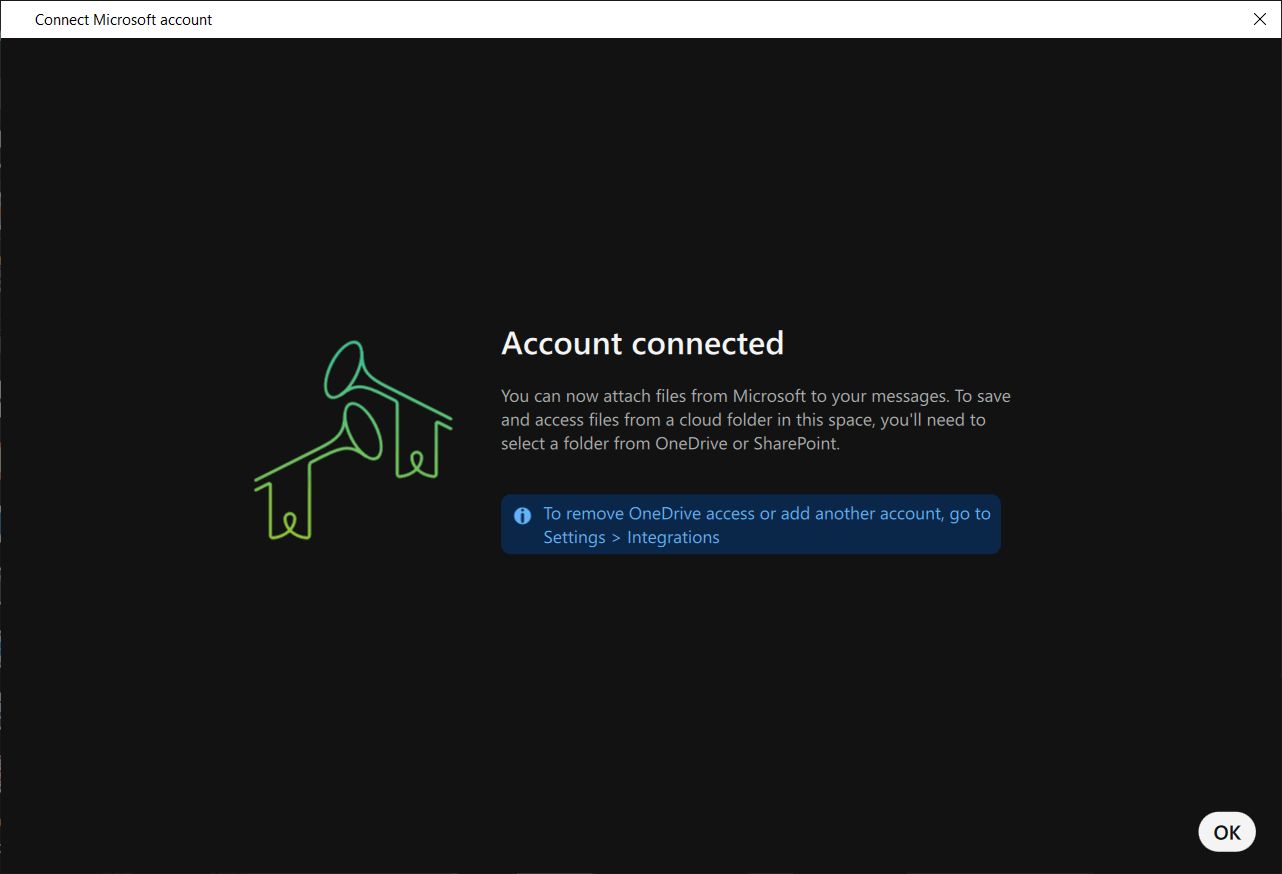
- Pokud jste ještě nepřipojili svůj účet Microsoft, budete k tomu vyzváni.
Jakmile je váš účet připojen, vyberte OK.
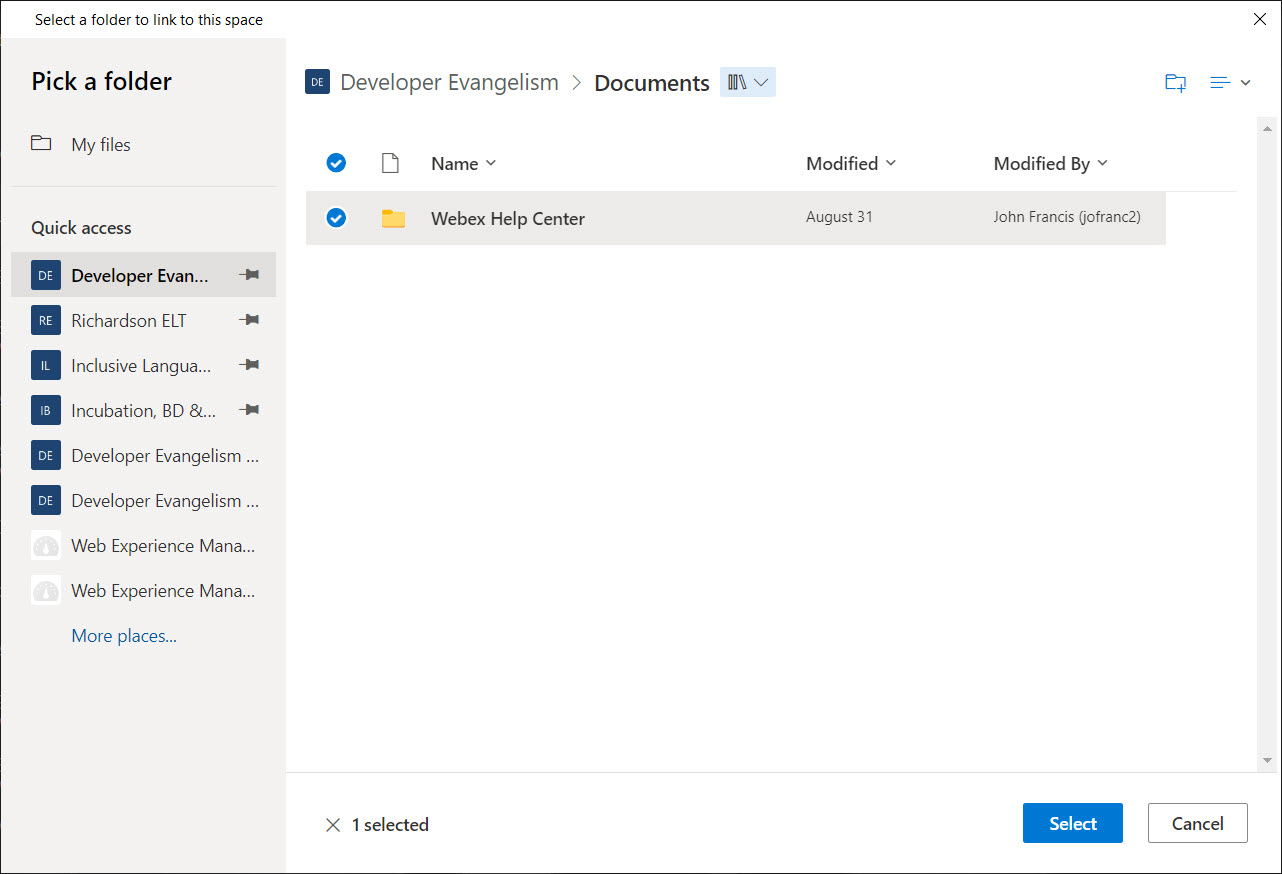
- Poté můžete procházet připojenými složkami Microsoft a vybrat,
které z nich chcete přidat do prostoru. Po nalezení požadované složky klikněte na Vy
brat.
- Vyberte, zda chcete složku nastavit jako výchozí umístění souboru pro prostor, a
pak vyberte Hoto vo.
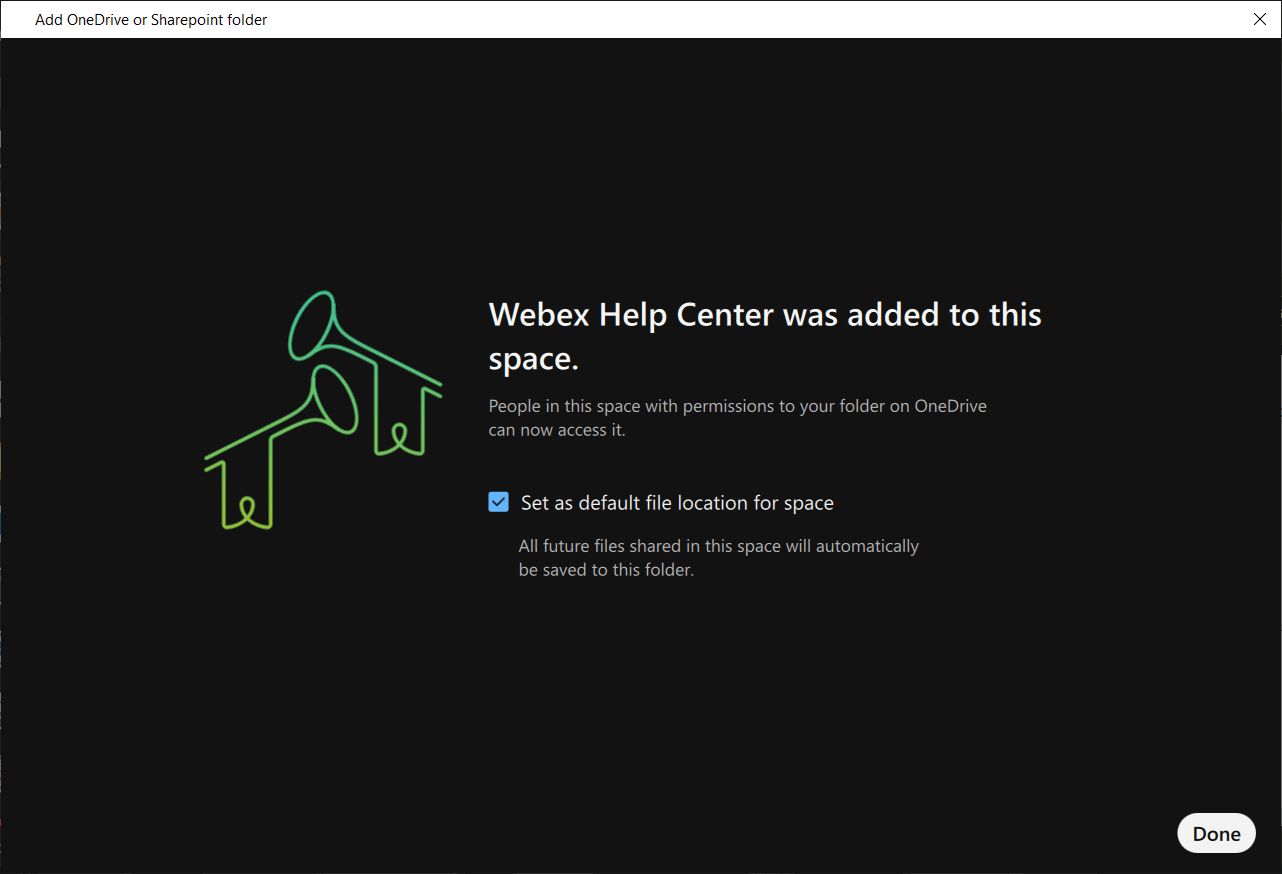 Nastavení Nastavit jako výchozí umístění souboru pro prostor je k dispozici pouze v případě, že jej nastavil správce. Pokud tuto možnost nevidíte, všechny soubory sdílené v prostoru se automaticky nahrají do propojené složky.
 - Nyní můžete procházet soubory ve složce Microsoft OneDrive nebo SharePoint přímo ve
Webexu. V závislosti na vašich oprávněních budete mít přístup k akcím souborů OneDrive nebo SharePoint z vloženého prohlížeče souborů, včetně nahrávání, stahování, sdílení, mazání atd.

- Můžete se rozhodnout přepnout na základní zobrazení složky, zobrazit podrobnosti o složce nebo
odebrat složku z prostoru. Kromě toho můžete vložený prohlížeč odpojit z
Webex pomocí tlačítka Rozbalit.

| 1 |
V prostoru klepněte na Pokud jste účet ještě nepřidali, klikněte na Při pojit k SharePointu nebo OneDri vu a přidejte svůj účet.
|
| 2 |
Klepněte na Odkaz na online složku, vyberte složku ze svého účtu, klepněte na Od kaz a potom klepněte na Hoto vo. Můžete zobrazit soubory, které jsou v propojené složce, a všechny soubory sdílené v prostoru. |
Pokud chcete odebrat propojenou složku z prostoru , klepněte na položku Sou bory. Poté vyberte složku a klepněte na Odpojit složku z prostoru.
| 1 |
V prostoru klepněte na Pokud jste účet ještě nepřidali, klikněte na Při pojit k SharePointu nebo OneDri vu a přidejte svůj účet.
|
| 2 |
Klepněte na Odkaz na online složku, vyberte složku ze svého účtu, klepněte na Od kaz a potom klepněte na Hoto vo. Můžete zobrazit soubory, které jsou v propojené složce, a všechny soubory sdílené v prostoru. |
Pokud chcete odebrat připojenou složku z prostoru , klepněte na položku a potom vyberte Sou bory. Poté vyberte složku a klepněte na Odpojit složku z prostoru.


