
Danke für Ihr Feedback.
Webex-App | Einen Microsoft OneDrive- oder SharePoint Online-Ordner mit einem Bereich verknüpfen
 Feedback?

Bevor Sie auf freigegebene Ordner zugreifen können, muss Ihr Organisationsadministrator die Unterstützung im Webex Control Hub aktivieren, wie in Bereitstellung von Inhaltsverwaltungbeschrieben.
- Klicken Sie im Feld auf Inhaltund wählen Sie dann aus. + Ordner von Microsoft.
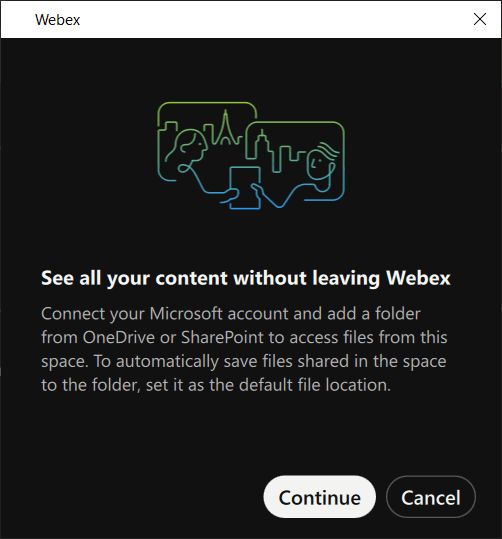
- Im Webex-Dialog wählen Sie Weiter.
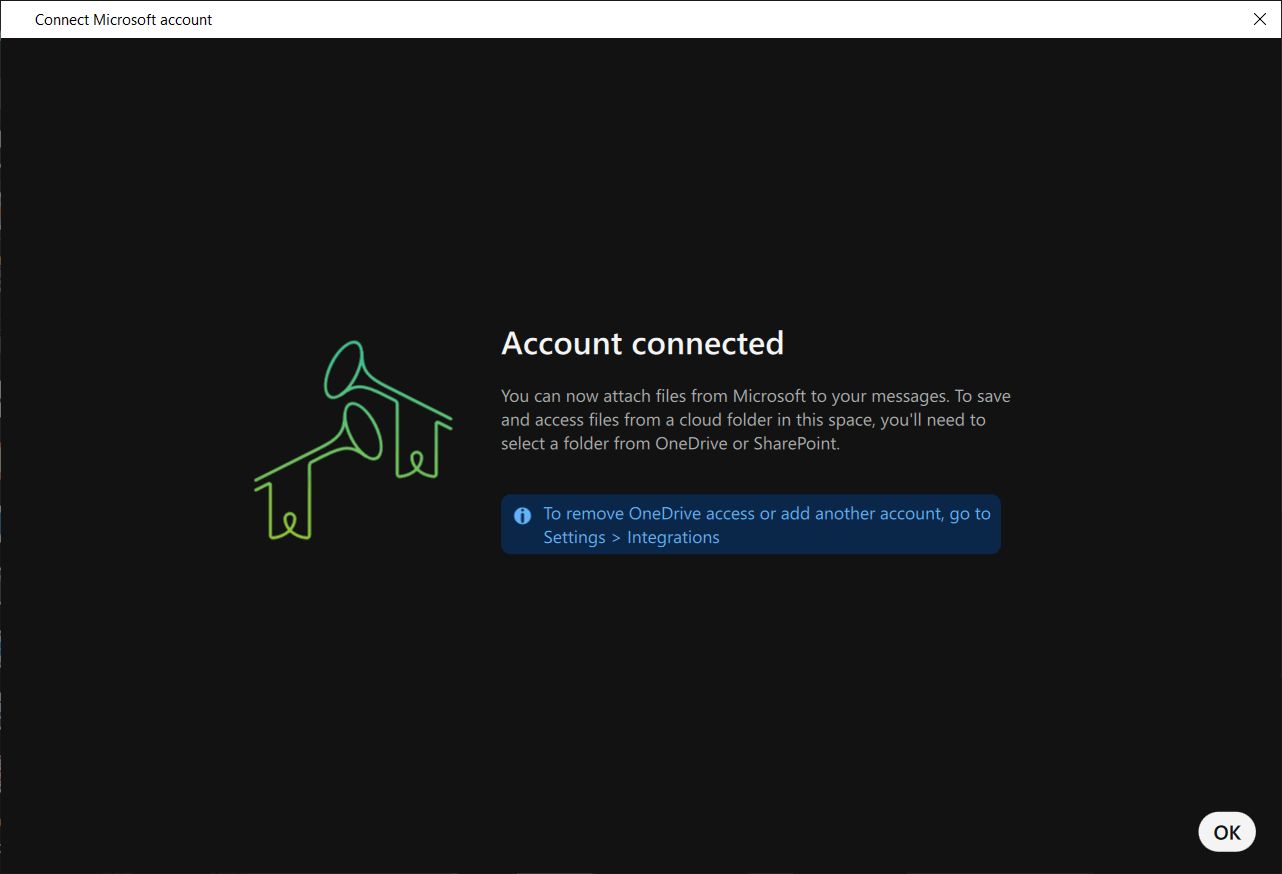
- Falls Sie Ihr Microsoft-Konto noch nicht verknüpft haben, werden Sie dazu aufgefordert. Wählen Sie OK, sobald Ihr Konto verbunden ist.
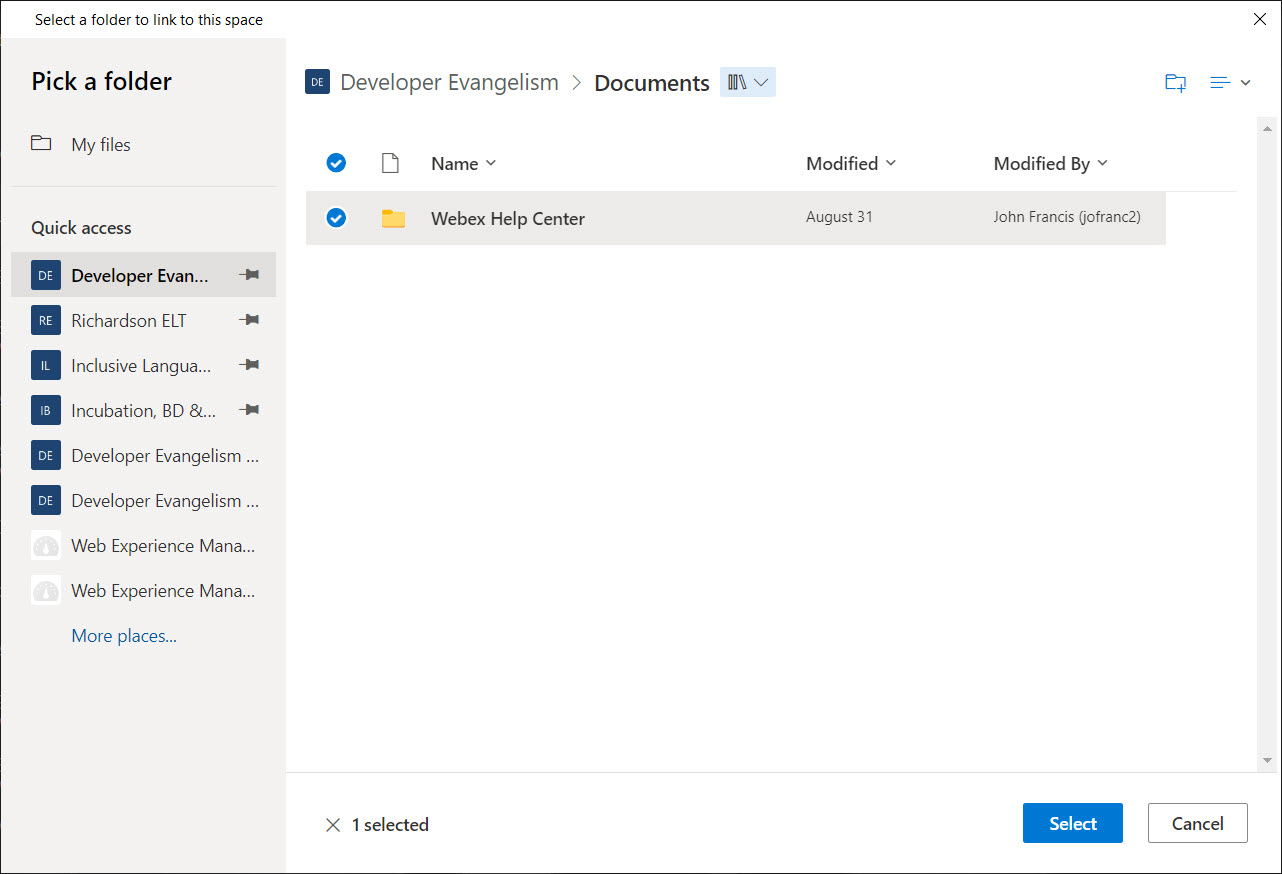
- Anschließend können Sie durch Ihre verbundenen Microsoft-Ordner navigieren und auswählen, welche Sie dem Bereich hinzufügen möchten. Wenn Sie den gewünschten Ordner gefunden haben, klicken Sie auf Auswählen.
- Wählen Sie aus, ob Sie den Ordner als Standarddateispeicherort für den Speicherplatz festlegen möchten, und wählen Sie dann Fertig.
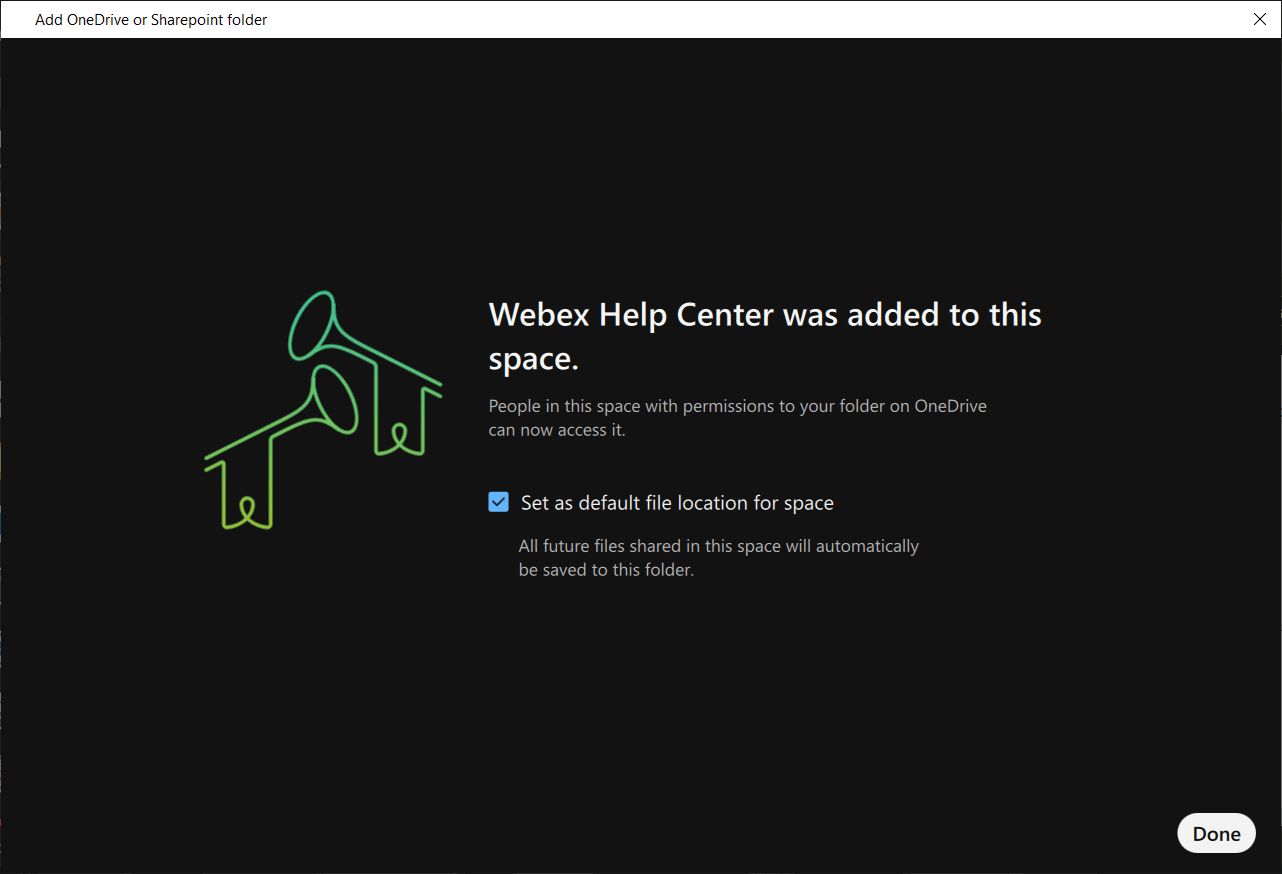 Die Einstellung Als Standarddateispeicherort für Speicherplatz festlegen ist nur verfügbar, wenn sie von Ihrem Administrator eingerichtet wurde. Wenn die Option nicht angezeigt wird, werden alle in dem Bereich freigegebenen Dateien automatisch in den verknüpften Ordner hochgeladen.
 - Sie können jetzt Dateien in Ihrem Microsoft OneDrive- oder SharePoint-Ordner direkt in Webex durchsuchen. Je nach Ihren Berechtigungen haben Sie über den integrierten Dateibrowser Zugriff auf OneDrive- oder SharePoint-Dateiaktionen, einschließlich Hochladen, Herunterladen, Freigeben, Löschen usw.

- Sie können zur einfachen Ansicht des Ordners wechseln, Details zum Ordner anzeigen oder den Ordner aus dem Bereich entfernen. Darüber hinaus können Sie den eingebetteten Browser von Webex mit der Schaltfläche Erweitern abkoppeln.

| 1 |
Tippen Sie im Leerzeichen auf |
| 2 |
Tippen Sie auf Link zum Online-Ordner , wählen Sie einen Ordner aus Ihrem Kontoaus, tippen Sie auf Link und dann auf Fertig . Sie können die Dateien im verknüpften Ordner sowie alle im Bereich geteilten Dateien sehen. |
Wenn Sie einen verknüpften Ordner aus einem Bereich entfernen möchten, tippen Sie auf  , wählen Sie Dateien aus. Wählen Sie anschließend den Ordner aus und tippen Sie im Bereich auf "Verknüpfung entlinken".
| 1 |
Tippen Sie im Leerzeichen auf |
| 2 |
Tippen Sie auf Link zum Online-Ordner , wählen Sie einen Ordner aus Ihrem Kontoaus, tippen Sie auf Link und dann auf Fertig . Sie können die Dateien im verknüpften Ordner sowie alle im Bereich geteilten Dateien sehen. |
Wenn Sie einen verknüpften Ordner aus einem Bereich entfernen möchten, tippen Sie auf  und dann auf Dateien . Wählen Sie anschließend den Ordner aus und tippen Sie im Bereich auf "Verknüpfung entlinken".


