
Dziękujemy za opinię.
Aplikacja Webex | Połączenie folderu Microsoft OneDrive lub SharePoint Online z przestrzenią
 Opinia?

Aby uzyskać dostęp do folderów udostępnionych, musisz poprosić administratora organizacji o włączenie pomocy technicznej w Centrum sterowania Webex, zgodnie z opisem w sekcji Zarządzanie treścią udostępniania.
- W pomieszczeniu kliknij przycisk Zawarto ść, a następnie wybierz polecenie +Folder firmy Microsoft.
- W oknie dialogowym Webex wybierz Kontynuuj.
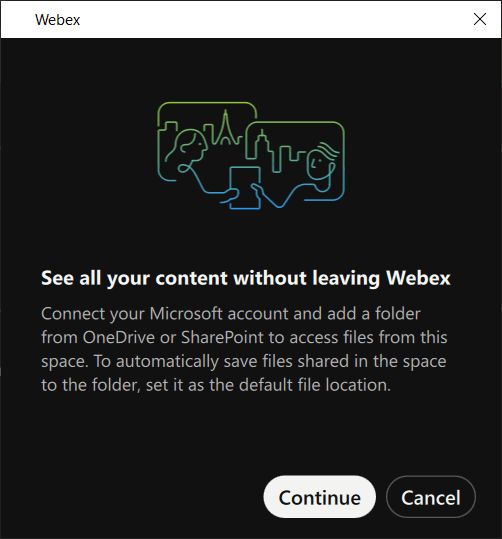
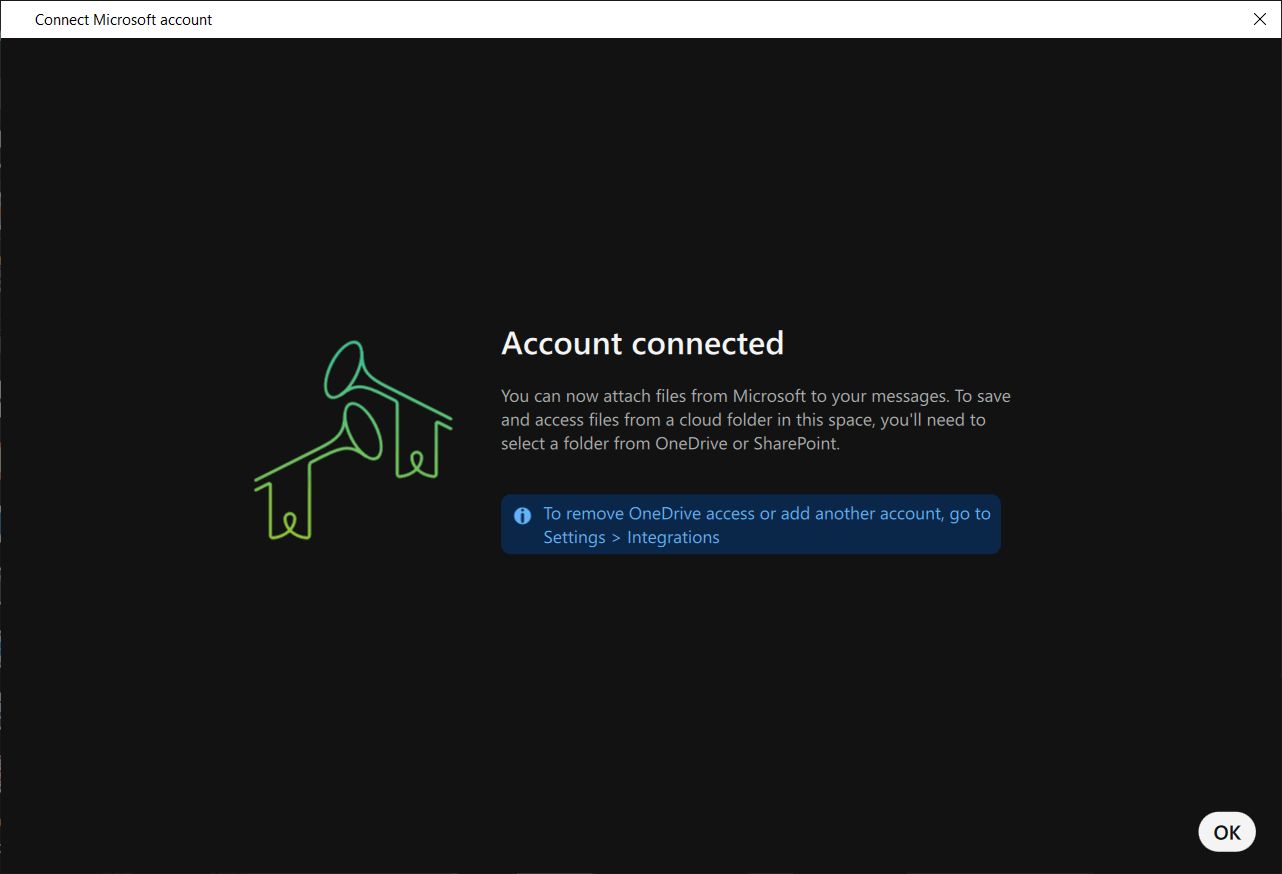
- Jeśli nie połączyłeś jeszcze swojego konta Microsoft, pojawi się monit o to.
Wybierz OK po podłączeniu konta.
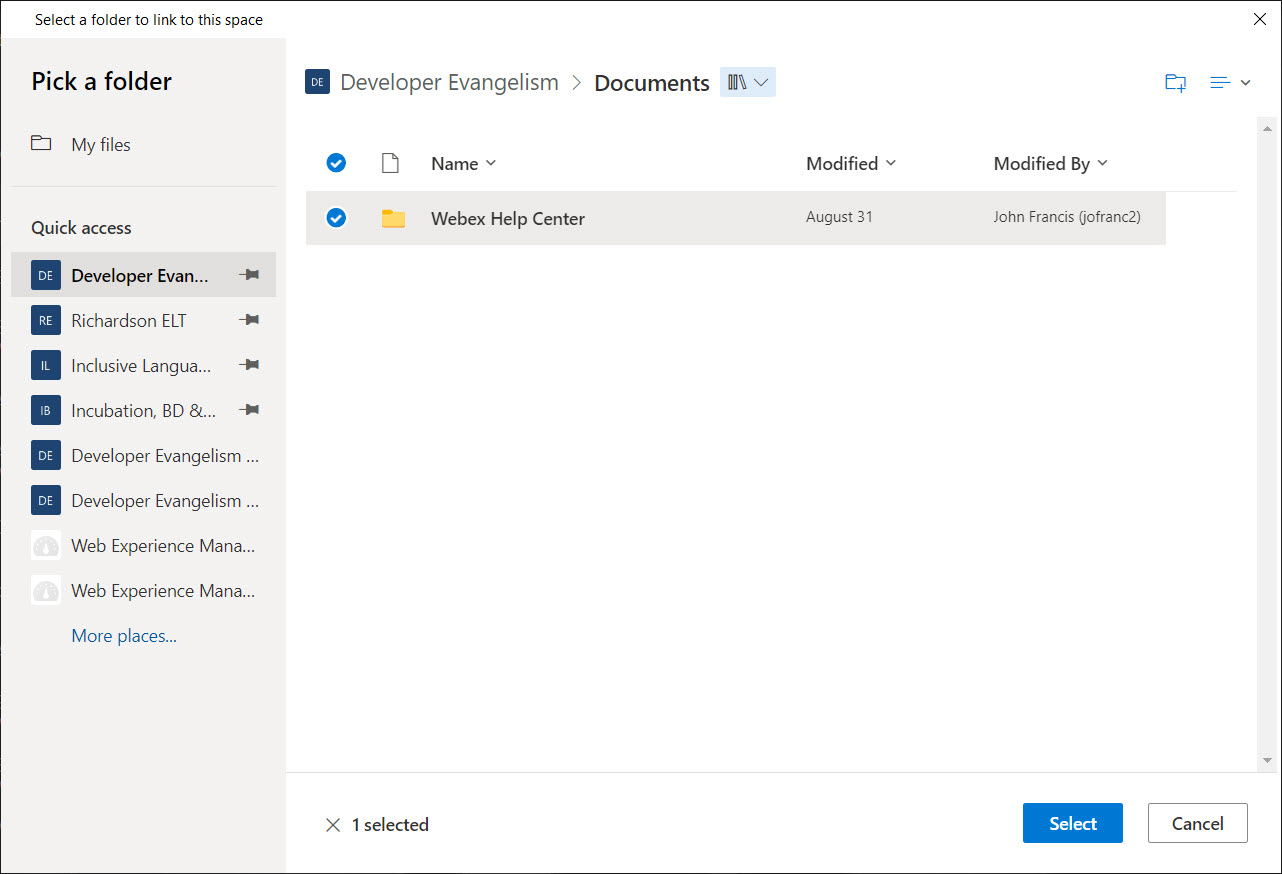
- Następnie możesz poruszać się po połączonych folderach Microsoft i wybrać, które chcesz dodać do przestrzeni. Po znalezieniu żądanego folderu kliknij
Wybierz.
- Wybierz, czy chcesz ustawić folder jako domyślną lokalizację pliku dla przestrzeni, a
następnie wybierz opcję Go towe.
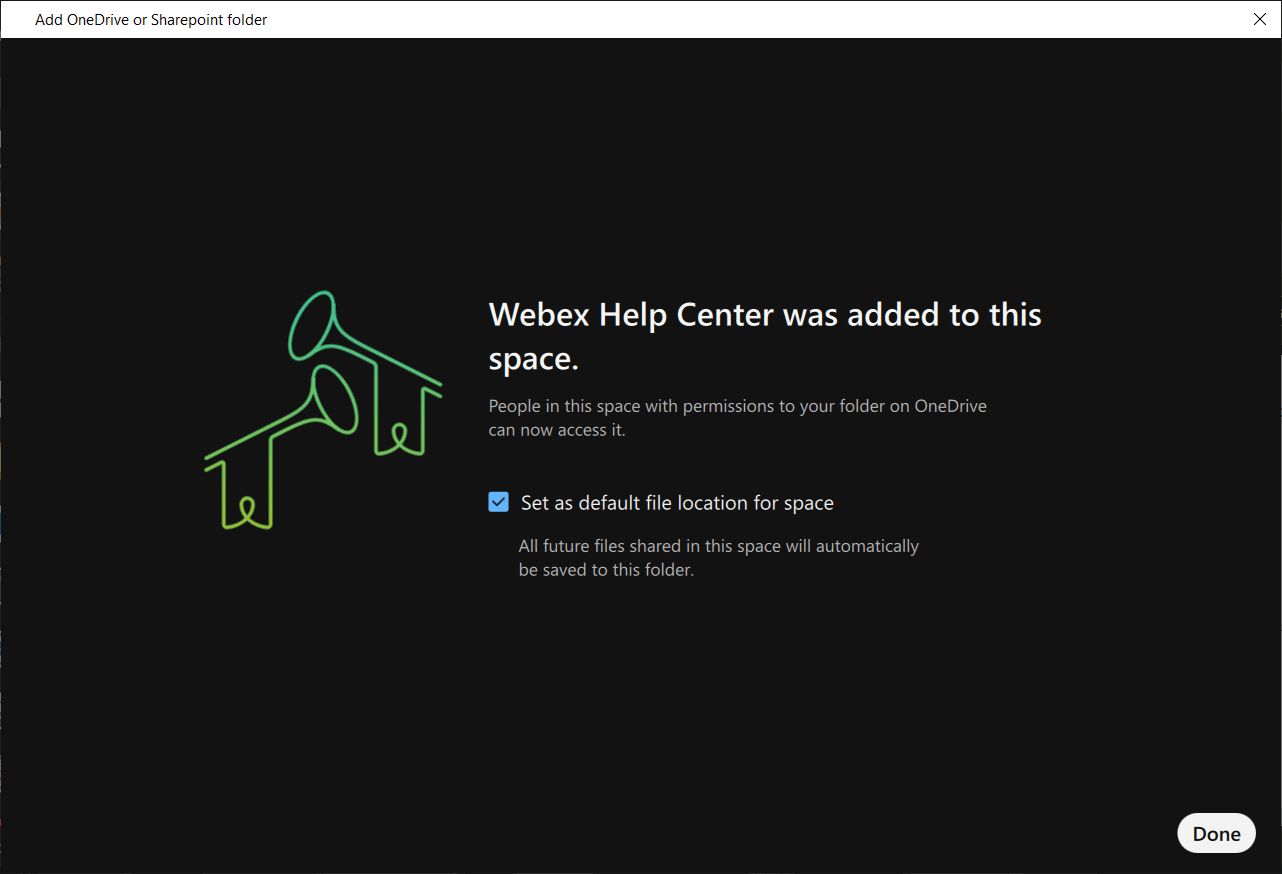 Ustawi enie U staw jako domyślną lokalizację pliku dla przestrzeni jest dostępne tylko wtedy, gdy skonfigurował je administrator. Jeśli nie widzisz tej opcji, wszystkie pliki udostępnione w przestrzeni są automatycznie przesyłane do połączonego folderu.
 - Możesz teraz przeglądać pliki w folderze Microsoft OneDrive lub SharePoint bezpośrednio w Webex. W zależności od uprawnień będziesz mieć dostęp do operacji plików OneDrive lub SharePoint z poziomu osadzonej przeglądarki plików, w tym przesyłania, pobierania, udostępniania, usuwania itp.

- Możesz przełączyć się do podstawowego widoku folderu, wyświetlić szczegóły dotyczące folderu lub
usunąć folder z przestrzeni. Ponadto można oddokować wbudowaną przeglądarkę z
Webex za pomocą przycisku Rozwiń.

| 1 |
W przestrzeni dotknij Jeśli jeszcze nie dodałeś konta, kliknij Po łącz z Sharepoint lub OneDrive, aby dodać konto.
|
| 2 |
Stukni j opcję Połącz do folderu online, wybierz folder ze swojego konta, stuknij opcję Po łącz, a następnie dotknij opcji Gotowe. Możesz zobaczyć pliki znajdujące się w połączonym folderze i wszystkie pliki udostępniane w przestrzeni. |
Jeśli chcesz usunąć połączony folder ze spacji, dotknij i  wybierz Pliki. Następnie wybierz folder i dotknij Od łącz folder z przestrzeni.
| 1 |
W przestrzeni dotknij Jeśli jeszcze nie dodałeś konta, kliknij Po łącz z Sharepoint lub OneDrive, aby dodać konto.
|
| 2 |
Stukni j opcję Połącz do folderu online, wybierz folder ze swojego konta, stuknij opcję Po łącz, a następnie dotknij opcji Gotowe. Możesz zobaczyć pliki znajdujące się w połączonym folderze i wszystkie pliki udostępniane w przestrzeni. |
Jeśli chcesz usunąć połączony folder ze spacji, dotknij , a następnie wybierz Pliki. Następnie wybierz folder i dotknij Od łącz folder z przestrzeni.


