
Děkujeme za vaši zpětnou vazbu.
Aplikace Webex | Přidání desky Miro do prostoru
 Zpětná vazba?
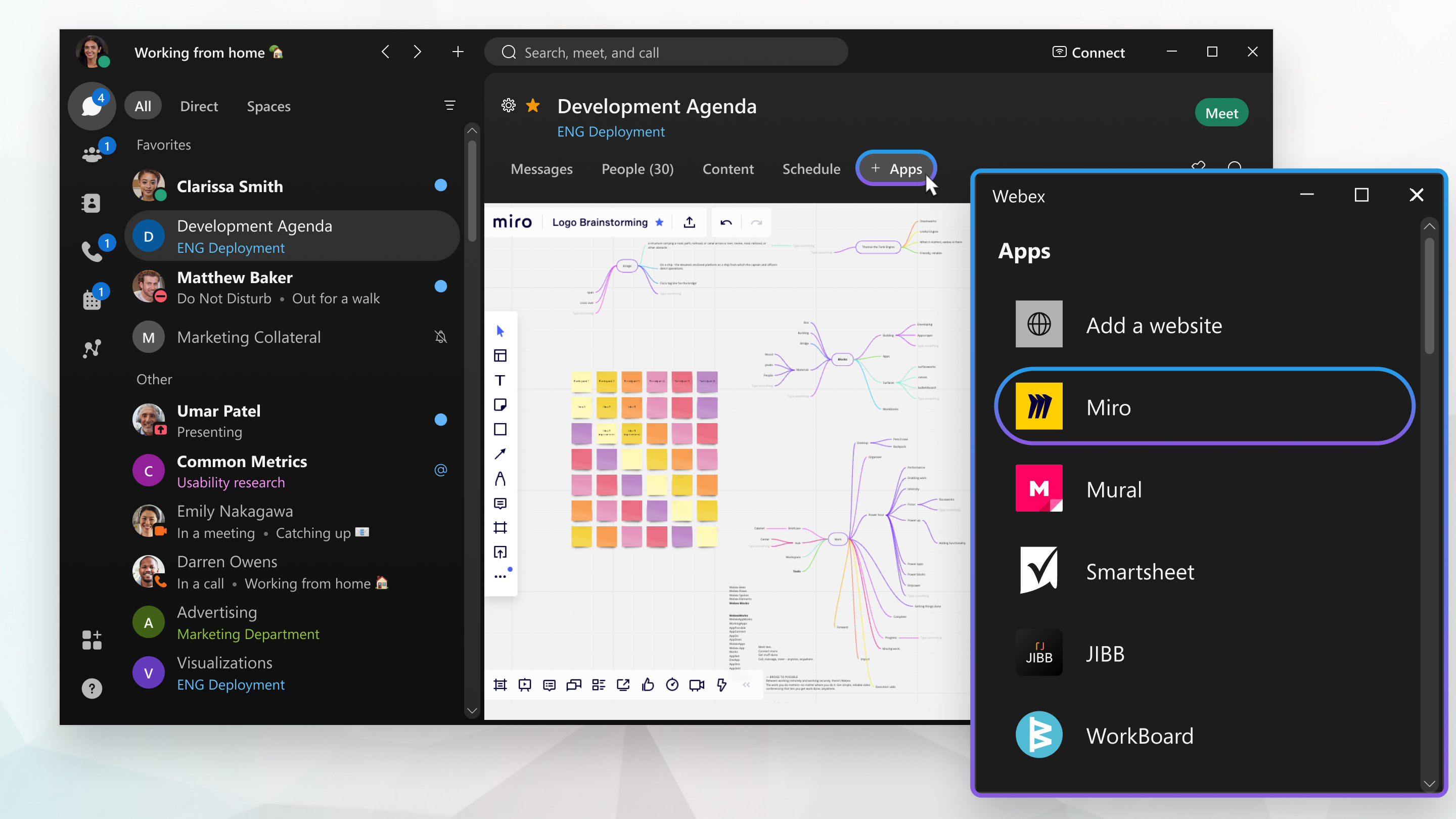
Desky Miro
Když přidáte desku Miro v aplikaci Webex, nástroje a funkce jsou stejné jako ve verzi prohlížeče. Další informace o tom, jak používat nástroje Miro nebo jak se zaregistrovat k účtu Miro, naleznete na adrese https://www.miro.com.
Přidání desky Miro do prostoru
| 1 |
Přejít na Z právy
|
| 2 |
V horní části prostoru klikněte na kartu +Aplikace. V moderovaných prostorách mají kartu + Aplikace pouze moderátoři. Pokud nemůžete přidat aplikaci, zkuste požádat moderátora prostoru o pomoc. |
| 3 |
V okně Přidat aplikaci klikněte na tlačítko Miro a potom na tlačítko Pokrač ovat. |
| 4 |
Přihlaste se do Miro pomocí svých přihlašovacích údajů, nebo si vytvořte účet. |
| 5 |
Vyberte novou desku a přidejte název, nebo vyberte dříve vytvořenou desku, kterou chcete přidat do prostoru. |
| 6 |
Pomocí nabízených možností umožněte ostatním členům prostoru upravovat, komentovat a prohlížet nástěnku nebo nastavit nástěnku jako Soukromou, což vyžaduje přihlášení členů. |
 a vyberte individuální nebo skupinový prostor.
Akce karty Miro Board
Klepnutím pravým tlačítkem myši na kartu Miro v prostoru vyberte různé možnosti nabídky.
|
Klepněte pravým tlačítkem myši na kartu Miro a vyberte z následujících možností:
|
 Rozbal it —Otevře desku v rozšiřitelném okně aplikace Webex. Přetažením okrajů myší zvětšíte nebo zmenšíte okno na obrazovce.
 Upravit — Upravte
  Zobrazit informace — Zobrazí informace o nástěnce Miro, například adresu URL, kdo přidal nástěnku do prostoru, kdo nástěnku naposledy upravil a kdy byla naposledy upravena.
 Odstran it —Odstraní kartu desky Miro z prostoru.


