
Благодарим вас за обратную связь.
Приложение Webex | Добавление доски Miro в пространство
 Отправить обратную связь?
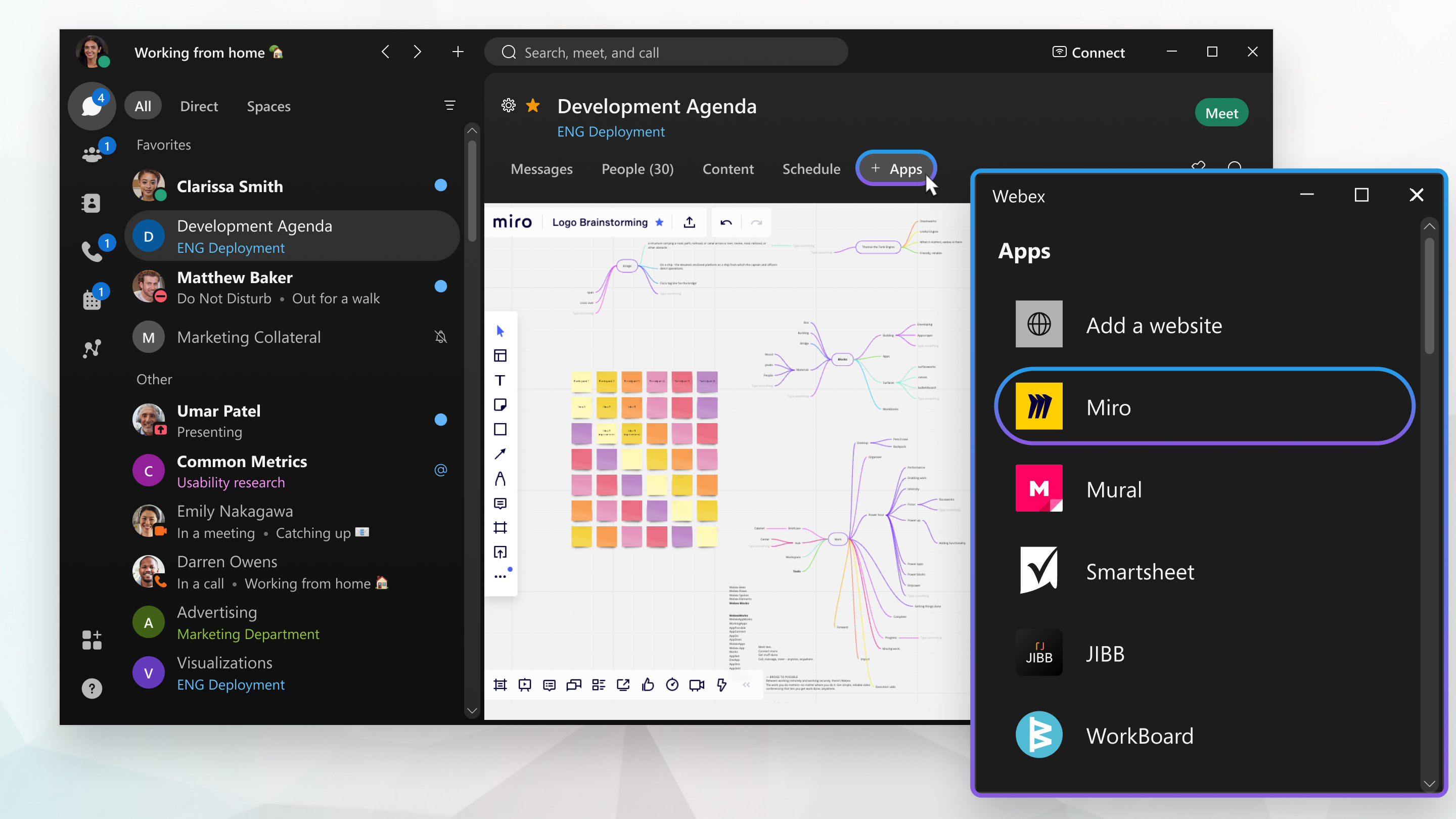
Микродоски
При добавлении доски Miro в приложение Webex используются те же инструменты и функции, что и в версии для браузера. Дополнительные сведения об использовании инструментов Miro или регистрации учетной записи Miro см. на сайте https://www.miro.com.
Добавьте доску Miro в пространство
| 1 |
Перейдите в раздел Обмен сообщениями
|
| 2 |
В верхней части пространства перейдите на вкладку +Приложения. В модерируемых пространствах вкладка +Apps доступна только модераторам. Если вы не можете добавить приложение, попробуйте обратиться за помощью к модератору пространства. |
| 3 |
В окне Добавить приложение нажмите Miro, а затем Продолжить. |
| 4 |
Войдите в Miro, используя свои учетные данные, или создайте учетную запись. |
| 5 |
Выберите новую доску и добавьте заголовок или выберите ранее созданную доску, чтобы добавить ее в пространство. |
| 6 |
Используя предоставленные опции, разрешите другим участникам форума редактировать, комментировать и просматривать доску или сделайте доску закрытой, для чего участникам необходимо войти в систему. |
 и выберите пространство «один на один» или «группа».
Действия на вкладке Miro Board
Вы можете щелкнуть правой кнопкой мыши на вкладке Miro в пространстве, чтобы выбрать различные пункты меню.
|
Щелкните правой кнопкой мыши вкладку Miro и выберите один из следующих вариантов:
|
 Развернуть — открывает доску в расширяемом окне приложения Webex. Перетащите края мышью, чтобы увеличить или уменьшить окно на экране.
 Изменить — измените
  Просмотр информации — отображает информацию о доске Miro, например URL-адрес, кто добавил доску в пространство, кто последний раз редактировал доску и в какое время она последний раз редактировалась.
 Удалить — удаляет вкладку платы Miro из пространства.


