这篇文章对您有帮助吗?

感谢您的反馈。
Webex 应用程序 | 向空间添加 Miro 看板
 反馈?
反馈?Miro 是一款强大的协作工具,用于构思、设计和构建工作流程。在 Webex 应用程序中将 Miro 看板连接到您的空间,这样您的团队就可以在需要时成功协作和共享内容。您的管理员需要先配置此选项,然后才能将其添加到空间。
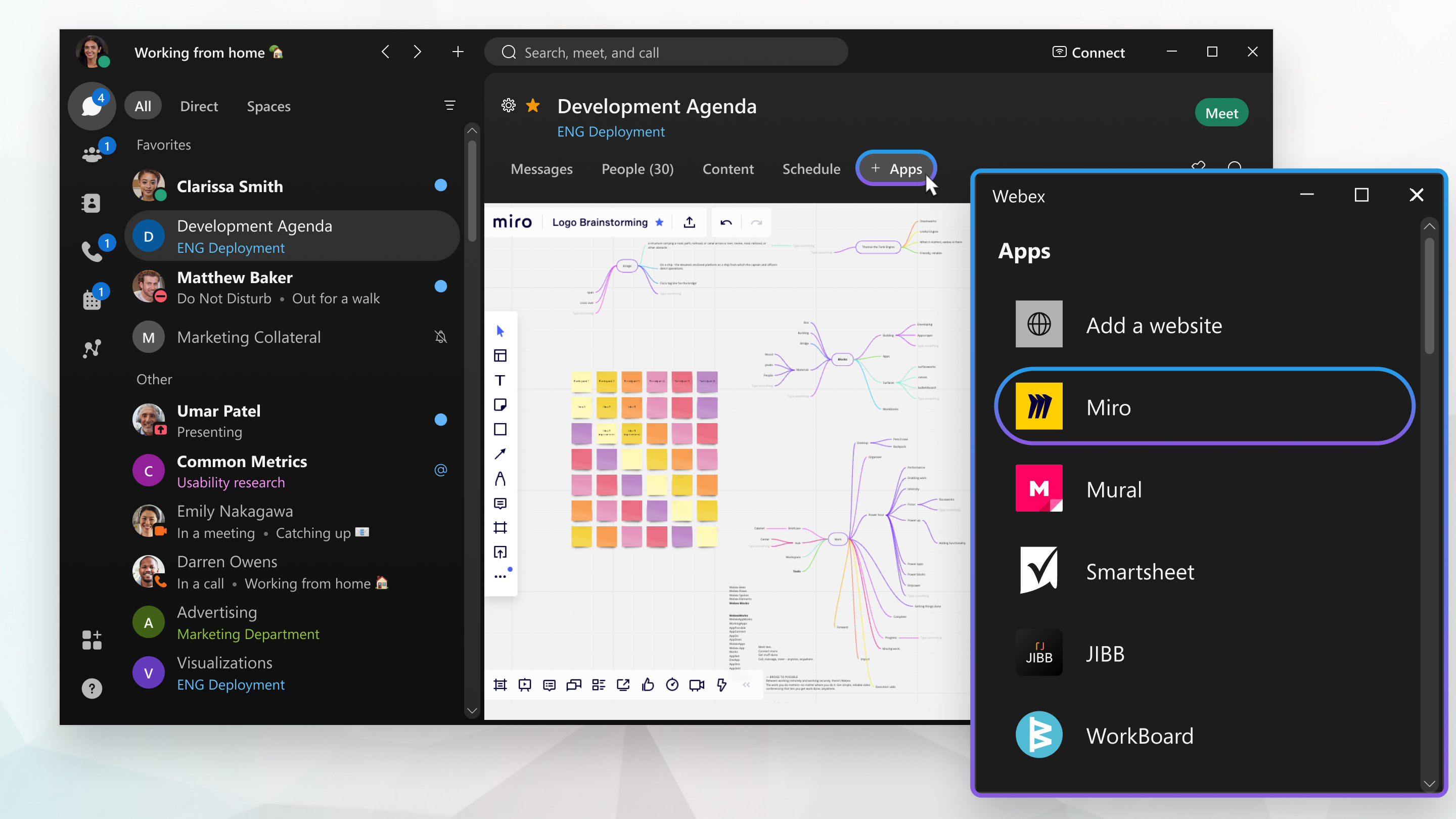
Miro Board
当您在 Webex App 中添加 Miro board 时,工具和功能与在浏览器版本中找到的相同。有关如何使用 Miro 工具或注册 Miro 帐户的更多信息,请参阅 https://www.miro.com。
向空间添加 Miro Board
| 1 |
转到 消息
|
| 2 |
在空间顶部,单击 +应用程序标签页。 在协调空间中,仅协调人具有 +应用程序标签页。如果您无法添加应用程序,请尝试向空间协调人请求帮助。 |
| 3 |
在添加应用程序窗口中,单击 Miro,然后单击继续。 |
| 4 |
使用凭证登录 Miro,或创建帐户。 |
| 5 |
选择新 Board 并添加标题,或选择之前创建的 Board 以添加到空间。 |
| 6 |
使用所提供的选项,允许空间的其他成员编辑、评论和查看 Board,或将 Board 设置为专用,这要求成员登录。 |
 一对一空间或群空间。
Miro Board 标签页操作
您可以右键单击空间中的 Miro 标签页来选择不同的菜单选项。
|
右键单击 Miro 标签页,然后从以下选项中选择:
|
 展开— 在 Webex 应用中以可展开窗口的形式打开看板。使用鼠标拖拽边缘以扩大或缩小屏幕上的窗口。
 编辑— 编辑
  查看信息— 显示有关 Miro 看板的信息,例如 URL、将看板添加到空间的用户、最后编辑看板的用户以及最后编辑时间。
 移除— 从空间中移除 Miro 板标签。
这篇文章对您有帮助吗?


