
Tack för din feedback.
Webex-appen | Lägg till en Miro-anslagstavla i ett utrymme
 Har du feedback?
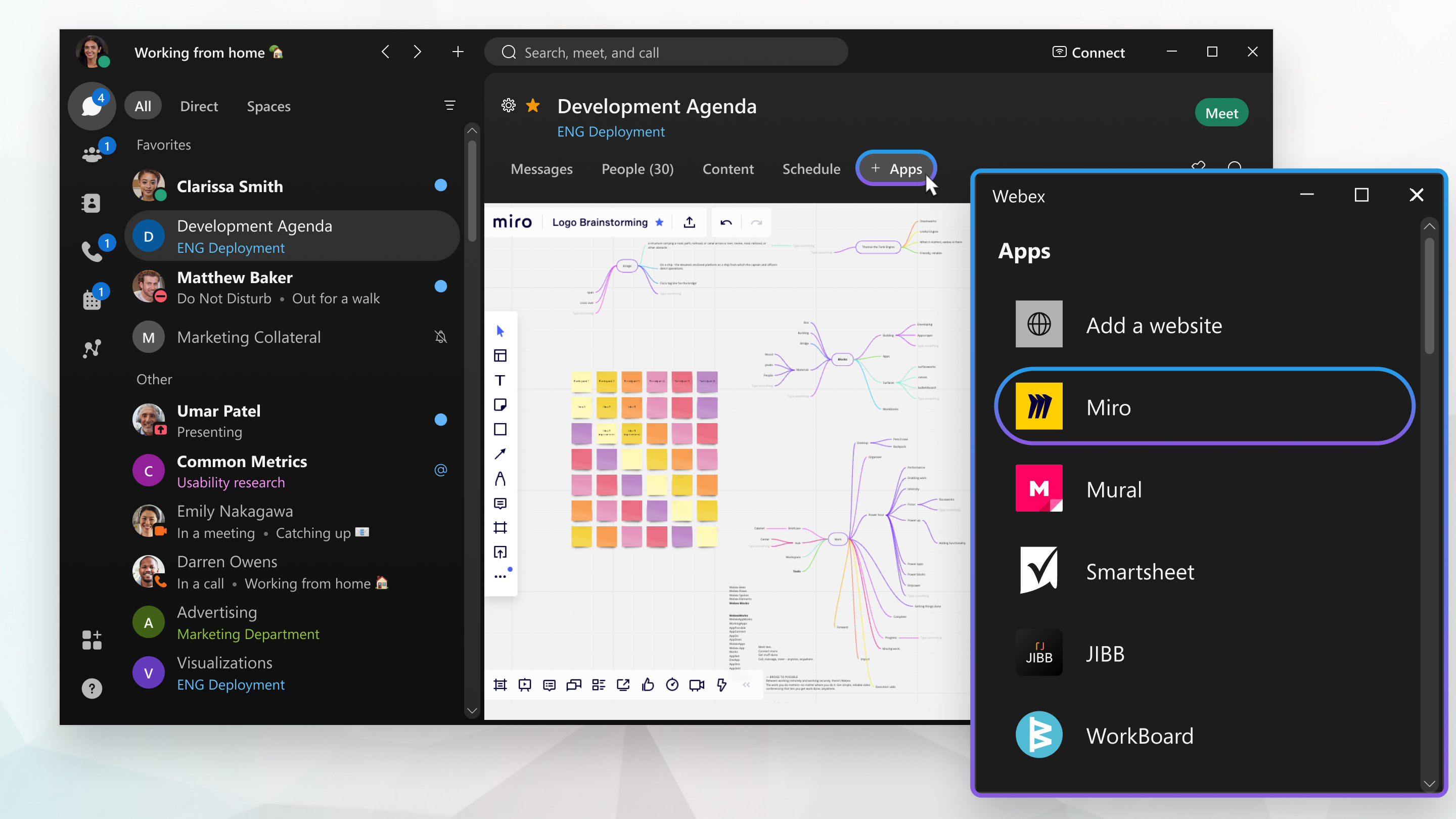
Miro brädor
När du lägger till ett Miro-kort i Webex-appen är verktygen och funktionerna desamma som du hittar i webbläsarversionen. Mer information om hur du använder Miro-verktyg eller registrerar dig för ett Miro-konto finns på https://www.miro.com.
Lägg till en Miro-tavla i ett utrymme
| 1 |
Gå till Meddelanden
|
| 2 |
Klicka på fliken +App ar högst upp i utrymmet. I modererade utrymmen är det bara moderatorer som har fliken + Appar. Om du inte kan lägga till en app kan du prova att be en rymdmoderator om hjälp. |
| 3 |
Klicka på Miro i fönstret Lägg till en app och sedan på Fortsätt. |
| 4 |
Logga in på Miro med dina inloggningsuppgifter, eller skapa ett konto. |
| 5 |
Välj en ny anslagstavla och lägg till en titel, eller välj en tidigare skapad anslagstavla för att lägga till i utrymmet. |
| 6 |
Använd alternativen för att tillåta andra medlemmar i utrymmet att redigera, kommentera och visa anslagstavlan, eller ange anslagstavlan som Privat, vilket kräver att medlemmarna loggar in. |
 och välj ett en-till-en eller grupputrymme.
Åtgärder på fliken Miro Board
Du kan högerklicka på en Miro-flik i ett utrymme för att välja olika menyalternativ.
|
Högerklicka på fliken Miro och välj bland följande:
|
 Ex pandera —Öppnar anslagstavlan i ett expanderbart fönster i Webex-appen. Dra kanterna med musen för att göra fönstret större eller mindre på skärmen.
 Redigera — Redigera
  Visa information — Visar information om Miro-anslagstavlan, till exempel webbadressen, vem som lade till anslagstavlan i utrymmet, vem som senast redigerade anslagstavlan och vid vilken tidpunkt den senast redigerades.
 Ta bort —Tar bort fliken Miro board från utrymmet.


