
Děkujeme za vaši zpětnou vazbu.
Aplikace Webex | Aktualizace polohy pro tísňové služby
 Zpětná vazba?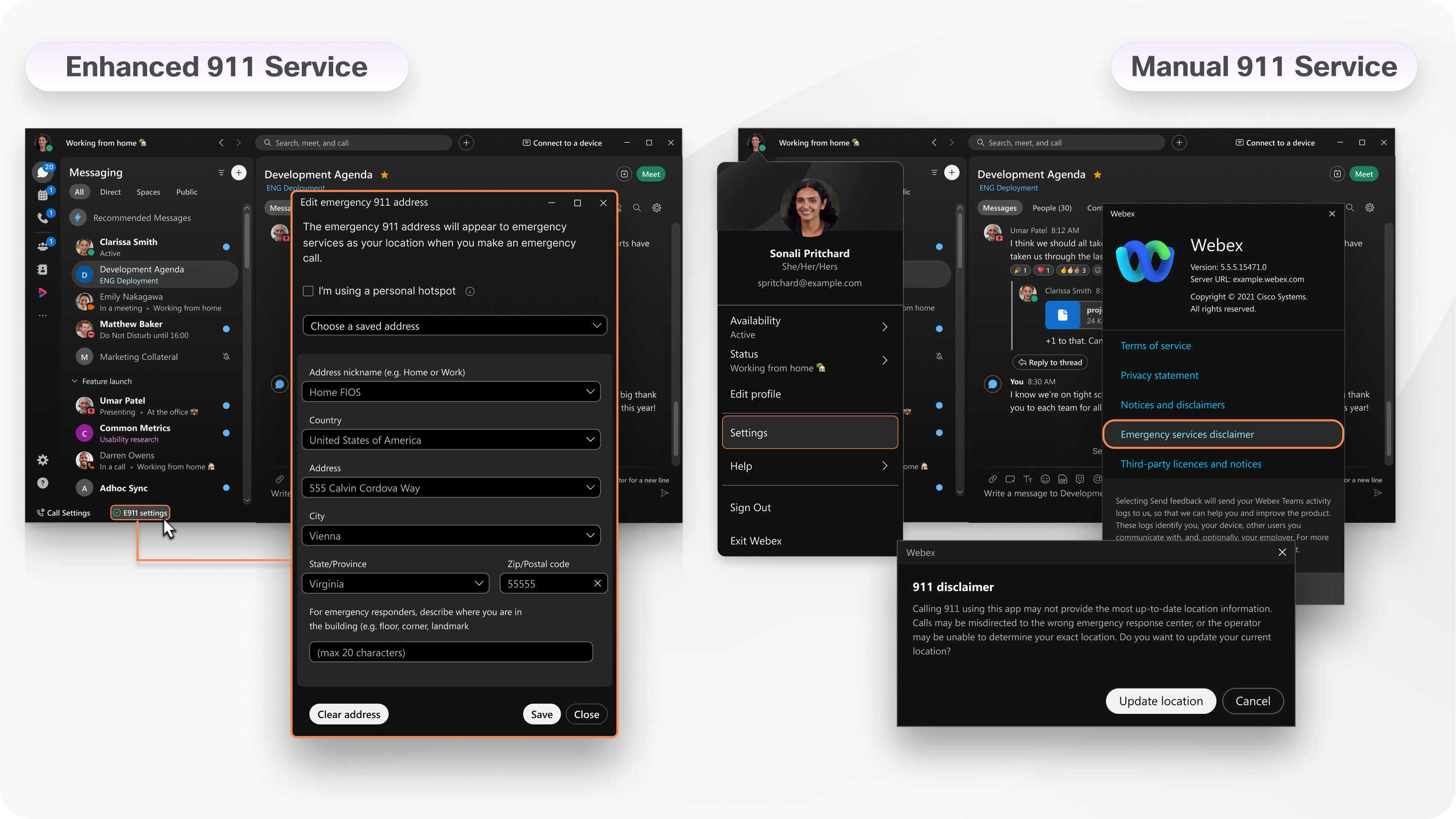
Možná normálně pracujete z domova, ale rozhodnete se pracovat z kanceláře nebo místní kavárny na celý den. Doporučujeme, abyste svou adresu v aplikaci vždy udržovali aktuální, ale způsob, jakým to uděláte, závisí na službě 911, kterou jste nastavili.
Služba E911 — Pokud se v zápatí aplikace zobrazí nastavení E911, můžete zjistit, že máte službu E911. To znamená, že aplikace Webex automaticky rozpozná, když se připojíte k jiné síti, a vyžaduje aktualizaci vaší adresy. Při prvním nastavení služby E911 a pokaždé, když změníte umístění, budete vyzváni k aktualizaci polohy. Pokud se vracíte na místo, kde jste byli dříve, aplikace Webex automaticky aktualizuje vaši polohu bez výzvy.
Ruční servis 911 — Pokud nemáte nastavenou službu E911, může vám správce nastavit ruční servis 911. Když se přihlásíte k aplikaci, ve vyskakovací zprávě s tlačítkem Aktualizovat polohu se zobrazí prohlášení o vyloučení odpovědnosti pohoto vost ních služeb. Když kliknete na Aktualizovat polohu, budete přesměrováni na web poskytovatele služeb, kde můžete zadat novou adresu. Možná budete vyzváni k aktualizaci své polohy pouze při prvním přihlášení nebo při každém přihlášení (v závislosti na tom, jak správce nastavil váš účet). Pokud po přihlášení změníte umístění, musíte si pamatovat ručně přejít na prohlášení o vyloučení odpovědnosti pohotovostních služeb a odtud aktualizovat svou adresu.
Pokud používáte macOS 12 (Monterey) nebo novější, nezapomeňte povolit služby určování polohy pro aplikaci Webex.
Pokud používáte iPad nebo tablet Android, nezapomeňte povolit oprávnění k umístění pro aplikaci Webex. Přejděte do nastavení zařízení, najděte aplikaci a vyberte možnost Při používání aplikace (iPad) nebo Pov olit pouze při používání aplikace (Android).
| 1 |
Když je poprvé povolena nebo je zjištěna nová síť, vyberte na výzvě Přidat adresu. Vyplňte požadované informace pro vaši aktuální polohu. Ujistěte se, že používáte jedinečný popis adresy, pokud se připojujete k nové síti, ale vaše fyzická adresa se nezměnila. Pokud se například připojujete k nové síti doma, zadejte při odesílání adresy jedinečný popis adresy pro tuto síť. |
| 2 |
Vyberte Uložit. Existují tři případy, kdy nebudete moci přidat svou adresu:
Když jste úspěšně nastavili nastavení E911, uvidíte |
 v zápatí aplikace. Pokud vidíte
 , můžete vybrat toto oznámení a aktualizovat svou polohu.
 |
Vyberte možnost Aktualizovat umístění v části Zřeknutí se odpovědnosti za tísňové služby a zadejte svou aktuální adresu. Možnost Aktualizovat polohu je k dispozici pouze v případě, že máte nastaveno volání Webex Calling nebo je hostováno poskytovatelem služeb. Pokud jste již přihlášeni a zapomněli jste aktualizovat svou polohu, vyberte jednu z následujících možností:
|


