
Hvala za povratne informacije.
Aplikacija Webex | Posodobite svojo lokacijo za storitve v sili
 Povratne informacije?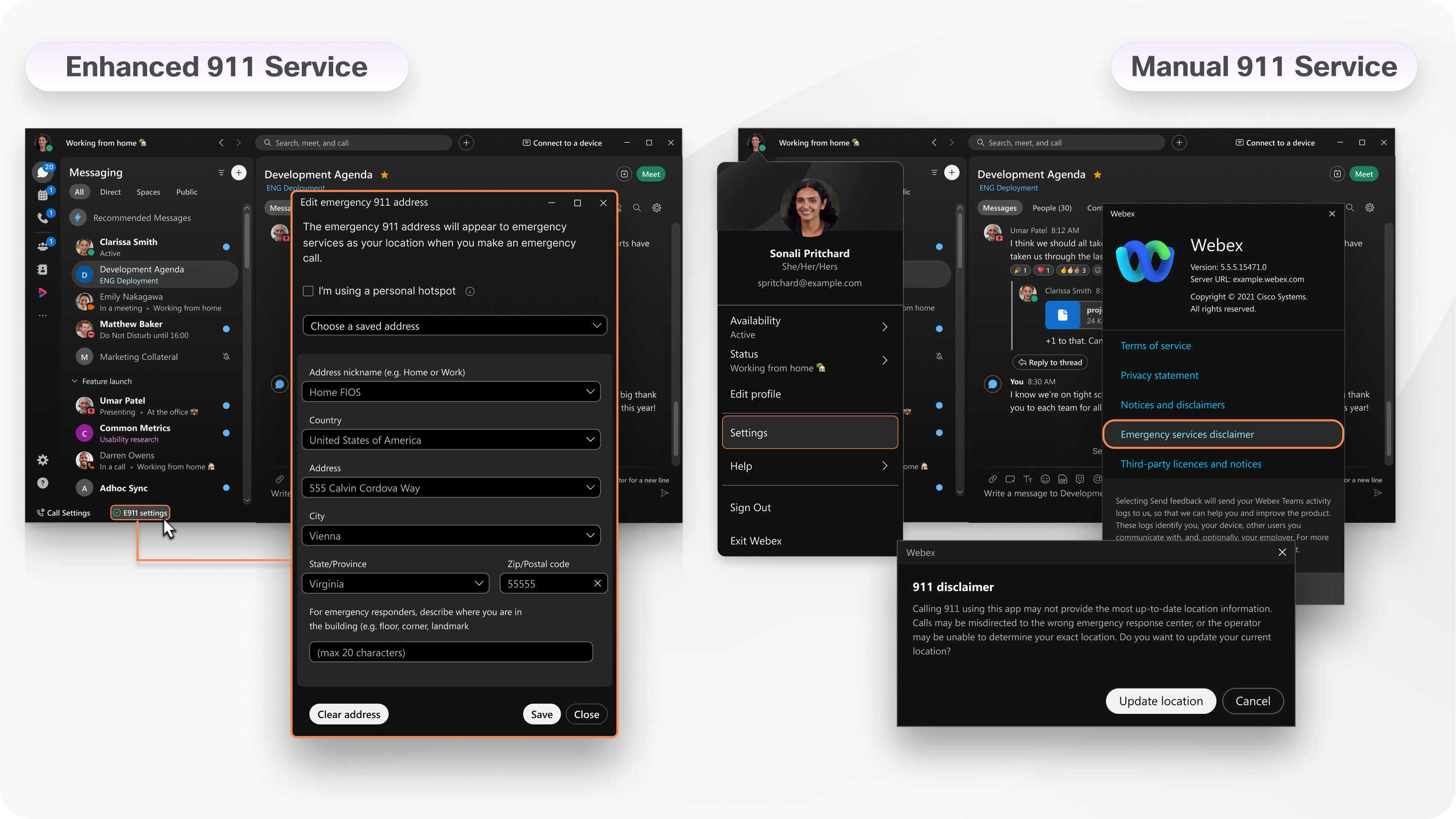
Mogoče običajno delate od doma, vendar se odločite, da boste za ta dan delali v pisarni ali lokalni kavarni. Priporočamo, da v aplikaciji vedno posodabljate svoj naslov, vendar je, kako to storite, je odvisno od storitve 911, s katero ste nastavljeni.
Storitev E911 — Če v nogi aplikacije vidite nastavitve E911, lahko poveste, da imate storitev E911. To pomeni, da aplikacija Webex samodejno zazna, kdaj se povežete z drugim omrežjem, in zahteva posodobitev naslova. Ko prvič nastavite s storitvijo E911 in vsakič, ko po tem spremenite lokacijo, boste pozvani, da posodobite svojo lokacijo. Če se vrnete na lokacijo, na kateri ste bili prej, aplikacija Webex samodejno posodobi vašo lokacijo, ne da bi vas pozvala.
Ročna storitev 911 — če niste nastavljeni s storitvijo E911, vam je skrbnik morda nastavil ročno storitev 911. Ko se prijavite v aplikacijo, se v pojavnem sporočilu z gumbom Posodobi lokacijo prikaže izjava o omejitvi odgovornosti služb za nujne primere. Ko kliknete Po sodobi lokacijo, boste preusmerjeni na spletno mesto ponudnika storitev, kjer lahko vnesete svoj novi naslov. Morda boste pozvani, da svojo lokacijo posodobite šele ob prvem vpisu ali vsakič, ko se prijavite (odvisno od tega, kako je skrbnik nastavil vaš račun). Če po prijavi spremenite lokacije, morate ne pozabiti, da se ročno pomaknete do izjave o omejitvi odgovornosti službe za nujne primere in od tam posodobite svoj naslov.
Če uporabljate macOS 12 (Monterey) ali novejšo različico, omogočite lokacijske storitve za aplikacijo Webex.
Če uporabljate iPad ali tablični računalnik Android, omogočite dovoljenja za lokacijo za aplikacijo Webex. Pomaknite se do nastavitev naprave, poiščite aplikacijo in nato izberite Med uporabo aplikacije (iPad) ali Dovoli samo med uporabo aplikacije (Android).
| 1 |
Ko je prvič omogočeno ali zaznate novo omrežje, v pozivu izberite Dodaj naslov. Izpolnite zahtevane podatke za vašo trenutno lokacijo. Če se povezujete z novim omrežjem, vendar se vaš fizični naslov ni spremenil, uporabite edinstven opis naslova. Če se na primer povezujete z novim omrežjem doma, pri pošiljanju naslova določite edinstven opis naslova za to omrežje. |
| 2 |
Izberite Shrani. Obstajajo trije primeri, v katerih ne boste mogli dodati svojega naslova:
Ko uspešno nastavite nastavitve E911, jih vidite |
 v podnožju aplikacije. Če vidite
 , lahko to obvestilo izberete, da posodobite svojo lokacijo.
 |
V izjavi o omejitvi odgovornosti za pomoč v sili izberite Posodobi lokacijo in vnesite svoj trenutni naslov. Mož nost Posodobi lokacijo je na voljo le, če ste nastavljeni Webex Calling ali če klicanje gosti ponudnik storitev. Če ste že prijavljeni in ste pozabili posodobiti svojo lokacijo, izberite eno od naslednjih možnosti:
|


