
Geri bildiriminiz için teşekkürler.
Webex Uygulaması | Acil servisler için konumunuzu güncelleyin
 Geri Bildirim?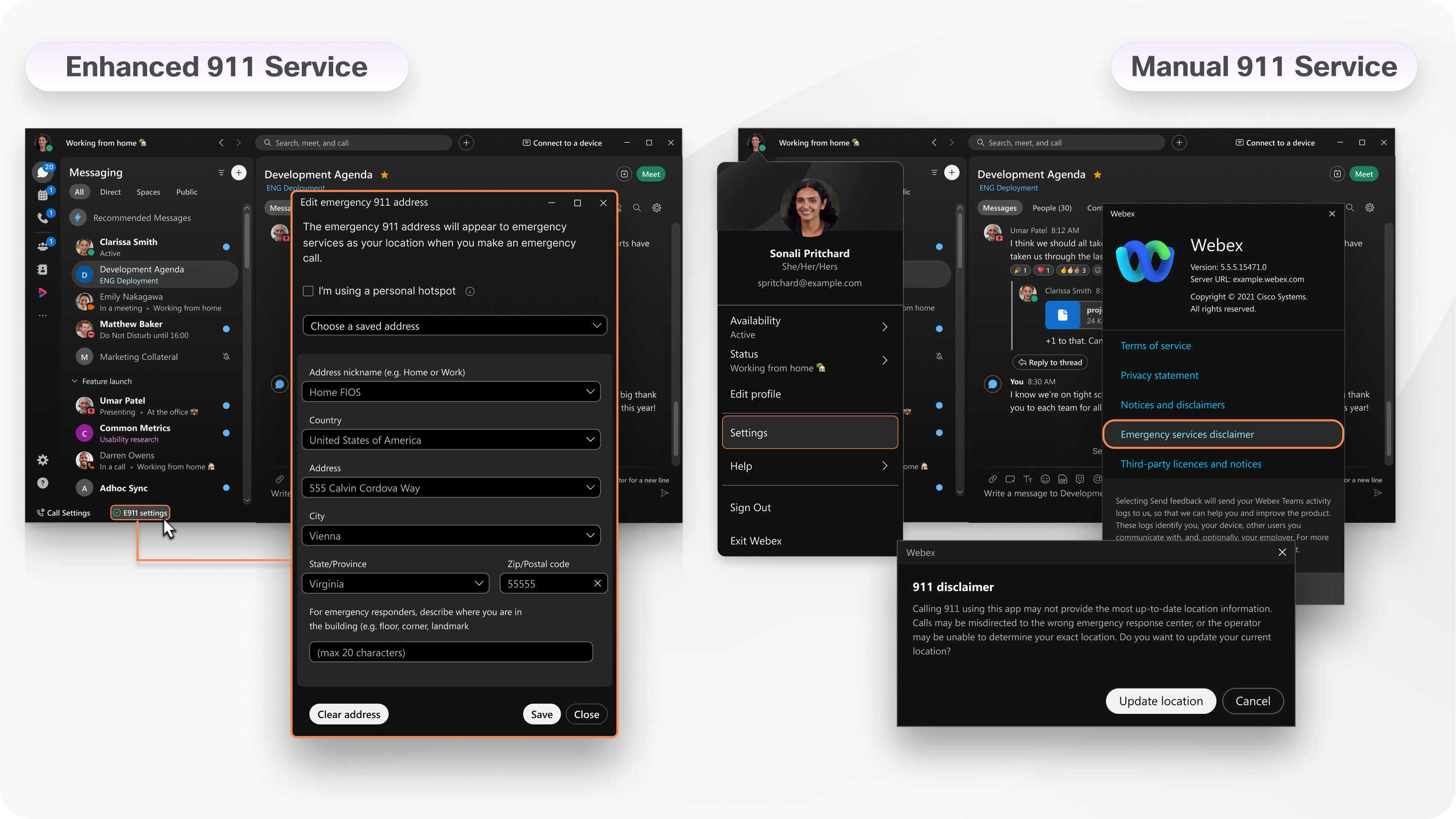
Belki normalde evden çalışırsınız, ancak gün boyunca ofisten veya yerel kafenizden çalışmaya karar verirsiniz. Adresinizi uygulamada her zaman güncel tutmanızı öneririz, ancak bunu nasıl yapacağınız, kurduğunuz 911 hizmetine bağlıdır.
E911 servisi —Uygulamanızın altbilgisinde E911 ayarlarını görürseniz, E911 hizmetine sahip olduğunuzu söyleyebilirsiniz. Bu, Webex Uygulamasının farklı bir ağa bağlandığınızda otomatik olarak algıladığı ve adresinizi güncellemenizi gerektirdiği anlamına gelir. E911 servisini ilk kurduğunuzda ve bundan sonra her konum değiştirdiğinizde konumunuzu güncellemeniz istenir. Daha önce bulunduğunuz bir konuma geri dönüyorsanız, Webex Uygulaması size sormadan konumunuzu otomatik olarak günceller.
Manuel 911 servisi —E911 hizmeti ayarlamadıysanız yöneticiniz size manuel 911 servisi ayarlamış olabilir. Uygulamada oturum açtığınızda, Konumu gün celle düğmesini içeren bir açılır mesajda acil durum hizmetleri sorumluluğu size sunulur. Konumu güncelle'yi tıkladığınızda, yeni adresinizi girebileceğiniz servis sağlayıcınızın web sitesine yönlendirilirsiniz. Konumunuzu yalnızca ilk oturum açtığınızda veya her oturum açtığınızda güncellemeniz istenebilir (yöneticinizin hesabınızı nasıl ayarladığına bağlı olarak). Oturum açtıktan sonra konumları değiştirirseniz, acil servis sorumluluğunuza manuel olarak gitmeyi ve adresinizi oradan güncellemeyi unutmamalısınız.
macOS 12 (Monterey) veya sonraki bir sürümünü kullanıyorsanız, Webex Uygulaması için Konum Hizmetleri'ni etkinleştirdiğ inizden emin olun.
Bir iPad veya Android tablet kullanıyorsanız, Webex Uygulaması için Konum izinlerini etkinleştir diğinizden emin olun. Cihaz ayarlarınıza gidin, uygulamayı bulun ve ardından Uygulamayı Kullan ırken (iPad) veya Yalnızca uygulam ayı kullanırken izin ver (Android) öğesini seçin.
| 1 |
İlk etkinleştirildiğinde veya yeni bir ağ algılandığında, istemde Ad res ekle'yi seçin. Mevcut konumunuz için gerekli bilgileri doldurun. Yeni bir ağa bağlanıyorsanız ancak fiziksel adresiniz değişmediyse benzersiz bir Adres Açıklaması kullandığınızdan emin olun. Örneğin, evinizde yeni bir ağa bağlanıyorsanız, adresinizi gönderirken, o ağ için benzersiz bir Adres Açıklaması belirtin. |
| 2 |
Kaydet'i seçin. Adresinizi ekleyemeyeceğiniz üç durum vardır:
E911 ayarlarınızı başarıyla ayarladığınızda, uygulamanızın alt |
 bilgisinde görürsünüz. Görürseniz
 , konumunuzu güncellemek için bu bildirimi seçebilirsiniz.
 |
Acil Servisler sorumluluğunda Konumu gün celle'yi seçin ve geçerli adresinizi girin. Konumu gün celle seçeneği yalnızca bir Servis Sağlayıcı ile ayarlandı Webex Calling ysanız veya Aramanız tarafından barındırılıyorsa kullanılabilir. Zaten oturum açtıysanız ve konumunuzu güncellemeyi unuttuysanız aşağıdaki seçeneklerden birini seçin:
|


