
Merci pour votre commentaire.
Application Webex | Mettez à jour votre position pour les services d'urgence
 Un commentaire ?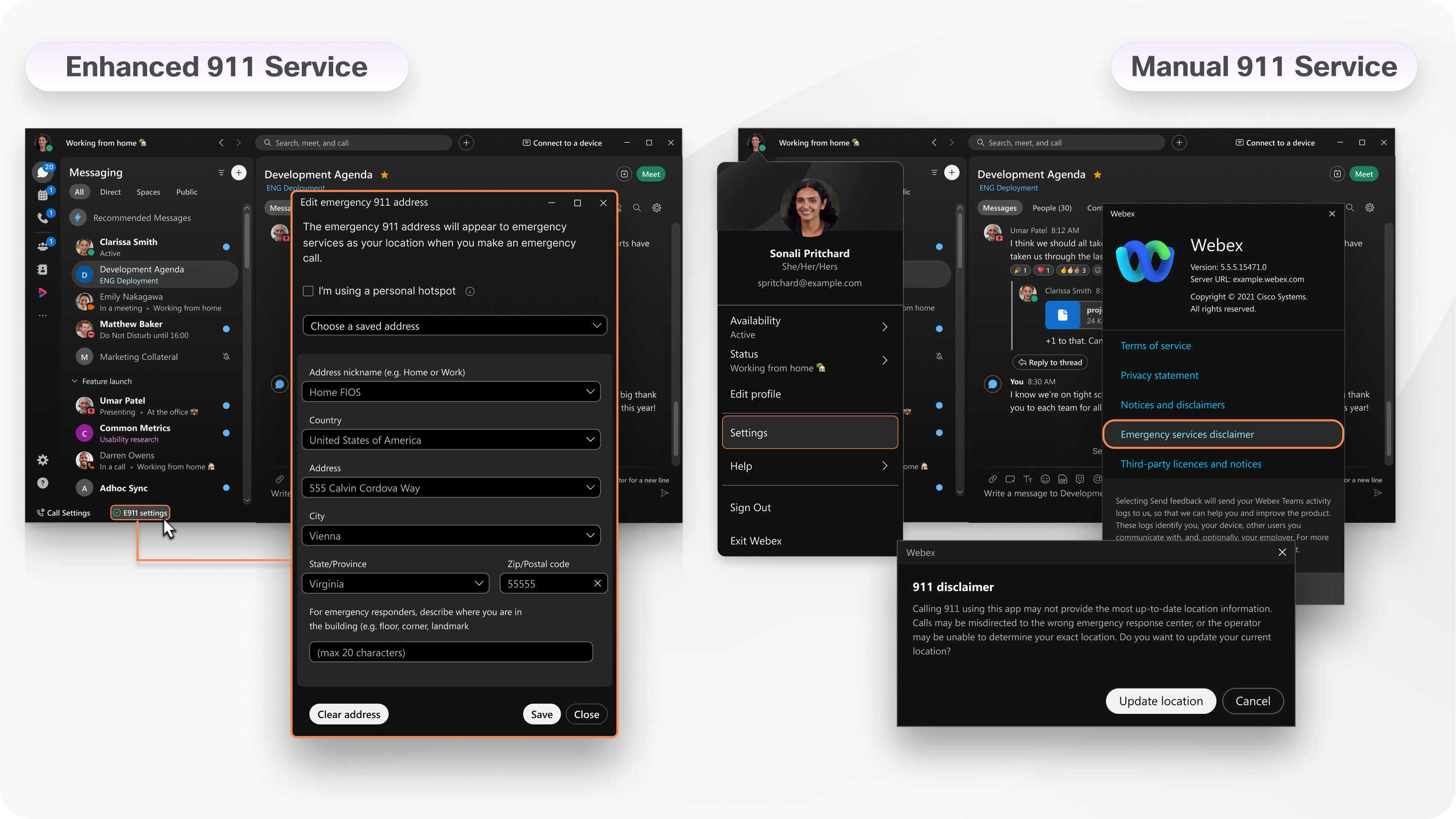
Peut-être que vous travaillez normalement à domicile, mais que vous décidez de travailler au bureau ou dans votre café local pour la journée. Nous vous recommandons de toujours mettre à jour votre adresse dans l'application, mais la façon dont vous vous y prenez dépend du service 911 que vous utilisez.
Service E911 — Vous pouvez voir que vous disposez du service E911 si les paramètres de l'E911 apparaissent en bas de page de votre application. Cela signifie que l'application Webex détecte automatiquement lorsque vous vous connectez à un autre réseau et vous demande de mettre à jour votre adresse. Vous êtes invitée à mettre à jour votre position lorsque vous utilisez le service E911 pour la première fois et chaque fois que vous changez de position par la suite. Si vous revenez dans une ville que vous avez déjà visitée, l'application Webex met automatiquement à jour votre position sans vous y être invitée.
Service 911 manuel — Si vous n'avez pas configuré le service E911, votre administrateur vous a peut-être configuré le service 911 manuel. Lorsque vous vous connectez à l'application, une clause de non-responsabilité des services d'urgence s'affiche dans un message contextuel contenant un bouton Mettre à jour la position. Lorsque vous cliquez sur Mettre à jour la localisation, vous êtes redirigée vers le site Web de votre fournisseur de services où vous pouvez saisir votre nouvelle adresse. Il se peut que vous soyez invitée à mettre à jour votre position uniquement lors de votre première connexion ou à chaque fois que vous vous connectez (selon la façon dont votre administrateur a configuré votre compte). Si vous changez de lieu une fois connectée, vous ne devez pas oublier d'accéder manuellement à la clause de non-responsabilité des services d'urgence et de mettre à jour votre adresse à partir de là.
Si vous utilisez macOS 12 (Monterey) ou une version ultérieure, veillez à activer les services de localisation pour l'application Webex.
Si vous utilisez un iPad ou une tablette Android, assurez-vous d'activer les autorisations de localisation pour l'application Webex. Accédez aux paramètres de votre appareil, recherchez l'application, puis sélectionnez Lorsque vous utilisez l'application (iPad) ou Autoriser uniquement lors de l'utilisation de l'application (Android).
| 1 |
Lorsque vous l'activez pour la première fois ou qu'un nouveau réseau est détecté, sélectionnez Ajouter une adresse à la demande. Renseignez les informations requises pour votre position actuelle. Assurez-vous d'utiliser une description d'adresse unique si vous vous connectez à un nouveau réseau mais que votre adresse physique n'a pas changé. Par exemple, si vous vous connectez à un nouveau réseau domestique, lorsque vous soumettez votre adresse, indiquez une description d'adresse unique pour ce réseau. |
| 2 |
Sélectionnez Enregistrer. Dans trois cas, vous ne pourrez pas ajouter votre adresse :
Lorsque vous avez configuré les paramètres de votre E911 avec succès, vous pouvez le voir |
 en bas de page de votre application. Si vous voyez
 , vous pouvez sélectionner cette notification pour mettre à jour votre position.
 |
Sélectionnez Mettre à jour la localisation dans la clause de non-responsabilité des services d'urgence et saisissez votre adresse actuelle. L'option Mettre à jour la localisation n'est disponible que si vous êtes configurée Webex Calling ou si vos appels sont hébergés par un fournisseur de services. Si vous êtes déjà connectée et que vous avez oublié de mettre à jour votre position, choisissez l'une des options suivantes :
|


