Děkujeme za vaši zpětnou vazbu.
 Zpětná vazba?
Vyjmout
Střih videocastu vám umožňuje vybrat určité části záznamu, které chcete přeskočit nebo z videa vystřihnout. Takže pokud je vaše nahrávka z 98 % perfektní, chceme vám dát možnost odstranit ten otravný 2%.
Otevřením karty Vyjmout se otevře zobrazení pro úpravy. Můžete kliknoutkamkoli na časové ose pod videem a zobrazí se sestřižená část (oranžově označená). Pokud chcete, můžete do jedné úpravy přidat až tři sestřižené části. Jednoduše klikněte kamkoli na časové ose přehrávání (pod oknem přehrávání) a vložte novou část, kterou chcete vystřihnout.
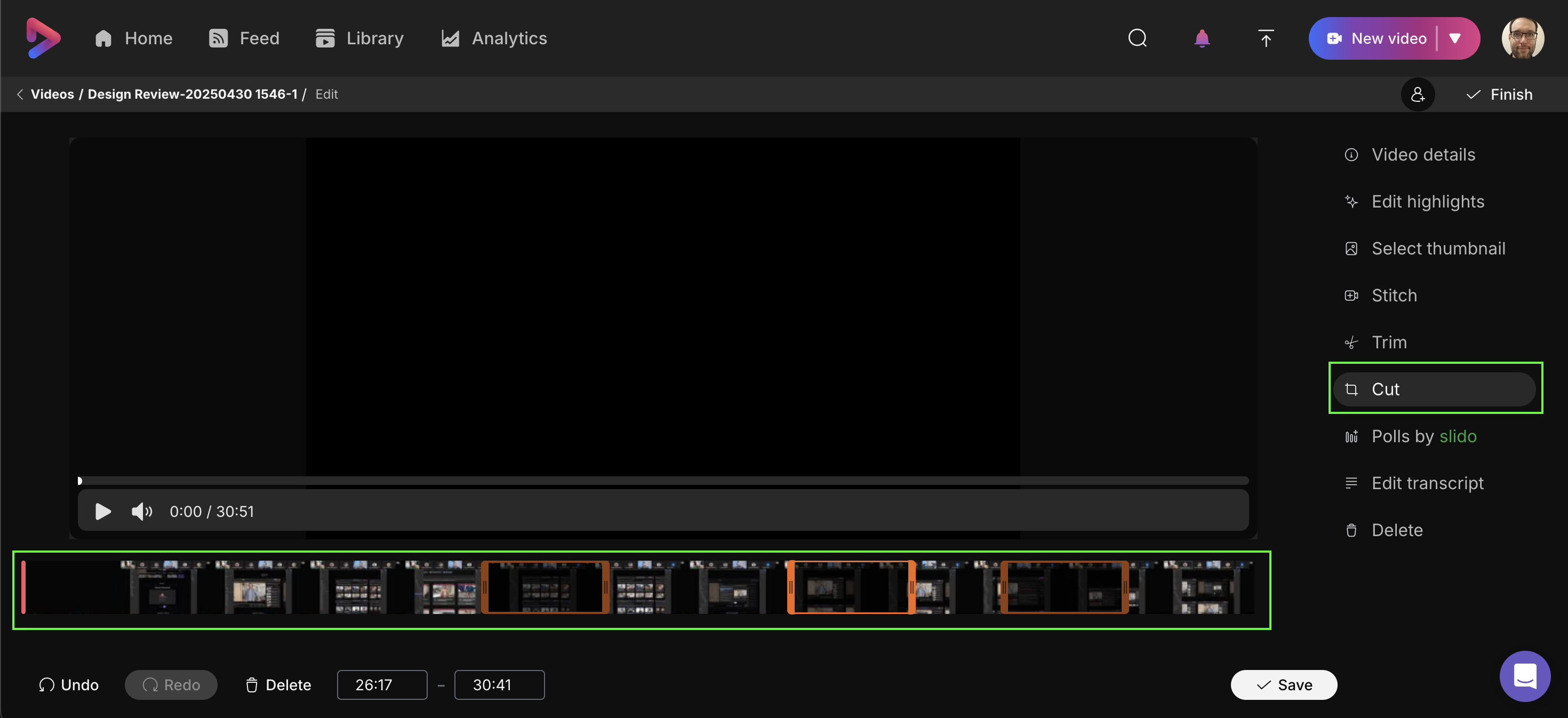
Stejně jako u funkce Ořezávánímůžete tyto části upravit přetažením oranžových značek začátku a konce - nebo úpravou číselných časových razítek ve spodní části stránky (čas můžete zvýšit/snížit pomocí kláves se šipkami).

Vlevo od časových razítek uvidíte tři možnosti:
-
Zpět: Tímto se „zruší“ poslední změna, kterou jste provedli během úprav. Mezi tyto typy změn může patřit přidání sekce k oříznutí, prodloužení nebo zkrácení oříznuté sekce nebo odstranění sekce.
-
Předělat: To v podstatě dělá pravý opak. Jakoukoli úpravu, kterou „zrušíte“, lze zopakovat jediným kliknutím zde.
-
Vymazat: Ve skutečnosti je to pro případ, že se rozhodnete, že ve skutečnosti nechcete určitou část odstranit. Takže pokud jste určili část, která má být z nahrávky vystřižena, ale pak se rozhodnete ji ponechat, tlačítko Smazat v podstatě obnoví tuto část tak, aby v nahrávce zůstala. Uložení videa dokončí odstranění střihů.
Až budete připraveni k uložení, budete mít možnost uložit oříznuté video jako aktualizovanou verzi originálu - nebo jej uložit jako zcela nové video (přičemž originál zůstane uložený tak, jak je).
Protip #1: Pokud se při nahrávání přeřeknete nebo se o slova zakopnete, jednoduše se nadechněte a zkuste danou část znovu. Vždycky můžete vystřihnout, kde uděláte chybu.
Protip #2: Potřebujete v nahrávce vystřihnout více než 3 místa? Jednoduše upravte tři najednou. Po uložení nové verze se můžete vždy vrátit k dalším úpravám.
Chcete vidět ukázku řezání v akci? Stačí kliknout níže: